ECharts 数据可视化 --多雷达图

【Echarts】绘制雷达图、浏览以及多雷达图 雷达图,也称为蜘蛛网图或星形图,是一种用于可视化多个变量之间关系的图表。它以一个中心点为起点,从中心向外辐射出多条轴线,每条轴线代表一个变量。在每条轴线上,通过不同的数据点或者连线来表示不同变量的取值或者关系。雷达图常用于比较不同实体在多个维度上的表现,例如产品的特征对比、团队成员的能力评估等。通过雷达图,我们可以直观地看到各个变量之间的相对差异和关系。通过雷达图,我们可以直观地比较不同实体在各个维度上的表现,并且可以发现各个维度之间。 阅读详情

前面介绍过的基本雷达图,只能表示一类事物的维度变量。当想要同时表现几类不同事物的维度变量时,就需要使用多雷达图进行展示。利用某软件的性能、小米与苹果手机的功能、降水量与蒸发量的数据展示出3类数据中的不同维度变量

代码

<!DOCTYPE html>

<html lang="en">

<head>

    <meta charset="UTF-8">

    <meta name="viewport" content="width=device-width, initial-scale=1.0">

    <title>4-13 多雷达图</title>

    <script src="echarts.js"></script>

</head>

<body>

    <!---为ECharts准备一个具备大小(宽高)的DOM--->

    <div id="main" style="width: 700px; height: 600px"></div>

    <script type="text/javascript">

        //基于准备好的DOM,初始化ECharts图表

        var myChart = echarts.init(document.getElementById('main'));

        //指定图表的配置项和数据

        var option = {  //指定图表的配置项和数据

            color: ["red", 'green', 'blue', '#660099', '#FA8072', 'grey'],  //使用自己预定义的颜色

            backgroundColor: 'rgba(128, 128, 128, 0.1)',  //rgba设置透明度0.1

            title: {  //配置标题组件

                text: '多雷达图',

                top: 15,

                left: 240,

                textStyle: {

                    color: 'green'

                }

            },

            tooltip: {

                trigger: 'axis'

            },

            //配置图例组件

            legend: {

                top: 560,

                left: 140,

                data: ['某软件', '小米', '苹果', '降水量', '蒸发量']

            },

            radar: [  //设置雷达图坐标系组件,只适用于雷达图

                {

                    nameGap: 3,

                    shape: 'polygon',  //'polygon'|'circle'

                    name: {

                        textStyle: {

                            fontSize: 12,

                            color: '#fff',

                            backgroundColor: 'green',

                            borderRadius: 3,

                            padding: [2, 2]

                        }

                    },

                    indicator: [  //设置雷达图指示器,指定雷达图中的多个变量,跟data中value对应

                        { text: '品牌', max: 100 },

                        { text: '内容', max: 100 },

                        { text: '可用性', max: 100 },

                        { text: '功能', max: 100 }

                    ],

                    center: ['25%', '30%'],

                    radius: 80  //指定第1个雷达图的位置

                },

                {

                    nameGap: 3,

                    shape: 'polygon',  //'polygon'|'circle'

                    name: {

                        textStyle: {

                            fontSize: 12,

                            color: '#fff',

                            backgroundColor: 'blue',

                            borderRadius: 3,

                            padding: [2, 2]

                        }

                    },

                    //设置雷达图指示器,指定雷达图中的多个变量

                    indicator: [

                        { text: '外观', max: 100 },

                        { text: '拍照', max: 100 },

                        { text: '系统', max: 100 },

                        { text: '性能', max: 100 },

                        { text: '屏幕', max: 100 }],

                    center: ['60%', '30%'],

                    radius: 80  //指定第2个雷达图的位置

                },

                {

                    nameGap: 3,

                    shape: 'polygon',  //'polygon'和'circle'

                    name: {

                        textStyle: {

                            fontSize: 12,

                            color: 'red',

                            backgroundColor: 'lightblue',

                            borderRadius: 3,

                            padding: [2, 2]

                        }

                    },

                    //设置雷达图指示器,指定雷达图中的多个变量

                    indicator: (function () {

                        let res = [];

                        for (let i = 1; i <= 12; i++) {

                            res.push({ text: i + '月', max: 100 });

                        }

                        return res;

                    })(),

                    center: ['41%', '67%'], //指定第3个雷达图的位置

                    radius: 80,

                }

            ],

            series: [  //配置数据系列

                {   //设置第1个数据项:某软件

                    type: 'radar',

                    tooltip: {

                        trigger: 'item'

                    },

                    itemStyle: {

                        normal: {

                            areaStyle: {

                                type: 'default'

                            }

                        }

                    },

                    //设置第1个数据项的具体数据

                    data: [{

                        value: [65, 72, 88, 80],

                        name: '某软件'

                    }]

                },

                {   //设置第2个数据项:小米与苹果

                    type: 'radar',

                    radarIndex: 1,

                    tooltip: {

                        trigger: 'item'

                    },

                    data: [  //设置第2个数据项的具体数据

                        {

                            value: [85, 90, 90, 95, 95],

                            name: '小米'

                        },

                        {

                            value: [95, 80, 95, 90, 93],

                            name: '苹果'

                        }]

                },

                {   //设置第3个数据项:降水量与蒸发量

                    type: 'radar',

                    radarIndex: 2,

                    tooltip: {

                        trigger: 'item'

                    },

                    itemStyle: {

                        normal: {

                            areaStyle: {

                                type: 'default'

                            }

                        }

                    },

                    data: [  //设置第3个数据项的具体数据

                        {

                            name: '降水量',

                            value: [5, 6, 9, 56, 69, 73, 77, 88, 50, 22, 7, 5]

                        },

                        {

                            name: '蒸发量',

                            value: [3, 5, 8, 34, 45, 77, 68, 65, 36, 23, 7, 4]

                        }

                    ]

                }]

        };

        //使用刚指定的配置项和数据显示图表

        myChart.setOption(option);

    </script>

</body>

</html>
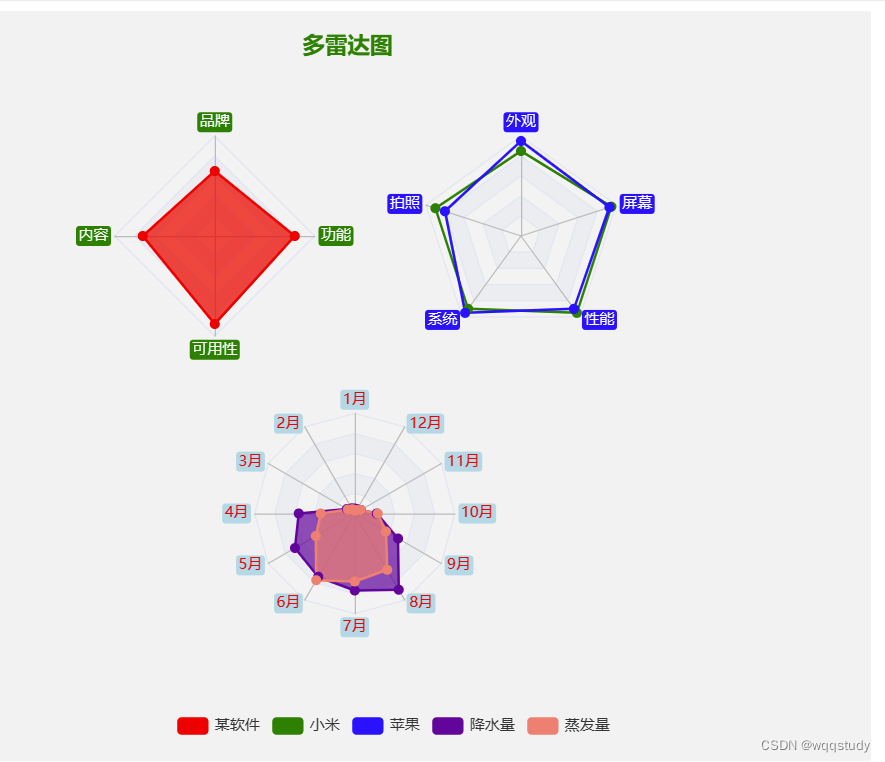
结果 

注意一下: 后缀名 .html 

<!DOCTYPE html>
<html lang="en">

<head>
    <meta charset="UTF-8">
    <meta name="viewport" content="width=device-width, initial-scale=1.0">
    <title>4-13 多雷达图</title>
    <script src="echarts.js"></script>
</head>

<body>
    <!---为ECharts准备一个具备大小(宽高)的DOM--->
    <div id="main" style="width: 700px; height: 600px"></div>

    <script type="text/javascript">
        //基于准备好的DOM,初始化ECharts图表
        var myChart = echarts.init(document.getElementById('main'));

        //指定图表的配置项和数据
        var option = {  //指定图表的配置项和数据
            color: ["red", 'green', 'blue', '#660099', '#FA8072', 'grey'],  //使用自己预定义的颜色
            backgroundColor: 'rgba(128, 128, 128, 0.1)',  //rgba设置透明度0.1
            title: {  //配置标题组件
                text: '多雷达图',
                top: 15,
                left: 240,
                textStyle: {
                    color: 'green'
                }
            },
            tooltip: {
                trigger: 'axis'
            },
            //配置图例组件
            legend: {
                top: 560,
                left: 140,
                data: ['某软件', '小米', '苹果', '降水量', '蒸发量']
            },
            radar: [  //设置雷达图坐标系组件,只适用于雷达图
                {
                    nameGap: 3,
                    shape: 'polygon',  //'polygon'|'circle'
                    name: {
                        textStyle: {
                            fontSize: 12,
                            color: '#fff',
                            backgroundColor: 'green',
                            borderRadius: 3,
                            padding: [2, 2]
                        }
                    },
                    indicator: [  //设置雷达图指示器,指定雷达图中的多个变量,跟data中value对应
                        { text: '品牌', max: 100 },
                        { text: '内容', max: 100 },
                        { text: '可用性', max: 100 },
                        { text: '功能', max: 100 }
                    ],
                    center: ['25%', '30%'],
                    radius: 80  //指定第1个雷达图的位置
                },
                {
                    nameGap: 3,
                    shape: 'polygon',  //'polygon'|'circle'
                    name: {
                        textStyle: {
                            fontSize: 12,
                            color: '#fff',
                            backgroundColor: 'blue',
                            borderRadius: 3,
                            padding: [2, 2]
                        }
                    },
                    //设置雷达图指示器,指定雷达图中的多个变量
                    indicator: [
                        { text: '外观', max: 100 },
                        { text: '拍照', max: 100 },
                        { text: '系统', max: 100 },
                        { text: '性能', max: 100 },
                        { text: '屏幕', max: 100 }],
                    center: ['60%', '30%'],
                    radius: 80  //指定第2个雷达图的位置
                },
                {
                    nameGap: 3,
                    shape: 'polygon',  //'polygon'和'circle'
                    name: {
                        textStyle: {
                            fontSize: 12,
                            color: 'red',
                            backgroundColor: 'lightblue',
                            borderRadius: 3,
                            padding: [2, 2]
                        }
                    },
                    //设置雷达图指示器,指定雷达图中的多个变量
                    indicator: (function () {
                        let res = [];
                        for (let i = 1; i <= 12; i++) {
                            res.push({ text: i + '月', max: 100 });
                        }
                        return res;
                    })(),
                    center: ['41%', '67%'], //指定第3个雷达图的位置
                    radius: 80,
                }
            ],
            series: [  //配置数据系列
                {   //设置第1个数据项:某软件
                    type: 'radar',
                    tooltip: {
                        trigger: 'item'
                    },
                    itemStyle: {
                        normal: {
                            areaStyle: {
                                type: 'default'
                            }
                        }
                    },
                    //设置第1个数据项的具体数据
                    data: [{
                        value: [65, 72, 88, 80],
                        name: '某软件'
                    }]
                },
                {   //设置第2个数据项:小米与苹果
                    type: 'radar',
                    radarIndex: 1,
                    tooltip: {
                        trigger: 'item'
                    },
                    data: [  //设置第2个数据项的具体数据
                        {
                            value: [85, 90, 90, 95, 95],
                            name: '小米'
                        },
                        {
                            value: [95, 80, 95, 90, 93],
                            name: '苹果'
                        }]
                },
                {   //设置第3个数据项:降水量与蒸发量
                    type: 'radar',
                    radarIndex: 2,
                    tooltip: {
                        trigger: 'item'
                    },
                    itemStyle: {
                        normal: {
                            areaStyle: {
                                type: 'default'
                            }
                        }
                    },
                    data: [  //设置第3个数据项的具体数据
                        {
                            name: '降水量',
                            value: [5, 6, 9, 56, 69, 73, 77, 88, 50, 22, 7, 5]
                        },
                        {
                            name: '蒸发量',
                            value: [3, 5, 8, 34, 45, 77, 68, 65, 36, 23, 7, 4]
                        }
                    ]
                }]
        };
        //使用刚指定的配置项和数据显示图表
        myChart.setOption(option); 
    </script>
</body>

</html>

Echarts 图表绘制:雷达图 Echarts雷达图是一种常用的数据可视化图表类型,用于展示多个维度的数据在同一坐标系下的分布情况。雷达图通过不同的坐标轴表示不同的维度,数据点的位置表示了各个维度的数值大小。Echarts雷达图的特点如下:多维数据展示:雷达图通常用于展示多个维度的数据,每个维度在坐标系中对应一个坐标轴,数据点的位置表示了各个维度的数值大小。例如,可以用雷达图展示一个人在不同技能维度上的得分情况,或者展示不同城市在多个指标上的表现。 阅读详情

相关推荐

Echarts绘制雷达,浏览,多雷达图形

多维数据展示:雷达图通常用于展示多个维度的数据,每个维度在坐标系中对应一个坐标轴,数据点的位置表示了各个维度的数值大小。这样可以方便地比较不同维度之间的差异或者比较不同组之间的差异。明确的数据对比:雷达图通过多个维度的数据在同一坐标系下的展示,可以直观地比较不同数据点之间的差异。交互操作丰富:Echarts雷达图支持选中、高亮、点击事件等交互操作,用户可以与雷达图进行交互,进行数据的筛选和查看。兼容性强:Echarts雷达图能够兼容主流的浏览器,并且提供了响应式布局的功能,可以自适应不同的屏幕尺寸。

2301_77834805的博客 1055

echarts雷达图 echart雷达图 雷达图

echarts雷达图 echart雷达图 雷达图

qq_34200636的博客 1万+

数据可视化(雷达图)

二,浏览器占比变化雷达图。三,多雷达图(蜘蛛网图)

Xiaozou_Q的博客 664

echarts----雷达图

区域填充的背景颜色设置为: rgba(238, 197, 102, 0.6)---数据围成的图形填充。区域填充的线条颜色为白色----数据围成的线条颜色填充。需求7: 标记的图形(拐点)设置 注意 series 里面设置。需求4: 雷达图 坐标轴轴线相关设置(竖线) axisLine。* 寻找官方的类似示例,给予分析,并引入到HTML页面中。* 在小圆点上显示相关数据,颜色设置为白色,10像素。* 用圆点显示, 拐点的大小设置为 5。第二步:按照需求来定制它。* 按照需求来定制它。* 小圆点设置为白色。

grow_的博客 8363

Echarts雷达图进阶:如何优雅控制文字位置与图形大小(避坑指南)

本文深入解析Echarts雷达图与直角坐标系图表的本质区别,揭示其基于极坐标系的布局逻辑。针对常见的文字遮挡与图形控制难题,提供了从调整`center`和`radius`控制图形大小与位置,到使用`name.padding`和富文本`formatter`进行文字位置调整的完整解决方案,并涵盖多雷达图布局与响应式设计等进阶技巧。

cicd6pipeline的博客 706

雷达图的实现echarts

【代码】雷达图的实现echarts。

2403_83177329的博客 1271

web数据可视化(Echarts版)4-13多雷达图(代码仅供参考)

【代码】web数据可视化(Echarts版)(代码仅供参考)

m0_63471474的博客 720

ECharts雷达图-多雷达图,附视频讲解与代码下载

【ECharts 雷达图实现详解:从零到一构建雷达图】 本文代码视频讲解将带领你一步步实现一个基于ECharts库的雷达图,从echarts版本引入、图表配置与美化。无论你是数据分析师、前端开发者还是数据可视化爱好者,都能通过本文掌握ECharts雷达图开发的核心技能。

欢迎来到我的优快云博客,专注可视化图表技术前沿。这里汇集了各类可视化图表的详细讲解与源码实现。每篇文章不仅提供详细的配置步骤和技巧,还附有可运行的代码示例及下载链接,助力您快速上手并应用到项目中。 467

Echarts之雷达图实训

【代码】Echarts之雷达图实训。

2301_77751917的博客 485

电源芯片TPS54560典型应用电路及设计详解

TPS54560 是一款配有集成型高侧 MOSFET 的 60V、5A DC-DC转换器,输入电压范围7-60V,输出电压可通过外部反馈电阻设置成略低于输入电压的任意值。**所以,**R5=31.25KΩ、R6:10KΩ(常用值)时,即可设置输出电压为 3.3V。**所以,**R5=140KΩ、R6:10KΩ(常用值)时,即可设置输出电压为12V。设计 TPS54560 的输出电压时,主要通过外部反馈电阻网络来设置输出电压。因此,输出 3.3V ,输入电压24V时推荐的电感值为 8µH 至 10µH。

weixin_42306872的博客 1万+

欢乐熊大话蓝牙知识16:蓝牙是怎么找设备的?扫描与广播的“对话内幕”

蓝牙是怎么找设备的?扫描与广播的对话技术介绍

hoony123的博客 1381

ECharts数据可视化(图表)

【代码】ECharts数据可视化(学习项目一)

2302_80385233的博客 288

jmeter问题系列:Begin size 0 is not equal to fixed size 5

Begin size 0 is not equal to fixed size 5 ,问题的解决

雨水的早晨的博客 2411

Echart(多雷达图展示)

在数据可视化领域,雷达图(Radar Chart)是一种常用的图表类型,它能够直观地展示多个变量之间的关系。当我们需要比较多个数据集在多个维度上的表现时,雷达图就能发挥巨大的作用。在本文中,我们将基于ECharts这个强大的数据可视化库,来探讨如何实现多雷达图的展示。首先,你需要在你的项目中引入 ECharts 库。你可以通过下载 ECharts 的库文件,然后在 HTML 文件中使用标签引入它。也可以通过 CDN 直接引入。在 HTML 文件的标签中,创建一个

发财糕 1377

数电-基于FPGA的自动售货控制系统设计

本次数电的课程设计是设计一款基于FPGA的自动售货控制系统,因为手上暂时没有FPGA的板子,所以先采用proteus仿真进行设计,观察系统效果,等之后FPGA板子下发,再移到quartus上调试和下载。同样是自己第一次自主设计电路系统,可能在功能上不完整或者逻辑上有错误,大家多多包涵,欢迎沟通交流。

gg1067的博客 2289

DESeq2实战:如何用LRT检验分析基因表达随时间变化的模式(附完整代码)

本文详细介绍了如何使用DESeq2中的LRT检验分析基因表达随时间变化的模式,包括实验设计、数据预处理、模型构建、结果提取与可视化等完整流程。通过实战案例和完整代码,帮助生物信息学研究者掌握时间序列RNA-seq分析的核心技术,特别适合需要快速上手的实践者。

weixin_42620255的博客 467

Echarts:10-7-5:雷达图+多雷达图

1-基础雷达图 option = { title: { text: '雷达图' }, tooltip: {}, legend: { data: ['预算分配(Allocated Budget)', '实际开销(Actual Spending)'] }, radar: { // shape: 'circle', name: { textStyle: {

Yummy的博客 1934

Python爬虫实战:5分钟搞定大众点评评论数据抓取(附完整代码)

本文详细介绍了使用Python爬虫高效获取大众点评评论数据的5个关键技巧,包括环境配置、智能页面解析、反反爬策略、数据存储与容错设计以及性能优化。通过实战案例和完整代码,帮助开发者快速掌握文本挖掘技术,适用于市场分析和商业决策。

weixin_30660027的博客 290

【数据可视化】Echarts中的其它图表

上次提到了【数据可视化】Echarts最常用图表,其中还有一些图想要了解,这次来分享一下。

zxctsclrjjjcph的博客 2862

当SLAM遇上FPGA:打造一个会“硬件加速”的激光雷达SLAM系统

点云数据的运动畸变校正特征点提取与匹配、以及ICP迭代最近点配准。在传统方案中,我们通常用ARM核完成所有计算。但点云配准中的最近邻搜索(KD-Tree)需要大量分支判断,CPU处理起来效率很低;而ICP中的矩阵分解(SVD)虽然计算量大,但非常适合并行化。ZYNQ的特殊之处在于它把ARM(PS端)和FPGA(PL端)集成在同一颗芯片上。ARM擅长跑操作系统、处理复杂逻辑和调度,FPGA擅长做高吞吐量的并行计算。两者之间通过AXI总线高速互联,数据交换延迟只有几十个时钟周期。

QQ_778132974的博客 375

使用 Simulink + Simscape Electrical 实现一个三相半控桥式整流器的仿真模型

本文详细介绍了使用Simulink搭建三相半控桥式整流器仿真模型的方法。主要内容包括系统结构设计、建模步骤(从创建项目到参数配置)、移相触发控制的实现,以及阻感负载下的动态响应分析。通过合理设置三相电源、整流器模块、触发控制和测量模块,实现了输出电压和电流波形的仿真观测。文章还提供了优化建议,如添加滤波器、实时控制等改进方向,为电力电子变换器的仿真研究和性能优化提供了实用指导。

amy_mhd的博客 140

echarts-多雷达图

<!DOCTYPE html> <html lang="en"> <head> <meta charset="UTF-8"> <title>多雷达图</title> <script src="https://cdn.staticfile.org/echarts/4.3.0/echarts.min.js"></script> </head> <body> <di

lildn的博客 614

迈瑞BS系列全自动生化分析仪LIS协议接口手册(内含HL7和ASTM)

迈瑞BS系列全自动生化分析仪LIS协议接口手册,内含HL7和ASTM)

ECharts雷达图

雷达图(Radar Chart)是一种用于显示数据多维性的图形。雷达图的不同轴代表了不同的数据维度,通常会将每个维度的数据用一个标记点表示出来,并把所有标记点之间用线段连接起来。这种图形能够很好地传达数据在不同维度上的分布情况,以及各个维度之间的关系。

2301_80975885的博客 1463

Camera2Demo

在Camera2 的基础上进行封装,使得Camera2一堆初始化逻辑与Activity分离,降低耦合度,完成预览拍照并保存的操作

Data-Structures-and-Algorithm-Analysis-in-Java.pdf

作者: Weiss, Mark A. 出版社: Addison Wesley Data Structures and Algorithm Analysis in Java is an “advanced algorithms” book that fits between traditional CS2 and Algorithms Analysis courses. In the old ACM Curriculum Guidelines, this course was known as CS7. This text is for readers who want to learn good programming and algorithm analysis skills simultaneously so that they can develop such programs with the maximum amo...

ECharts多雷达图

ECharts多雷达图。

2202_75544053的博客 257

win10 跳过U8环境检测的IE WebControls.rar

win10 安装u8的时候 提示IE WebControls 不通过,这个工具可以欺骗u8的检查。 跳过U8环境检测的IE WebControls。提示导入失败后,重新检测通过。

Echarts雷达图的绘制

设置属性,来指定每个雷达图的位置和大小。

2301_81685623的博客 502

ECharts 数据可视化 图表

/拐点样式,'circle'|'rect'|'roundRect'|'triangle'|'diamond'|'pin'|'arrow'|'none'{ name: '高中', max: 9000000 }, { name: '专科', max: 5000000 },{ name: '本科', max: 3500000 }, { name: '硕士', max: 800000 },orient: 'horizontal', //设置图例列表的布局朝向,'horizontal'|'vertical'

wqqstudy的博客 1519
上一篇: ECharts 数据可视化 图表
下一篇: ECharts 数据可视化 --复杂雷达图
wqqstudy
博客等级 码龄4年 171粉丝 14原创
评论
成就一亿技术人!
拼手气红包6.0元
还能输入1000个字符
 
 条评论被折叠 查看
添加红包

请填写红包祝福语或标题

个

红包个数最小为10个

元

红包金额最低5元

当前余额3.43元 前往充值 >
需支付:10.00元
成就一亿技术人!
领取后你会自动成为博主和红包主的粉丝 规则
hope_wisdom
发出的红包
实付元
使用余额支付
点击重新获取
扫码支付
钱包余额 0

抵扣说明:

1.余额是钱包充值的虚拟货币,按照1:1的比例进行支付金额的抵扣。
2.余额无法直接购买下载,可以购买VIP、付费专栏及课程。

余额充值