 Ubuntu 4T硬盘分区与挂载教程


记录给linux/ubuntu的4T新硬盘分区、格式化并挂载
正确流程:
sudo parted -l
输出:
Error: /dev/nvme0n1: unrecognised disk label
Model: WD_BLACK SN7100 2TB (nvme)
Disk /dev/nvme0n1: 2000GB
Sector size (logical/physical): 512B/512B
Partition Table: unknown
Disk Flags:
使用场景
新磁盘初始化:首次使用磁盘时需创建标签。
命令功能
创建磁盘标签:用于初始化磁盘的分区表结构(MBR或GPT)。
修改磁盘标签:可调整磁盘的分区表类型或相关参数。
1
支持的磁盘标签类型
MBR(MS-DOS分区表):适用于传统硬盘,最大支持2TB容量和4个主分区。
2
GPT(GUID分区表):支持大容量硬盘(最大18EB)和更多分区(通常128个)。
2
下面是参考:
https://www.cnblogs.com/moxiaohe/p/18803333
需要先分区 然后在格式化 sudo mkfs.ext4 /dev/sdb
如果不分区 直接 格式化 sudo mkfs.ext4 /dev/sdb
硬盘 删除 的内容 ,不好恢复
sudo parted -l
lsblk
第一个是从0开始的,其他的是从1049KB 开始的
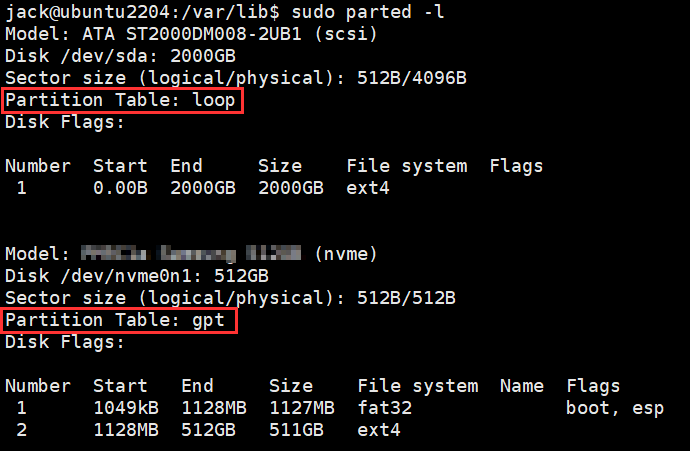
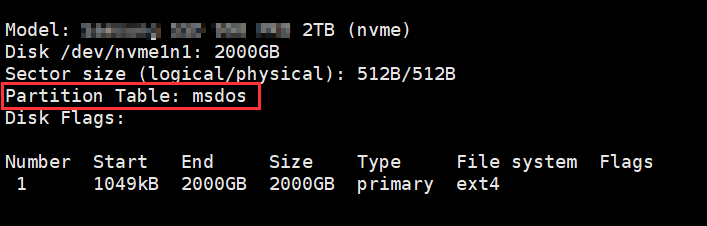
sudo parted /dev/sda
mklabel gpt

功能:Ubuntu 使用2TB以上的硬盘挂载
硬盘本来是dos格式,在这种格式下最大只能分配2TB。
1.sudo fdisk -l /dev/sdb 可以看到/dev/sdb的格式为dos
2.使用sudo parted /dev/sdb 命令
输入mklable gpt
然后退出
quit
3.使用sudo blkid /dev/sdb 可以查看磁盘类型为gpt
4.使用sudo fdisk /dev/sdb 创建新的分区,默认大小为磁盘大小,格式为Linux
5.sudo mkfs.ext4 /dev/sdb1 格式化磁盘
6.手动挂载磁盘mount /dev/sdb1 /home/sdb
7.自动挂载磁盘,修改/etc/fstab文件
/dev/sdb1 /home/sdb ext4 1 2
8.重启后会将磁盘自动挂载到/home/sdb文件夹
之前给服务器挂载硬盘最大也就是1.2T的,今天客户的一个服务器考虑到未来用户量上传文件比较大,就搞了个4T的盘
一、查询磁盘信息
由于是新盘,df -h 是查不到的
然后通过 lsblk 命令就可以看到了
二、尝试分区
然后就开始熟练的先分区,结果报错了
The size of this disk is 4 TiB (4398046511104 bytes). DOS partition table format cannot be used on drives for volumes larger than 2199023255040 bytes for 512-byte sectors. Use GUID partition table format (GPT).
好吧,大概意思就是:
正在尝试对一个4 TiB(4398046/XMLSchema11104字节)的磁盘进行分区,但是遇到了一个问题。由于传统MBR(Master Boot Record)分区表格式(也就是DOS分区表格式)支持的最大卷大小受限于512字节扇区的限制,最大只能支持到2TiB(2199023255040字节)。因此,对于超过2TiB容量的磁盘,应该使用GPT(GUID Partition Table)格式来进行分区。
在Linux环境下,如果你尝试用传统的MBR格式来分区大于2TiB的硬盘,就会遇到报错或者不兼容的情况。解决这个问题的方法是使用GPT格式来代替MBR格式进行分区。
三、用 GPT 格式进行分区
执行:gdisk /dev/sdb 整个过程也挺顺利的。
需要交互式输入的地方我标出来了,解释如下:
1、o 表示开始分区
2、Y表示确认
3、输入n来创建一个新分区
4、1 表示只创建一个默认分区
5、接下来三个是是起始扇区,结束扇区、分区类型。
同样,默认值通常是安全的选择,直接按回车键即可。
对于结束扇区或分区大小,你可以指定具体的大小,如+500G表示分区大小为500GB。
分区类型,通常默认是Linux文件系统(代码8300)。如果你需要指定不同的类型,可以在提示时输入相应的十六进制代码,或按L查看所有可用代码列表。
如果你需要更改分区的类型,可以输入t,然后按照提示操作。首先输入分区编号,然后输入分区类型的十六进制代码。例如,EFI系统分区的类型代码是ef00。
当所有分区都已按要求创建并配置好后,输入w写入更改并退出gdisk。注意,这一步会将所有修改写入磁盘,因此在执行前请确保所有分区设置都是正确的。
四、格式化分区
分区创建完成后,就可以根据需要对这些分区进行格式化了,我需要存储文件,一般都是格式化为ext4文件系统。
执行:sudo mkfs.ext4 /dev/sdb
五、挂载磁盘
先在ubuntu的根目录下创建个文件夹,我这里创建个data,用于存放所有用户产生/上传的文件。
然后执行:sudo mount /dev/sdb /data
意思是,把刚才分区好的 /dev/sdb 挂载到根目录下的 data 文件目录下。
至此,4T的硬盘分区+格式化+挂载就全部完成了,查看宝塔的首页,也会多出个 4T的 文件系统出来
sudo fdisk /dev/sda
Welcome to fdisk (util-linux 2.37.2).
Changes will remain in memory only, until you decide to write them.
Be careful before using the write command.
Command (m for help): m
Help:
GPT
M enter protective/hybrid MBR
Generic
d delete a partition
F list free unpartitioned space
l list known partition types
n add a new partition
p print the partition table
t change a partition type
v verify the partition table
i print information about a partition
Misc
m print this menu
x extra functionality (experts only)
Script
I load disk layout from sfdisk script file
O dump disk layout to sfdisk script file
Save & Exit
w write table to disk and exit
q quit without saving changes
Create a new label
g create a new empty GPT partition table
G create a new empty SGI (IRIX) partition table
o create a new empty DOS partition table
s create a new empty Sun partition table
Command (m for help):
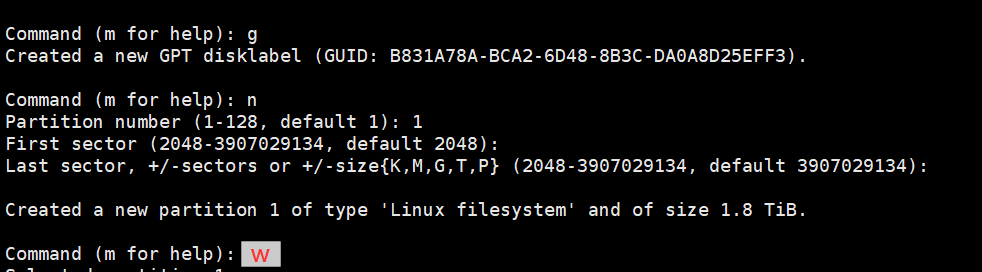
输入g
Command (m for help): g
Created a new GPT disklabel (GUID: B831A78A-BCA2-6D48-8B3C-DA0A8D25EFF3).
图中箭头所指为分区类型:主要有MBR和GPT这2种分区:一般而言,Linux系统最好都使用GPT分区。
MBR分区表最多只能识别2TB左右的空间,大于2TB的容量将无法识别;GPT分区理论上无上限。
MBR最多支持四个主分区,GPT没有限制。
更改成功后,输入 fdisk -l查看分区是否更改成功。
sudo mkfs.ext4 /dev/sda
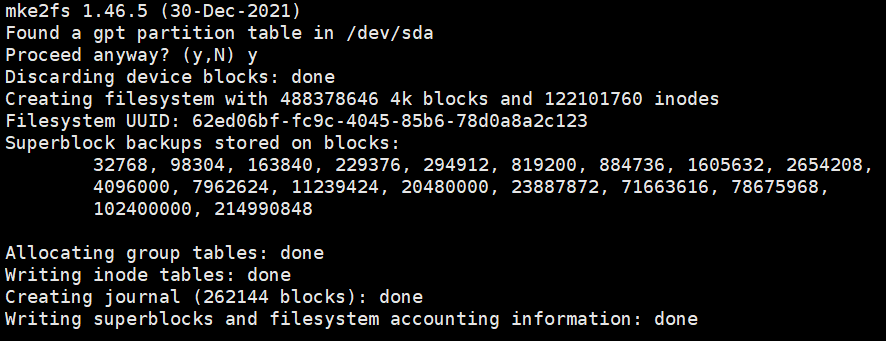
sudo mkfs.ext4 /dev/sda1
和
sudo mkfs.ext4 /dev/sda
不一样
后者会把 分区表也给格式化了
在 Linux 系统中,使用 fdisk 命令创建分区时,type primary指的是主分区。主分区是硬盘上可以直接存储数据的逻辑区域,每个硬盘最多可创建4个主分区。若需更多分区,必须通过扩展分区实现。
1
2
具体说明
主分区:用于直接存储数据,支持操作系统安装或存储文件。
扩展分区:作为容器,可容纳多个逻辑分区(即子分区),但扩展分区本身不可直接存储数据。
2
3
操作示例
使用fdisk创建主分区时,需在交互式界面选择primary类型:
text
Copy Code
Command(mforhelp): n
Partition type: p primary(1 primary, 0 extended, 3 free)
Select(default p): p
此时输入p即可将该分区设为主分区。
4
流程:
Disk /dev/nvme0n1: 1.82 TiB, 2000398934016 bytes, 3907029168 sectors
Disk model: WD_BLACK SN7100 2TB
Units: sectors of 1 * 512 = 512 bytes
Sector size (logical/physical): 512 bytes / 512 bytes
I/O size (minimum/optimal): 32768 bytes / 262144 bytes
Disklabel type: gpt
Disk identifier: 9EB9CD6F-A1A0-4CAE-8087-A7DB91B2CF47

Device         Start    End Sectors  Size Type
/dev/nvme0n1p1  2048 206847  204800  100M Linux filesystem
sudo parted /dev/nvme0n1
GNU Parted 3.4
Using /dev/nvme0n1
Welcome to GNU Parted! Type 'help' to view a list of commands.
(parted) mklabel gpt
Warning: The existing disk label on /dev/nvme0n1 will be destroyed and all data on this disk will be lost. Do you want to continue?
Yes/No? yes
(parted) quit
Information: You may need to update /etc/fstab.
sudo blkid /dev/nvme0n1
/dev/nvme0n1: PTUUID="e6bd4112-7b8b-4572-87b1-680decf62359" PTTYPE="gpt"
sudo fdisk /dev/nvme0n1
Welcome to fdisk (util-linux 2.37.2).
Changes will remain in memory only, until you decide to write them.
Be careful before using the write command.


Command (m for help): g
Created a new GPT disklabel (GUID: A0CBE937-5BC4-F647-BBCD-590CB3AA19C4).

Command (m for help): n
Partition number (1-128, default 1): 1
First sector (2048-3907029134, default 2048):
Last sector, +/-sectors or +/-size{K,M,G,T,P} (2048-3907029134, default 3907029134):

Created a new partition 1 of type 'Linux filesystem' and of size 1.8 TiB.

Command (m for help): w
The partition table has been altered.
Calling ioctl() to re-read partition table.
Syncing disks.
sudo parted -l
Model: WD_BLACK SN7100 2TB (nvme)
Disk /dev/nvme0n1: 2000GB
Sector size (logical/physical): 512B/512B
Partition Table: gpt
Disk Flags:

Number  Start   End     Size    File system  Name  Flags
 1      1049kB  2000GB  2000GB
lsblk
nvme0n1     259:5    0   1.8T  0 disk
└─nvme0n1p1 259:6    0   1.8T  0 part
sudo mkfs.ext4 /dev/nvme0n1p1
mke2fs 1.46.5 (30-Dec-2021)
Discarding device blocks: done
Creating filesystem with 488378385 4k blocks and 122101760 inodes
Filesystem UUID: 9f3c0c5f-0409-4636-9a0f-3ab6b007fb40
Superblock backups stored on blocks:
	32768, 98304, 163840, 229376, 294912, 819200, 884736, 1605632, 2654208,
	4096000, 7962624, 11239424, 20480000, 23887872, 71663616, 78675968,
	102400000, 214990848

Allocating group tables: done
Writing inode tables: done
Creating journal (262144 blocks): done
Writing superblocks and filesystem accounting information: done
sudo blkid /dev/nvme0n1p1
/dev/nvme0n1p1: UUID="9f3c0c5f-0409-4636-9a0f-3ab6b007fb40" BLOCK_SIZE="4096" TYPE="ext4" PARTUUID="e2860039-163c-1948-a391-2c2360bf1a87"
cd /mnt/
sudo mkdir wd_2t_ssd
sudo chmod -R 777 wd_2t_ssd/
sudo vi /etc/fstab
# /dev/nvme0n1p1
/dev/disk/by-uuid/9f3c0c5f-0409-4636-9a0f-3ab6b007fb40 /mnt/wd_2t_ssd ext4 defaults 0 2
sudo mount -a # 加载 fstab 配置,无报错则成功





 扫一扫
扫一扫


 2046
2046

 被折叠的 条评论
为什么被折叠?
被折叠的 条评论
为什么被折叠?
 到【灌水乐园】发言





