Ubuntu20.04安装Anaconda3-2025.06

Ubuntu下Anaconda与PyTorch环境配置
部署运行你感兴趣的模型镜像

下载与安装

Anaconda官网下载地址

下载完成后
打开终端输入:

bash (空格,后面加所下载文件所在路径)

先输入bash加空格,将所下载的文件(.sh文件)直接用鼠标拖拽到打开的终端区域,便可以直接得到文件所在路径,然后回车(如果遇到这个,直接输入ENTER就好,没遇到则不需要管)

然后一直回车,遇到选择输入Yes,

然后回车
在这里插入图片描述

可以看到出现了安装位置(可以自己改,我没有改,因为位置很好找),回车
等待安装
在这里插入图片描述

输入yes,然后回车
重启终端,(如果在下一步骤中的检验中出现问题可以重启电脑)!

2.3、检查是否安装成功

打开终端输入:python3

如下图所示带着anaconda标志则说明安装成功!

安装NVIDIA 驱动

测试NVIDA驱动命令

nvidia-msi

安装依赖库,终端输入:

sudo apt-get install freeglut3-dev build-essential libx11-dev libxmu-dev
sudo apt-get install libxi-dev libgl1-mesa-glx libglu1-mesa libglu1-mesa-dev

如果此前安装国其他版本请先卸载

conda uninstall pytorch torchvision torchaudio
#之前也使用了pip安装了PyTorch,还要进行清理
pip uninstall torch torchvision torchaudio

安装CUDA

测试CUDA命令

nvcc -V

安装cuDNN

测试cuDNN

 安装包

conda install numpy pandas
# 检查conda是否正确安装
conda --version

# 检查conda环境
conda info

# 查看当前环境(前面带*号的是当前激活的环境)
conda env list

安装pytorch

pytorch官网找到匹配的版本

conda create -n pytorch python=3.9
conda create -n pytorch python=3.13

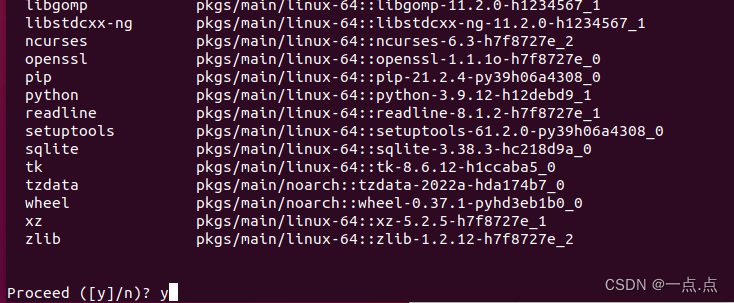
选择y,然后回车
在这里插入图片描述等待结束,然后输入:

source activate pytorch

输入(官网给的安装命令):

conda install pytorch torchvision torchaudio cudatoolkit=11.8 -c pytorch
conda install pytorch torchvision torchaudio cudatoolkit=11.8 -c pytorch -c conda-forge

选择y,然后回车,等待安装完成
测试安装是否正确,终端依次输入

conda activate pytorch
#此处的pytorch是之前创建的虚拟环境名称,根据自己创建的名称进行更改

显示torch版本

python
import torch
torch.__version__  

查看gpu是否可用

print(torch.cuda.is_available())
输入一个矩阵运算
import torch as t
x = t.rand(5,3)
y = t.rand(5,3)
if t.cuda.is_available():
    x = x.cuda()
    y = y.cuda()
    print(x+y)

使用jupyter notebook报错的解决办法

conda install importlib-metadata

您可能感兴趣的与本文相关的镜像

PyTorch 2.7

PyTorch 2.7

PyTorch
Cuda

PyTorch 是一个开源的 Python 机器学习库,基于 Torch 库,底层由 C++ 实现,应用于人工智能领域,如计算机视觉和自然语言处理

<think>好的,用户现在遇到了关于xorriso命令执行失败的问题,错误提示是build目录不存在。之前已经给出了一些解决方案,现在用户提到需要修复路径错误的xorriso命令,并且指定了具体的ISO名称ubuntu-20.04.6-2025.10.13-desktop-amd64.iso。我需要根据用户提供的信息,调整之前的解决方案,确保路径正确,并且解决用户的问题。 首先,用户提到的ISO名称是ubuntu-20.04.6-2025.10.13-desktop-amd64.iso,这可能是一个自定义或修改过的ISO文件名。用户可能在构建自定义镜像时,路径设置不正确,导致xorriso无法找到正确的源目录。需要确认用户是否在CUBIC中正确配置了构建环境,特别是工作目录的结构。 用户之前尝试使用xorriso命令时,指定了build/目录作为源路径,但系统提示该目录不存在。因此,需要指导用户检查当前目录结构,确认是否存在build目录,或者是否有其他目录如custom-ubuntu-20.04/,并调整xorriso命令的源路径。 接下来,我需要提供一个修改后的xorriso命令,将源路径替换为正确的目录。例如,如果用户的实际构建目录是ubuntu-20.04.6-2025.10.13-desktop-amd64,则需要将命令中的build替换为该目录。同时,需要确保其他参数如-isohybrid-mbr路径正确,以及输出文件名正确。 另外,用户可能对CUBIC工具的使用不够熟悉,可能需要进一步指导如何正确使用CUBIC生成ISO,避免手动执行xorriso带来的问题。例如,使用CUBIC的-s选项进行静默模式生成,或者检查CUBIC的配置是否正确,确保生成的目录结构完整。 还需要考虑用户可能遇到的其他问题,例如ISO引导问题,是否正确安装了syslinux和grub相关包,是否执行了update-grub命令,以及是否使用isohybrid修复引导信息。但根据当前用户的提问,重点还是解决xorriso命令的路径错误。 最后,需要确保用户了解如何验证生成的ISO文件是否可引导,例如使用file命令检查,或者在虚拟机中测试启动。同时,提醒用户在使用CUBIC时的注意事项,如保持网络连接、避免路径错误等。 总结步骤: 1. 检查当前目录结构,确认实际构建目录。 2. 修改xorriso命令中的源路径为正确的构建目录。 3. 使用CUBIC自动生成ISO作为替代方案。 4. 验证ISO文件是否可引导。 5. 提供相关问题建议,帮助用户进一步解决问题。</think>根据您提供的ISO名称 `ubuntu-20.04.6-2025.10.13-desktop-amd64.iso`,调整后的修复步骤如下: --- ### **1. 确认实际构建目录** ```bash # 查看当前目录结构 ls -la # 假设显示以下内容: # - ubuntu-20.04.6-2025.10.13-desktop-amd64/ ← 实际构建目录 # - tmpfs/、work/ 等CUBIC临时目录 ``` --- ### **2. 修正后的xorriso命令** 将源路径从 `build/` 替换为实际目录名: ```bash xorriso -as mkisofs -r -J -joliet-long -l \ -isohybrid-mbr /usr/lib/syslinux/mbr/isohdpfx.bin \ -partition_offset 16 -A "CustomUbuntu" -V "ubuntu-20.04.6-2025.10.13" \ -volset "CustomUbuntu" -d -N -input-charset utf-8 \ -o ubuntu-20.04.6-2025.10.13-desktop-amd64.iso \ ubuntu-20.04.6-2025.10.13-desktop-amd64/ ``` --- ### **3. 使用CUBIC直接生成ISO(推荐)** 若手动命令仍失败,直接调用CUBIC生成: ```bash sudo cubic -s \ -i /path/to/original-ubuntu-20.04.6.iso \ -o ubuntu-20.04.6-2025.10.13-desktop-amd64.iso ``` - `-s`:静默模式(自动完成所有步骤) - `-i`:原始ISO路径需替换为您的原始镜像路径 - `-o`:输出文件名与您定义的名称一致 --- ### **4. 验证ISO引导能力** ```bash # 检查引导标志 file ubuntu-20.04.6-2025.10.13-desktop-amd64.iso # 预期输出:ISO 9660 CD-ROM filesystem data (bootable) # 测试虚拟机启动(UEFI模式) qemu-system-x86_64 -cdrom ubuntu-20.04.6-2025.10.13-desktop-amd64.iso -boot d -m 2048 -machine q35 -cpu EPYC ``` --- ### **5. 关键注意事项** 1. **路径一致性**:确保所有命令中的目录名与实际构建目录完全匹配(区分大小写) 2. **依赖包检查**: ```bash # 确认syslinux和grub组件已安装 dpkg -l | grep -E &#39;syslinux|grub-pc-bin|grub-efi&#39; ``` 3. **时间同步**:使用 `timedatectl` 确保系统时间正确(时间错误会导致GRUB签名失败) ---
评论
添加红包

请填写红包祝福语或标题

红包个数最小为10个

红包金额最低5元

当前余额3.43前往充值 >
需支付:10.00
成就一亿技术人!
领取后你会自动成为博主和红包主的粉丝 规则
hope_wisdom
发出的红包
实付
使用余额支付
点击重新获取
扫码支付
钱包余额 0

抵扣说明:

1.余额是钱包充值的虚拟货币,按照1:1的比例进行支付金额的抵扣。
2.余额无法直接购买下载,可以购买VIP、付费专栏及课程。

余额充值