


AppOS:探索苹果科技的前沿,AppOS带您领略创新的力量,分享深度评测与独家资讯。专注推荐Mac上好用的软件及科技资讯,带你一起用好MacBook!

#01 准备工作(更新Mac系统)
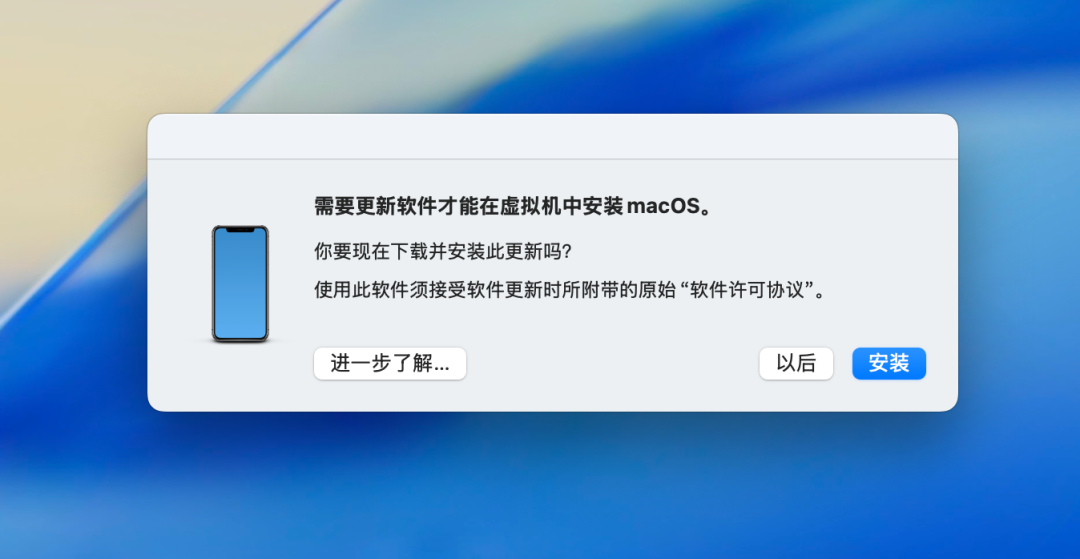
确保主机 Mac 已升级到 macOS Sequoia 15.5 或更高版本,否则可能无法安装 Xcode 26 beta ,如若未安装Xcode 26 beta Mac 虚拟机会出现以下提示,导致安装失败。
加入开发者计划
需要 Apple Developer 账户才能下载 macOS Tahoe 测试版镜像和 Xcode 26 beta。
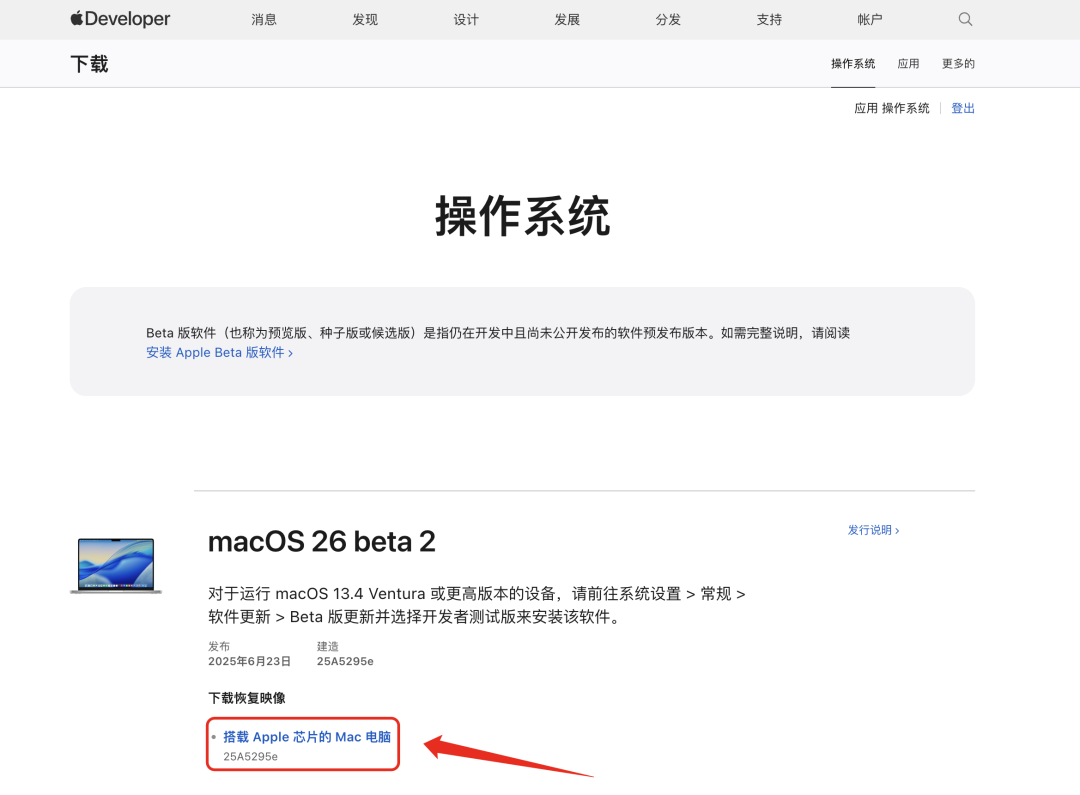
macOS Tahoe 镜像
从 Apple Developer 网站下载 macOS Tahoe 的安装镜像(.ipsw 格式)
官网链接(需登录Apple 账号):
https://developer.apple.com/download/
网盘链接(备用):
https://pan.quark.cn/s/c2b25c03b187
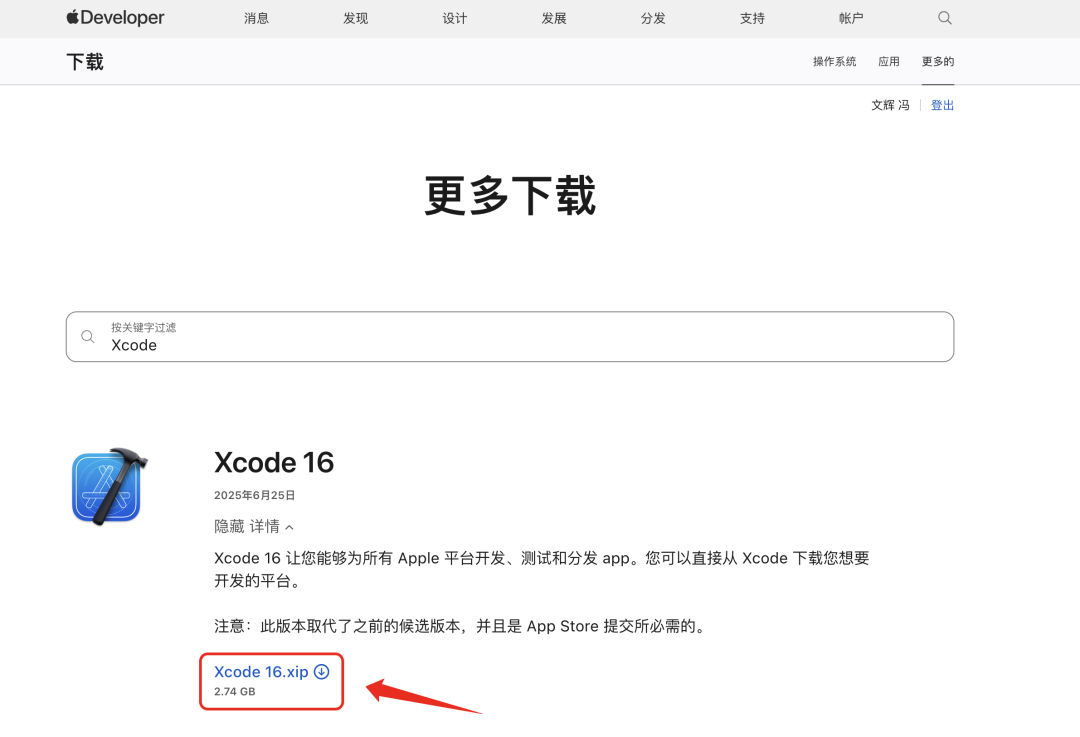
Xcode 26 beta
下载并安装 Xcode 26 beta,这是运行 Tahoe 虚拟机的必备工具。
官网链接(需登录Apple 账号):
https://developer.apple.com/download/all/?q=Xcode
网盘链接(备用):
https://pan.quark.cn/s/85e0ecf4fd84
#02 安装虚拟机及系统
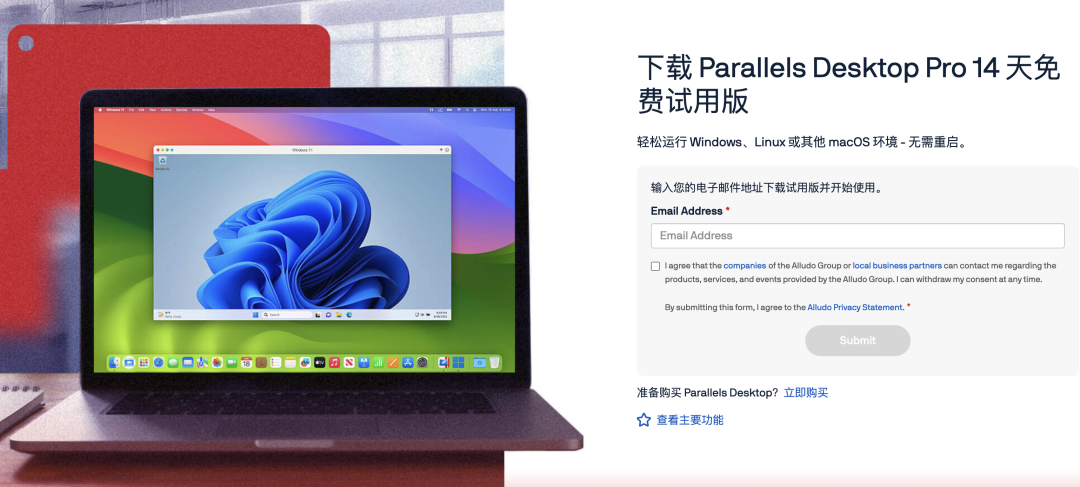
推荐使用 Parallels Desktop(适用于 Apple Silicon 和 Intel Mac)/ VMware Fusion(需要使用 Unlocker 工具解锁 VMware 对 macOS 的支持,不推荐)
官网链接(需购买,可免费试用14天):
https://www.parallels.com/
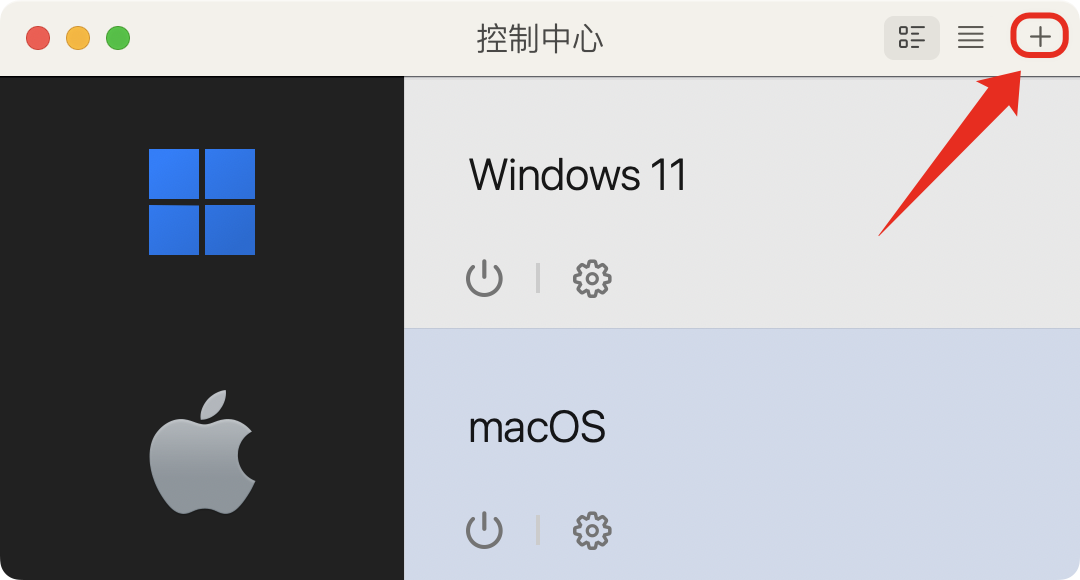
1. 打开 Parallels Desktop,进入控制中心,点击“+”新建虚拟机(首次安装可忽略);
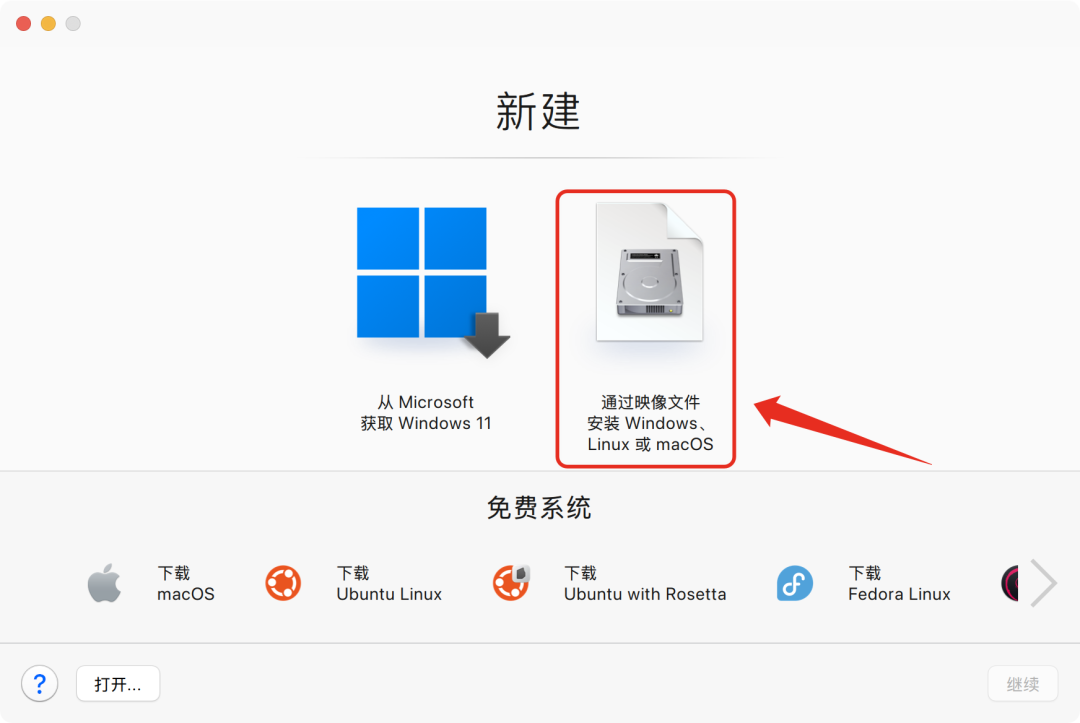
2. 选择「从映像文件安装」,然后点击「继续」;
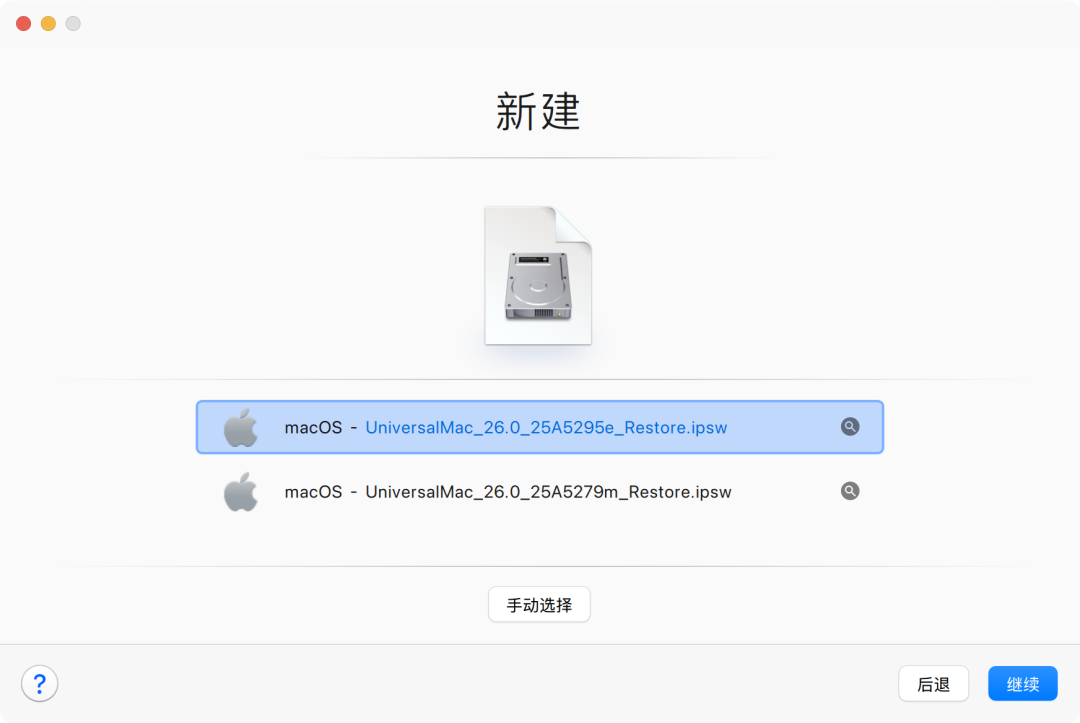
3. 选择下载的 Tahoe 镜像,然后点击「继续」。
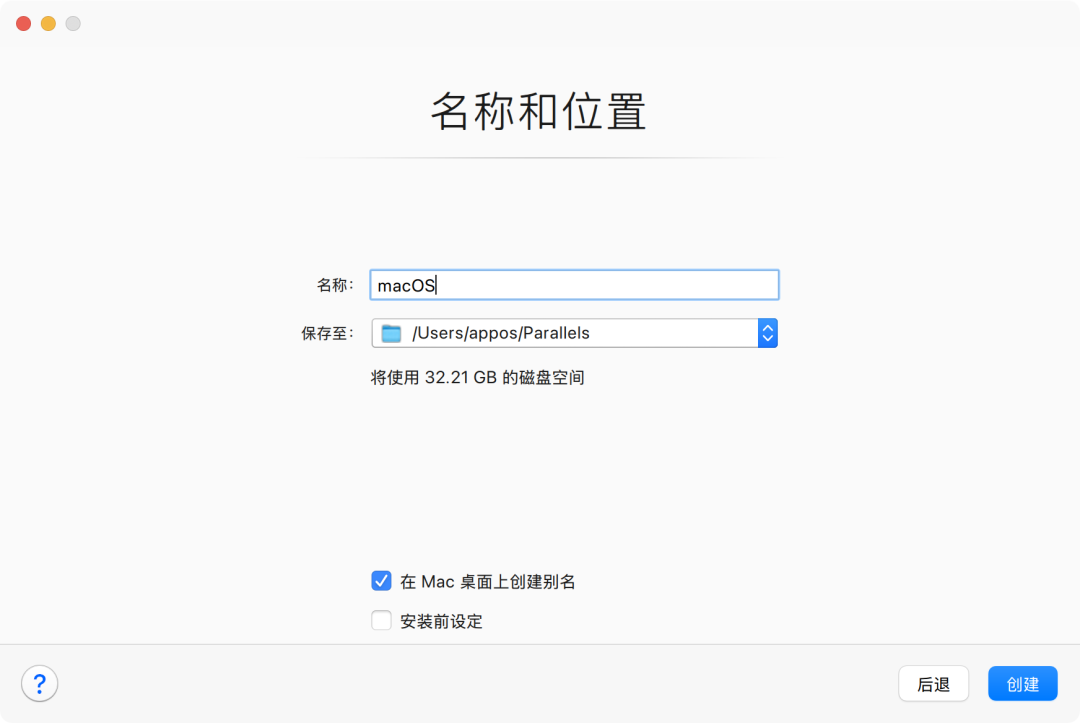
4. 然后点击「创建」;
5. 全程自动安装,耐心等待一小会即可;
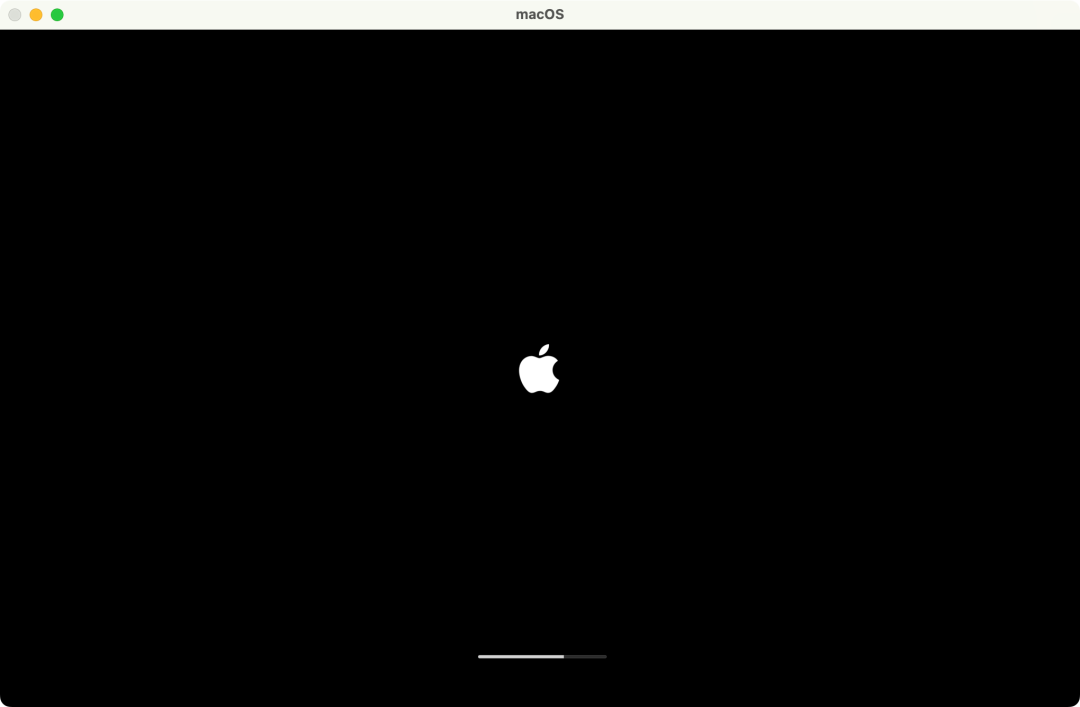
6. 安装完成,进入系统启动页面,和新电脑刚开机一样配置即可(中间需要登陆 Apple 账户);
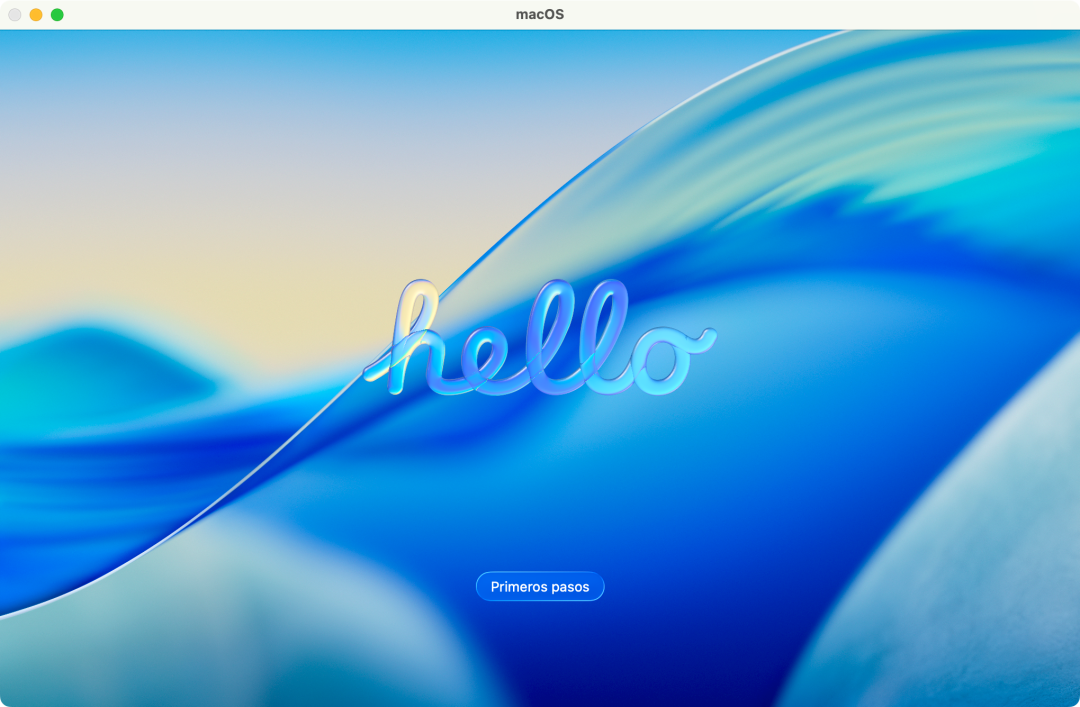
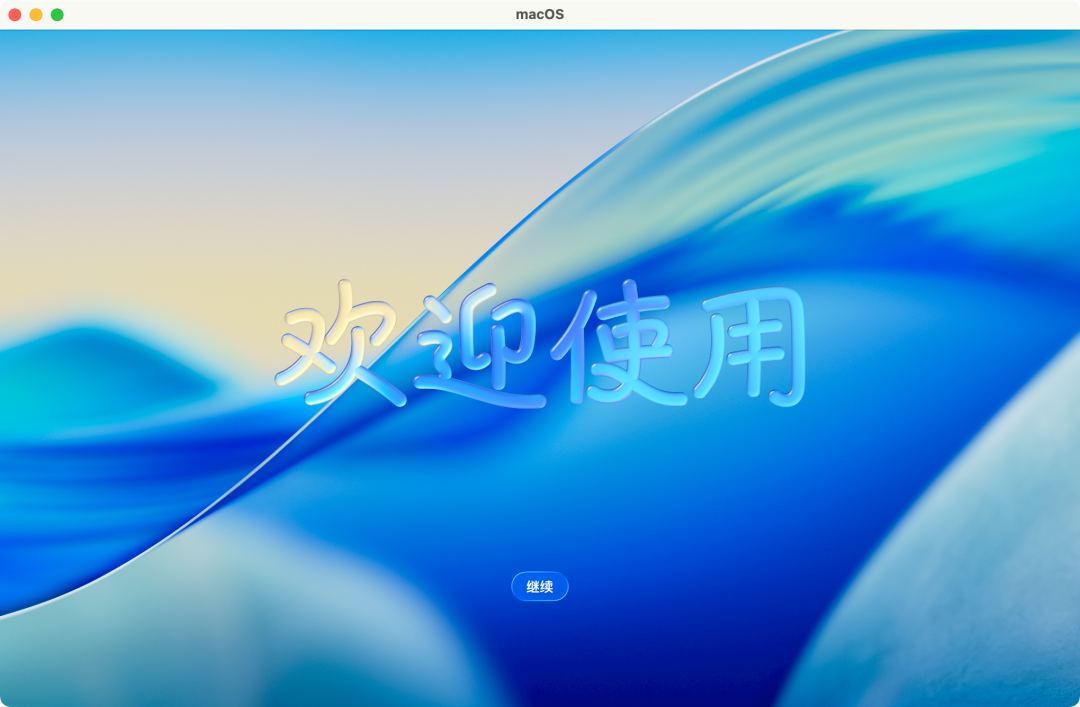
7. 配置完成,点击「继续」即可进入桌面;
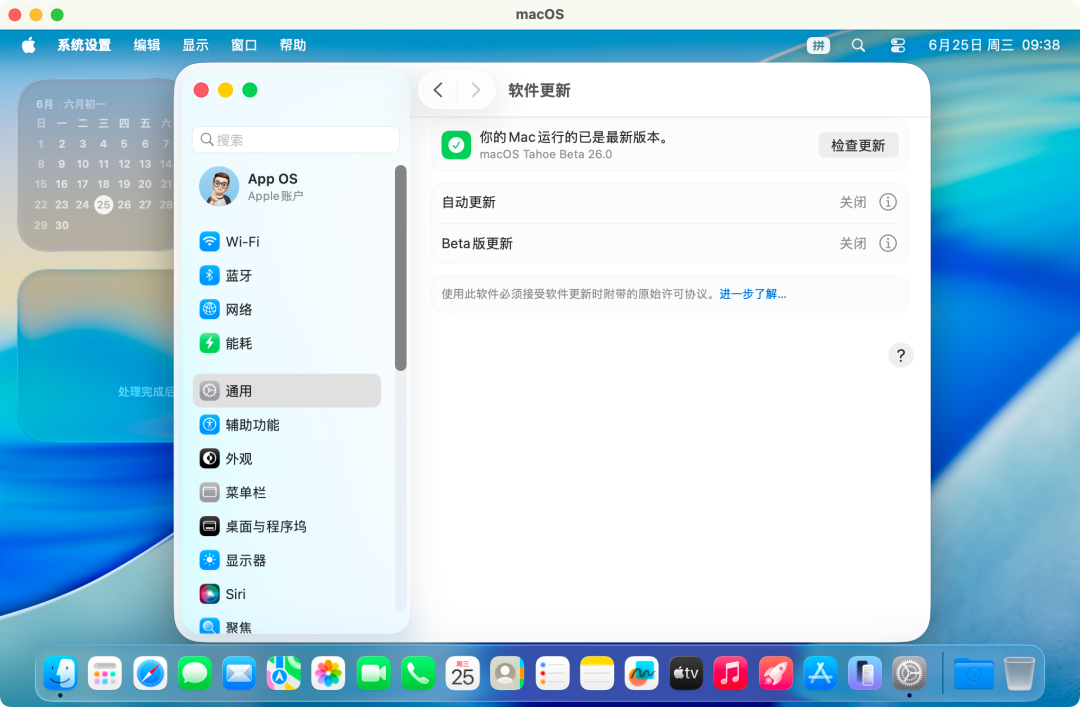
8. 安装完成!
建议至少分配 4GB 内存和 2 个 CPU 核心,硬盘空间不少于 50GB
#03 注意事项
Apple Silicon Mac 仅支持运行与主机同版本或更高版本的 macOS 虚拟机(需通过 .ipsw 文件安装)
完成上述步骤后,即可在 Sequoia 主机上流畅运行 Tahoe 虚拟机,体验新系统功能而不影响主系统稳定性。
目前macOS Tahoe 26 还有很多未知 bug 不建议直接在 Mac 上升级安装,虚拟机安装的好处就是不需要可直接删除不会给Mac 造成任何影响。





 扫一扫
扫一扫


 5433
5433

 被折叠的 条评论
为什么被折叠?
被折叠的 条评论
为什么被折叠?
 到【灌水乐园】发言





