 Python智能网页截图工具


前言
在网站测试、UI审查或文档编写过程中,我们常常需要对网站的所有页面进行截图记录。手动逐页访问并截图不仅效率低下,还容易遗漏。今天,我将分享如何使用Python开发一个自动化工具,实现一键遍历网站所有链接并生成带截图的Excel报告。
C:\pythoncode\new\web_link_clicker.py
项目需求
我们的目标是开发一个桌面应用程序,具备以下功能:
- 自动提取站内链接:解析网页中的所有同域名链接
- 智能点击操作:首次访问时自动点击特定按钮(如"进入关怀版")
- 完整页面截图:截取包括滚动区域在内的整个网页
- 生成详细报告:将链接信息和截图整理成Excel表格
技术选型
核心技术栈
- wxPython:构建图形用户界面
- Selenium:控制浏览器自动化操作
- BeautifulSoup:解析HTML提取链接
- OpenPyXL:生成Excel报告
为什么选择Selenium?
相比传统的网页截图方案,Selenium具有以下优势:
- ✅ 支持完整页面截图(包括滚动区域)
- ✅ 可以执行JavaScript交互操作
- ✅ 支持多种浏览器(Chrome、Firefox等)
- ✅ 能够处理动态加载的内容
核心功能实现
1. GUI界面设计
使用wxPython创建简洁直观的操作界面:
class WebLinkClickerFrame(wx.Frame):
    def __init__(self):
        super().__init__(parent=None, title='网页链接自动点击截图工具', size=(900, 700))

        # URL输入框
        self.url_input = wx.TextCtrl(panel, value="https://example.com")

        # 浏览器选择
        self.browser_choice = wx.Choice(panel, choices=['Chrome', 'Firefox'])

        # 功能选项
        self.headless_cb = wx.CheckBox(panel, label="无头模式(后台运行)")
        self.full_page_cb = wx.CheckBox(panel, label="完整页面截图")
        self.delay_spin = wx.SpinCtrl(panel, value="2", min=1, max=10)

        # 进度显示
        self.progress_text = wx.TextCtrl(panel, style=wx.TE_MULTILINE | wx.TE_READONLY)
        self.progress_gauge = wx.Gauge(panel, range=100)
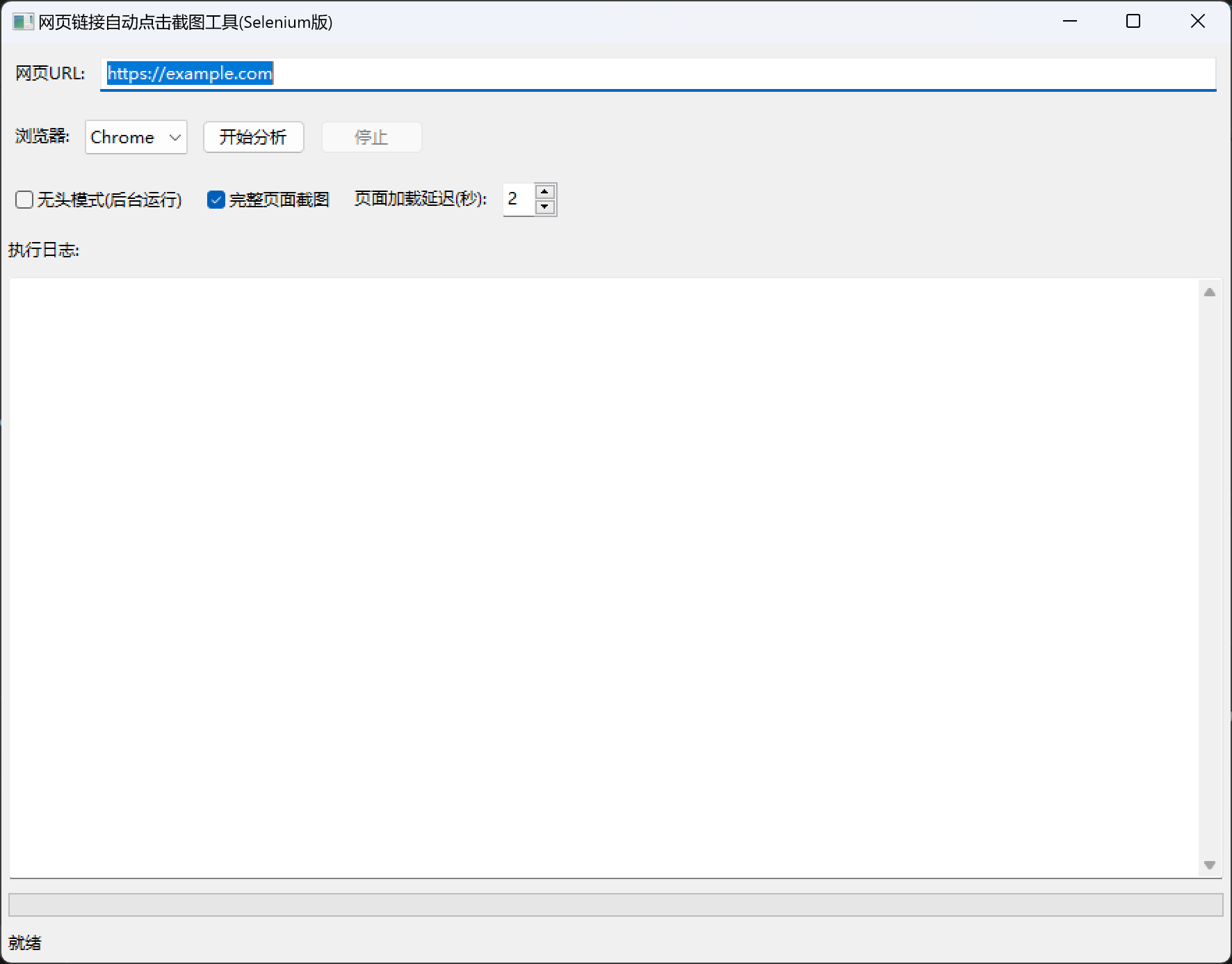
界面包含以下要素:
- URL输入框和浏览器选择
- 无头模式、完整截图等选项
- 实时日志显示和进度条
- 开始/停止按钮
2. Selenium浏览器初始化
支持Chrome和Firefox两种浏览器,并提供无头模式选项:
def init_driver(self):
    browser_type = self.browser_choice.GetStringSelection()
    headless = self.headless_cb.GetValue()

    if browser_type == 'Chrome':
        options = Options()
        if headless:
            options.add_argument('--headless')
        options.add_argument('--no-sandbox')
        options.add_argument('--window-size=1920,1080')

        self.driver = webdriver.Chrome(options=options)
    else:
        options = FirefoxOptions()
        if headless:
            options.add_argument('--headless')

        self.driver = webdriver.Firefox(options=options)
关键配置说明:
--headless:后台运行,不显示浏览器窗口--no-sandbox:避免权限问题--window-size:设置浏览器窗口大小
3. 智能按钮点击
实现首次访问时自动点击"进入关怀版"按钮,使用多种定位策略提高成功率:
def click_care_button(self):
    care_button = None

    # 方式1: 通过文本内容查找
    try:
        care_button = self.driver.find_element(By.XPATH, "//*[contains(text(), '进入关怀版')]")
    except:
        pass

    # 方式2: 通过链接文本查找
    if not care_button:
        try:
            care_button = self.driver.find_element(By.LINK_TEXT, "进入关怀版")
        except:
            pass

    # 方式3: 通过部分链接文本查找
    if not care_button:
        try:
            care_button = self.driver.find_element(By.PARTIAL_LINK_TEXT, "关怀版")
        except:
            pass

    # 方式4: 遍历所有按钮
    if not care_button:
        buttons = self.driver.find_elements(By.TAG_NAME, "button")
        for btn in buttons:
            if "关怀版" in btn.text:
                care_button = btn
                break

    # 点击按钮
    if care_button:
        care_button.click()
        time.sleep(2)  # 等待页面跳转
定位策略:
- XPath文本内容匹配
- 完整链接文本
- 部分链接文本
- 遍历button标签
- 遍历a标签
这种多重策略能够应对不同网站的HTML结构差异。
4. 站内链接提取
使用BeautifulSoup解析HTML,筛选出所有站内链接:
def extract_links(self, url):
    self.driver.get(url)
    time.sleep(self.delay_spin.GetValue())

    # 点击特定按钮(如果存在)
    self.click_care_button()

    # 解析页面
    html = self.driver.page_source
    soup = BeautifulSoup(html, 'html.parser')
    base_domain = urlparse(url).netloc

    # 提取链接
    links = []
    for a_tag in soup.find_all('a', href=True):
        href = a_tag['href']
        full_url = urljoin(url, href)

        # 只保留站内链接
        if urlparse(full_url).netloc == base_domain:
            link_text = a_tag.get_text(strip=True) or '无标题'
            links.append({'text': link_text, 'url': full_url})

    # 去重
    unique_links = []
    seen_urls = set()
    for link in links:
        if link['url'] not in seen_urls:
            seen_urls.add(link['url'])
            unique_links.append(link)

    return unique_links
关键点:
- 使用
urljoin处理相对路径 - 通过域名比对筛选站内链接
- 自动去重避免重复截图
5. 完整页面截图
这是整个项目的核心功能。使用Chrome的CDP(Chrome DevTools Protocol)实现真正的全页面截图:
def take_full_page_screenshot(self, filepath):
    if isinstance(self.driver, webdriver.Chrome):
        # 获取页面完整尺寸
        metrics = self.driver.execute_cdp_cmd('Page.getLayoutMetrics', {})
        width = metrics['contentSize']['width']
        height = metrics['contentSize']['height']

        # 使用CDP截图
        screenshot = self.driver.execute_cdp_cmd('Page.captureScreenshot', {
            'clip': {
                'width': width,
                'height': height,
                'x': 0,
                'y': 0,
                'scale': 1
            },
            'captureBeyondViewport': True  # 关键参数
        })

        # 保存截图
        import base64
        with open(filepath, 'wb') as f:
            f.write(base64.b64decode(screenshot['data']))
    else:
        # Firefox使用标准方法
        self.driver.save_screenshot(filepath)
技术亮点:
Page.getLayoutMetrics:获取页面真实尺寸captureBeyondViewport: True:允许截取视口外内容- 自动处理base64编码
6. 生成Excel报告
使用OpenPyXL将数据和截图整合到Excel文件:
def generate_excel(self):
    wb = openpyxl.Workbook()
    ws = wb.active
    ws.title = "链接截图报告"

    # 设置表头
    headers = ['序号', '按钮名称', '链接地址', '截图']
    ws.append(headers)

    # 设置列宽
    ws.column_dimensions['B'].width = 30
    ws.column_dimensions['C'].width = 50
    ws.column_dimensions['D'].width = 60

    # 添加数据和截图
    for data in self.links_data:
        row = ws.max_row + 1
        ws.cell(row, 1, data['index'])
        ws.cell(row, 2, data['text'])
        ws.cell(row, 3, data['url'])

        # 插入截图
        if data['screenshot'] and os.path.exists(data['screenshot']):
            img = XLImage(data['screenshot'])
            img.width = 400
            img.height = 300
            ws.add_image(img, f'D{row}')
            ws.row_dimensions[row].height = 225

    # 保存文件
    excel_path = os.path.join(self.screenshot_dir, "链接报告.xlsx")
    wb.save(excel_path)
报表特点:
- 自动调整列宽和行高
- 嵌入式截图,直接查看
- 包含序号、标题、URL等完整信息
7. 多线程处理
为避免阻塞UI,将耗时操作放在独立线程中执行:
def on_start(self, event):
    self.is_running = True
    thread = threading.Thread(target=self.run_analysis, args=(url,))
    thread.daemon = True
    thread.start()

def run_analysis(self, url):
    try:
        # 初始化浏览器
        self.init_driver()

        # 提取链接
        links = self.extract_links(url)

        # 处理每个链接
        for index, link in enumerate(links):
            if not self.is_running:  # 支持中途停止
                break

            self.process_link(link, index)
            self.update_progress(int((index / len(links)) * 100))

        # 生成报告
        self.generate_excel()
    finally:
        self.driver.quit()
线程安全:
- 使用
wx.CallAfter更新UI - 设置
daemon=True确保程序能够正常退出 - 添加停止标志支持用户中断
安装部署
1. 安装Python依赖
pip install wxPython selenium beautifulsoup4 openpyxl pillow
2. 安装浏览器驱动
Chrome驱动(推荐):
# 自动管理驱动
pip install webdriver-manager
或手动下载:ChromeDriver下载
Firefox驱动:
从 GeckoDriver Releases 下载
3. 运行程序
python web_link_clicker.py
使用指南
基本操作
- 输入URL:在输入框中填写要分析的网站首页地址
- 选择浏览器:Chrome或Firefox(推荐Chrome)
- 配置选项:
- 勾选"无头模式"后台运行
- 勾选"完整页面截图"捕获整个页面
- 调整页面加载延迟(1-10秒)
- 开始分析:点击"开始分析"按钮
- 查看结果:完成后会弹出提示,在生成的文件夹中查看Excel报告
运行流程
输入URL → 点击开始 → 初始化浏览器 → 打开首页
    ↓
点击"进入关怀版"(如有)→ 提取所有站内链接
    ↓
逐个访问链接 → 完整页面截图 → 更新进度
    ↓
生成Excel报告 → 关闭浏览器 → 完成
输出内容
程序会在工作目录下生成一个以时间戳命名的文件夹,包含:
- 所有截图PNG文件:按序号_链接名称命名
- 链接报告.xlsx:包含序号、按钮名称、URL和嵌入截图的完整报告
功能特色
1. 智能容错
- 找不到特定按钮时自动跳过,不影响后续流程
- 截图失败时记录日志但继续处理其他链接
- 支持中途停止,已完成的数据会被保留
2. 用户体验
- 实时日志显示当前操作
- 进度条展示任务完成度
- 完成后自动弹出文件路径提示
3. 灵活配置
- 无头模式节省系统资源
- 可调节延迟适应不同网速
- 支持Chrome和Firefox双浏览器
实际应用场景
1. 网站测试
QA团队可以使用此工具快速生成网站所有页面的截图档案,便于:
- 版本对比
- UI一致性检查
- 问题定位和记录
2. 文档编写
技术文档编写者可以:
- 自动生成产品界面截图
- 制作操作手册配图
- 更新帮助文档
3. 竞品分析
市场人员可以:
- 快速获取竞品网站截图
- 分析页面布局和功能
- 制作对比报告
4. 网站归档
运维团队可以:
- 定期保存网站状态
- 版本发布前后对比
- 历史版本存档
进阶优化
1. 添加webdriver-manager
自动管理浏览器驱动版本:
from webdriver_manager.chrome import ChromeDriverManager
from selenium.webdriver.chrome.service import Service

service = Service(ChromeDriverManager().install())
self.driver = webdriver.Chrome(service=service, options=options)
2. 增加等待策略
使用显式等待提高稳定性:
from selenium.webdriver.support.ui import WebDriverWait
from selenium.webdriver.support import expected_conditions as EC

wait = WebDriverWait(self.driver, 10)
element = wait.until(EC.presence_of_element_located((By.ID, "content")))
3. 添加异常处理
更细致的错误分类:
try:
    self.driver.get(url)
except TimeoutException:
    self.log("页面加载超时")
except WebDriverException as e:
    self.log(f"浏览器错误: {str(e)}")
4. 支持更多格式
除了Excel,还可以生成:
- PDF报告
- HTML网页
- Markdown文档
常见问题
Q1: Chrome驱动版本不匹配
解决方案:
- 使用webdriver-manager自动管理
- 或手动下载与Chrome版本匹配的驱动
Q2: 截图不完整
确保勾选"完整页面截图",且使用Chrome浏览器(Firefox不支持完整截图)
Q3: 页面加载太慢
增加"页面加载延迟"时间,或检查网络连接
Q4: 找不到"进入关怀版"按钮
这是正常的,程序会自动跳过此步骤继续执行
运行结果






 扫一扫
扫一扫


 922
922

 被折叠的 条评论
为什么被折叠?
被折叠的 条评论
为什么被折叠?
 到【灌水乐园】发言





