


前言
在日常工作中,我们经常需要处理大量文件,特别是查找最近修改的文件并进行整理。本文将详细介绍如何使用wxPython开发一个功能完整的文件管理器,实现文件浏览、预览和移动等功能,并通过配置文件实现路径记忆。
C:\pythoncode\new\file_move_downloadfile2new.py
项目功能概述
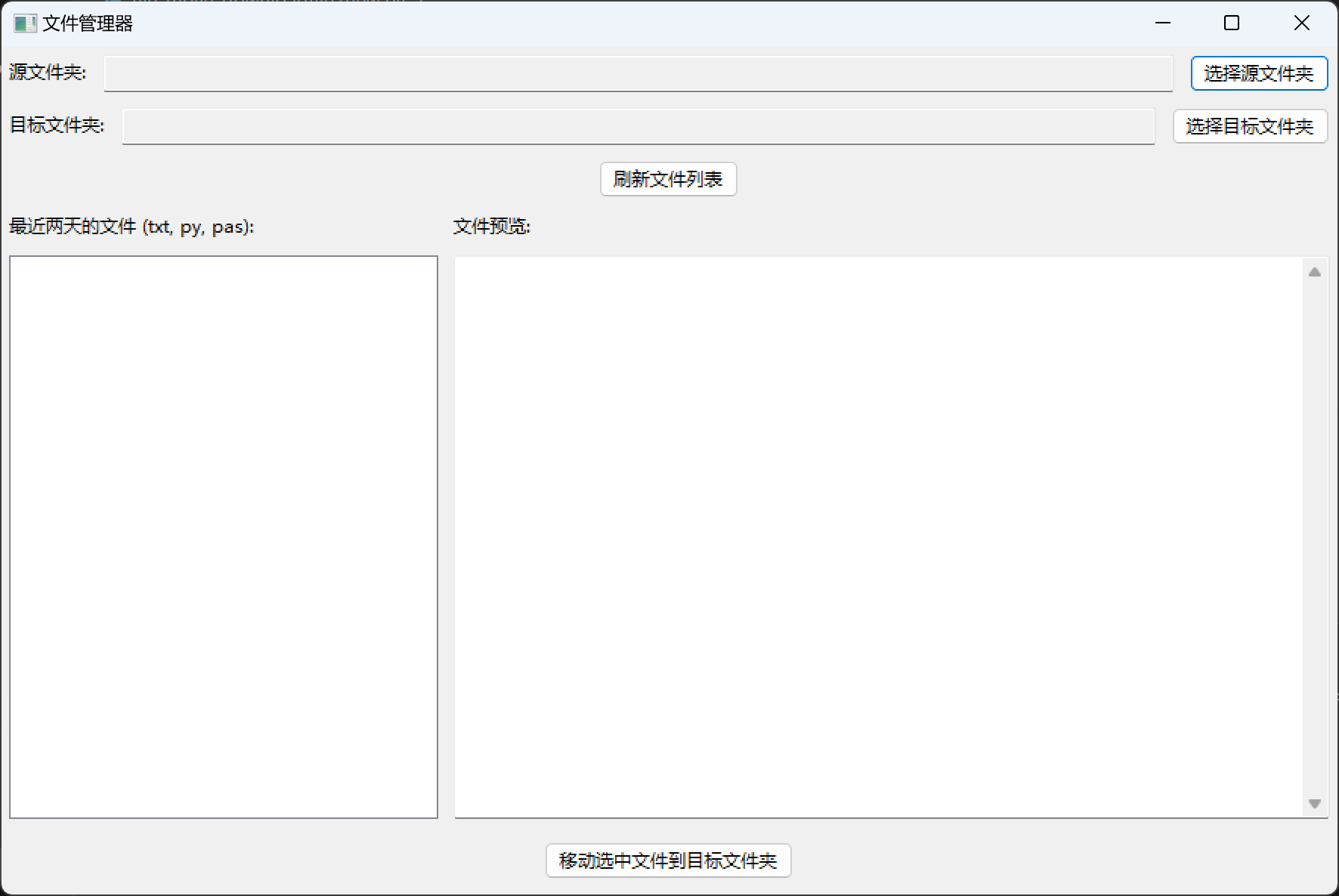
这个文件管理器具备以下核心功能:
- 选择源文件夹和目标文件夹
- 自动列出最近2天内的指定类型文件(txt、py、pas)
- 点击文件即可预览内容
- 一键移动文件到目标文件夹
- 自动保存和加载文件夹路径
技术架构与模块导入
import wx
import os
import shutil
import json
from datetime import datetime, timedelta
from pathlib import Path
让我们逐一分析这些模块的作用:
- wx:wxPython的核心模块,用于构建图形界面
- os:处理文件路径和文件系统操作
- shutil:提供高级文件操作,如文件移动
- json:用于读写配置文件
- datetime/timedelta:处理时间计算,用于筛选最近2天的文件
- pathlib:提供面向对象的路径处理(虽然本项目主要使用os模块)
类的设计与初始化
主框架类
class FileManagerFrame(wx.Frame):
    def __init__(self):
        super().__init__(parent=None, title='文件管理器', size=(900, 600))
我们创建了一个继承自wx.Frame的主窗口类。窗口尺寸设置为900×600像素,这个尺寸既能容纳足够的内容,又不会占用过多屏幕空间。
成员变量初始化
self.config_file = "file_manager_config.json"
self.src_folder = ""
self.dst_folder = ""
self.file_types = ['.txt', '.py', '.pas']
这里定义了几个关键的成员变量:
config_file:配置文件名,用于持久化存储路径信息src_folder:源文件夹路径dst_folder:目标文件夹路径file_types:支持的文件类型列表,可以根据需求轻松扩展
初始化流程
self.load_config()
self.init_ui()
self.Centre()

if self.src_folder and os.path.exists(self.src_folder):
    self.load_files()
初始化流程很有讲究:
- 首先加载配置文件,恢复上次的路径设置
- 然后初始化用户界面
- 将窗口居中显示
- 如果存在有效的源文件夹路径,自动加载文件列表
这种设计让用户体验更流畅——打开程序就能看到上次的工作状态。
用户界面设计
布局管理器
wxPython使用Sizer(布局管理器)来组织界面元素。本项目采用了嵌套的BoxSizer结构:
main_sizer = wx.BoxSizer(wx.VERTICAL)
主布局使用垂直方向的BoxSizer,从上到下依次排列各个组件。
文件夹选择区域
src_sizer = wx.BoxSizer(wx.HORIZONTAL)
src_label = wx.StaticText(panel, label="源文件夹:")
self.src_text = wx.TextCtrl(panel, style=wx.TE_READONLY)
src_btn = wx.Button(panel, label="选择源文件夹")
src_btn.Bind(wx.EVT_BUTTON, self.on_select_src)
这段代码创建了源文件夹选择区域,包含三个元素:
- StaticText:静态文本标签,显示"源文件夹:"
- TextCtrl:文本输入框,设置为只读模式(
wx.TE_READONLY),用于显示选中的路径 - Button:按钮,绑定点击事件到
on_select_src方法
水平布局(wx.HORIZONTAL)使这三个元素排成一行。
文件列表与预览区域
content_sizer = wx.BoxSizer(wx.HORIZONTAL)

# 左侧文件列表
self.file_list = wx.ListBox(panel, style=wx.LB_SINGLE)
self.file_list.Bind(wx.EVT_LISTBOX, self.on_file_select)

# 右侧预览区域
self.preview_text = wx.TextCtrl(panel, style=wx.TE_MULTILINE | wx.TE_READONLY | wx.TE_WORDWRAP)
这里采用了左右分栏布局:
- 左侧:ListBox显示文件列表,
wx.LB_SINGLE表示单选模式 - 右侧:多行文本框用于预览,
wx.TE_MULTILINE启用多行,wx.TE_WORDWRAP启用自动换行
通过设置不同的比例(1:2),右侧预览区域占据更多空间,提供更好的阅读体验。
配置文件的读写
加载配置
def load_config(self):
    """从配置文件加载上次保存的路径"""
    try:
        if os.path.exists(self.config_file):
            with open(self.config_file, 'r', encoding='utf-8') as f:
                config = json.load(f)
                self.src_folder = config.get('src_folder', '')
                self.dst_folder = config.get('dst_folder', '')
    except Exception as e:
        print(f"加载配置文件出错: {e}")
这个方法实现了配置的持久化:
- 首先检查配置文件是否存在
- 使用JSON格式读取配置
- 使用
get方法安全地获取值,如果键不存在则返回空字符串 - 异常处理确保即使配置文件损坏也不会导致程序崩溃
保存配置
def save_config(self):
    """保存当前路径到配置文件"""
    try:
        config = {
            'src_folder': self.src_folder,
            'dst_folder': self.dst_folder
        }
        with open(self.config_file, 'w', encoding='utf-8') as f:
            json.dump(config, f, ensure_ascii=False, indent=2)
    except Exception as e:
        print(f"保存配置文件出错: {e}")
保存配置时的关键点:
ensure_ascii=False:允许存储中文路径indent=2:格式化JSON,使其易于人工阅读- 每次选择文件夹后立即保存,避免数据丢失
文件夹选择与路径记忆
def on_select_src(self, event):
    dlg = wx.DirDialog(self, "选择源文件夹", defaultPath=self.src_folder)
    if dlg.ShowModal() == wx.ID_OK:
        self.src_folder = dlg.GetPath()
        self.src_text.SetValue(self.src_folder)
        self.save_config()
        self.load_files()
    dlg.Destroy()
这个方法展示了wxPython对话框的标准使用模式:
- 创建对话框:
wx.DirDialog用于选择文件夹,defaultPath参数实现路径记忆 - 显示对话框:
ShowModal()显示模态对话框,阻塞程序直到用户操作 - 获取结果:如果用户点击确定(
wx.ID_OK),获取选中的路径 - 更新界面:将路径显示在文本框中
- 保存配置:立即保存到配置文件
- 触发操作:自动加载文件列表
- 销毁对话框:释放资源
文件扫描与过滤
核心算法
def load_files(self):
    if not self.src_folder:
        return

    self.file_list.Clear()
    self.preview_text.Clear()

    # 获取两天前的时间
    two_days_ago = datetime.now() - timedelta(days=2)
文件扫描的核心逻辑:
- 首先检查源文件夹是否已设置
- 清空列表和预览区域
- 计算两天前的时间戳,用于文件过滤
递归遍历
for root, dirs, files in os.walk(self.src_folder):
    for filename in files:
        file_path = os.path.join(root, filename)
        file_ext = os.path.splitext(filename)[1].lower()

        if file_ext in self.file_types:
            mod_time = datetime.fromtimestamp(os.path.getmtime(file_path))
            if mod_time >= two_days_ago:
                rel_path = os.path.relpath(file_path, self.src_folder)
                self.file_list.Append(rel_path)
这段代码使用os.walk递归遍历文件夹:
- os.walk:返回三元组(当前目录、子目录列表、文件列表)
- os.path.splitext:分离文件名和扩展名
- lower():转为小写,实现大小写不敏感的匹配
- os.path.getmtime:获取文件修改时间
- os.path.relpath:计算相对路径,界面显示更简洁
时间过滤原理
mod_time = datetime.fromtimestamp(os.path.getmtime(file_path))
if mod_time >= two_days_ago:
这里比较的是文件的修改时间(mtime),而不是创建时间或访问时间。这样能准确捕捉到最近被编辑的文件。
文件预览功能
def on_file_select(self, event):
    selection = self.file_list.GetSelection()
    if selection == wx.NOT_FOUND:
        return

    rel_path = self.file_list.GetString(selection)
    file_path = os.path.join(self.src_folder, rel_path)

    try:
        with open(file_path, 'r', encoding='utf-8', errors='ignore') as f:
            content = f.read(10000)
            if len(content) == 10000:
                content += "\n\n... (内容过长,仅显示前10000字符)"
            self.preview_text.SetValue(content)
    except Exception as e:
        self.preview_text.SetValue(f"无法预览文件: {str(e)}")
文件预览的设计考虑了几个关键点:
编码处理
encoding='utf-8':指定UTF-8编码errors='ignore':遇到无法解码的字符时忽略,而不是抛出异常
这种组合确保了大多数文本文件都能正常显示,即使包含一些特殊字符。
性能优化
content = f.read(10000)
限制读取前10000字符,避免以下问题:
- 大文件导致界面卡顿
- 内存占用过高
- 用户体验下降
对于超过10000字符的文件,会添加提示信息,告知用户内容被截断。
异常处理
即使文件无法读取(权限问题、文件被占用等),程序也不会崩溃,而是在预览区显示友好的错误信息。
文件移动功能
移动前的验证
def on_move_file(self, event):
    selection = self.file_list.GetSelection()
    if selection == wx.NOT_FOUND:
        wx.MessageBox("请先选择要移动的文件", "提示", wx.OK | wx.ICON_INFORMATION)
        return

    if not self.dst_folder:
        wx.MessageBox("请先选择目标文件夹", "提示", wx.OK | wx.ICON_INFORMATION)
        return
移动文件前进行多重检查:
- 检查是否选中了文件
- 检查是否设置了目标文件夹
这种设计遵循"早检查、早返回"的原则,避免执行无效操作。
用户确认机制
dlg = wx.MessageDialog(self,
                      f"确定要移动文件吗?\n\n从: {src_file}\n到: {dst_file}",
                      "确认移动",
                      wx.YES_NO | wx.ICON_QUESTION)

if dlg.ShowModal() == wx.ID_YES:
在执行破坏性操作前,必须获得用户确认。对话框清晰地显示源路径和目标路径,让用户充分了解操作结果。
文件覆盖处理
if os.path.exists(dst_file):
    overwrite = wx.MessageDialog(self,
                                "目标文件已存在,是否覆盖?",
                                "文件已存在",
                                wx.YES_NO | wx.ICON_WARNING)
    if overwrite.ShowModal() == wx.ID_NO:
        overwrite.Destroy()
        dlg.Destroy()
        return
    overwrite.Destroy()
如果目标位置已存在同名文件,再次询问用户是否覆盖。这是防止数据丢失的重要保护措施。
注意这里使用了wx.ICON_WARNING警告图标,提醒用户这是一个需要谨慎的操作。
执行移动操作
shutil.move(src_file, dst_file)
wx.MessageBox(f"文件已成功移动到:\n{dst_file}", "成功", wx.OK | wx.ICON_INFORMATION)
self.load_files()
实际移动操作很简单:
- 使用
shutil.move移动文件 - 显示成功消息
- 刷新文件列表,移除已移动的文件
shutil.move比手动复制+删除更安全,它会处理跨文件系统移动等复杂情况。
事件驱动机制
wxPython采用事件驱动模型,理解这一点对GUI编程至关重要。
事件绑定
src_btn.Bind(wx.EVT_BUTTON, self.on_select_src)
self.file_list.Bind(wx.EVT_LISTBOX, self.on_file_select)
Bind方法将控件的事件与处理函数关联:
- 第一个参数是事件类型(按钮点击、列表选择等)
- 第二个参数是处理函数
事件对象
每个事件处理函数都接收一个event参数:
def on_select_src(self, event):
虽然本项目中我们没有使用event对象的属性,但它包含了事件的详细信息(如鼠标位置、按键状态等),在更复杂的应用中会用到。
异常处理策略
程序中采用了多层次的异常处理:
1. 文件操作异常
try:
    with open(file_path, 'r', encoding='utf-8', errors='ignore') as f:
        content = f.read(10000)
except Exception as e:
    self.preview_text.SetValue(f"无法预览文件: {str(e)}")
捕获所有可能的文件读取异常,并向用户展示友好的错误信息。
2. 配置文件异常
try:
    if os.path.exists(self.config_file):
        with open(self.config_file, 'r', encoding='utf-8') as f:
            config = json.load(f)
except Exception as e:
    print(f"加载配置文件出错: {e}")
配置文件的异常只打印到控制台,不影响程序运行。即使配置损坏,程序也能以空白状态启动。
3. 移动文件异常
try:
    shutil.move(src_file, dst_file)
    wx.MessageBox(f"文件已成功移动到:\n{dst_file}", "成功", wx.OK | wx.ICON_INFORMATION)
except Exception as e:
    wx.MessageBox(f"移动文件时出错: {str(e)}", "错误", wx.OK | wx.ICON_ERROR)
移动失败时显示错误对话框,用户能清楚了解问题所在。
程序入口与主循环
if __name__ == '__main__':
    app = wx.App()
    frame = FileManagerFrame()
    frame.Show()
    app.MainLoop()
这是wxPython程序的标准启动流程:
- 创建应用对象:
wx.App()初始化wxPython应用 - 创建主窗口:实例化我们的FileManagerFrame
- 显示窗口:
frame.Show()让窗口可见 - 进入主循环:
app.MainLoop()启动事件循环,程序开始响应用户操作
主循环会一直运行,直到用户关闭窗口。
可扩展性设计
这个程序具有良好的可扩展性:
添加更多文件类型
只需修改一行代码:
self.file_types = ['.txt', '.py', '.pas', '.cpp', '.java', '.md']
调整时间范围
修改时间计算:
seven_days_ago = datetime.now() - timedelta(days=7) # 改为7天
添加文件大小过滤
在文件扫描循环中添加:
file_size = os.path.getsize(file_path)
if file_size < 1024 * 1024:  # 只显示小于1MB的文件
    self.file_list.Append(rel_path)
添加搜索功能
可以在界面中添加搜索框,过滤文件列表:
def on_search(self, event):
    keyword = self.search_text.GetValue().lower()
    filtered_items = [item for item in self.all_files if keyword in item.lower()]
    self.file_list.Clear()
    for item in filtered_items:
        self.file_list.Append(item)
性能优化建议
对于大型文件夹,可以考虑以下优化:
1. 异步加载
import threading

def load_files_async(self):
    thread = threading.Thread(target=self.load_files)
    thread.start()
2. 进度提示
progress = wx.ProgressDialog("扫描中", "正在扫描文件...", maximum=100)
# 在扫描过程中更新进度
progress.Update(50)
progress.Destroy()
3. 缓存机制
缓存文件列表,避免重复扫描:
self.file_cache = {}
cache_key = (self.src_folder, str(two_days_ago))
if cache_key in self.file_cache:
    return self.file_cache[cache_key]
常见问题与解决方案
中文路径乱码
确保所有文件操作都指定UTF-8编码:
with open(file, 'r', encoding='utf-8') as f:
文件被占用
使用try-except处理文件占用情况:
try:
    shutil.move(src, dst)
except PermissionError:
    wx.MessageBox("文件正在使用中,无法移动", "错误")
路径包含特殊字符
使用os.path模块而不是字符串拼接:
# 正确
file_path = os.path.join(folder, filename)

# 错误
file_path = folder + "/" + filename
代码优化建议
1. 分离业务逻辑
可以将文件操作逻辑提取到单独的类:
class FileManager:
    def get_recent_files(self, folder, days, file_types):
        # 文件扫描逻辑
        pass

    def move_file(self, src, dst):
        # 文件移动逻辑
        pass
2. 使用常量
将魔术数字提取为常量:
MAX_PREVIEW_CHARS = 10000
DEFAULT_DAYS = 2
CONFIG_FILENAME = "file_manager_config.json"
3. 添加日志
使用logging模块记录操作:
import logging

logging.info(f"文件已移动: {src} -> {dst}")
logging.error(f"移动失败: {str(e)}")
运行结果





 扫一扫
扫一扫


 14
14

 被折叠的 条评论
为什么被折叠?
被折叠的 条评论
为什么被折叠?
 到【灌水乐园】发言





