


在日常处理图片资料时,我们经常会遇到大量打包在压缩文件中的照片。逐个解压再查看不仅麻烦,而且浪费时间。如果能在一个小工具里直接浏览压缩包中的照片,并支持将常用的压缩文件收藏起来,岂不是非常高效?
本文将介绍一个基于 wxPython 的小工具,它可以:
-
遍历文件夹中的压缩文件(zip/rar/tar 等)
-
选择压缩文件后自动解压缩并预览其中的图片
-
收藏常用的压缩文件路径,点击收藏即可快速加载其内容
C:\pythoncode\new\archive_photo_manager.py
功能设计
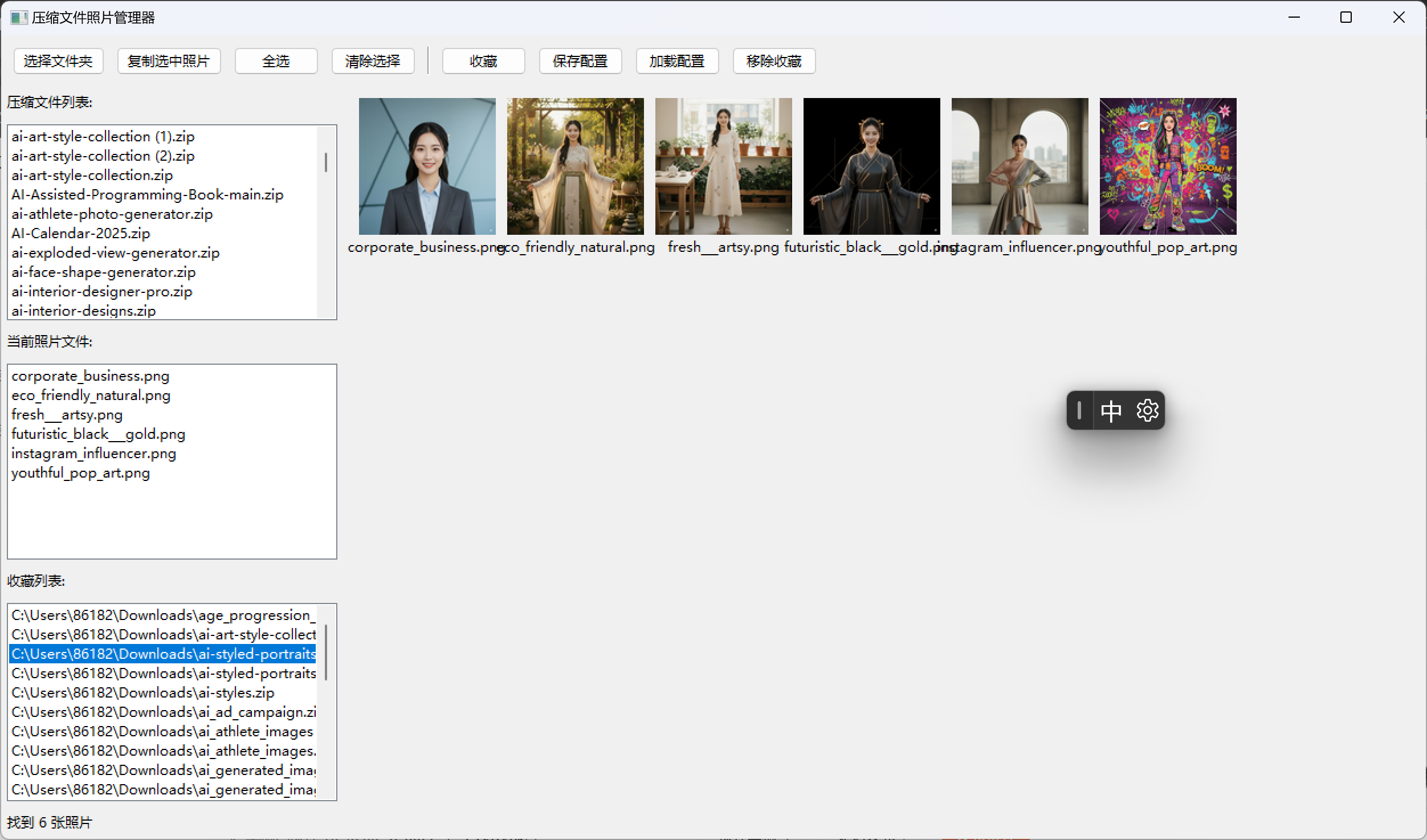
整个界面分为 左右两部分:
-
左侧列表区
-
archive_listbox:压缩文件列表 -
current_photo_listbox:当前压缩文件中的照片列表 -
favorite_listbox:收藏的压缩文件列表
-
-
右侧预览区
-
预览选中的照片,支持缩放显示
-
交互逻辑:
-
选择一个压缩文件 → 自动解压缩到临时目录 → 显示所有图片
-
点击 收藏 按钮 → 将选中的压缩文件路径加入收藏
-
点击收藏列表中的项 → 自动解压并预览其中所有图片
关键实现
1. 压缩文件解压与图片筛选
解压功能统一由 extract_archive 处理,支持 zip/rar/tar 三种常见格式。
解压后会筛选出 .jpg/.png/.gif 等图片文件,显示在 current_photo_listbox 中。
def extract_archive(self, archive_path):
    """解压缩文件并列出其中的照片"""
    # 解压目录
    extract_dir = os.path.join(self.temp_dir, os.path.basename(archive_path))
    if os.path.exists(extract_dir):
        shutil.rmtree(extract_dir)
    os.makedirs(extract_dir)

    # 根据格式解压
    if archive_path.endswith(".zip"):
        with zipfile.ZipFile(archive_path, 'r') as zip_ref:
            zip_ref.extractall(extract_dir)
    elif archive_path.endswith(".rar"):
        with rarfile.RarFile(archive_path, 'r') as rar_ref:
            rar_ref.extractall(extract_dir)
    elif archive_path.endswith(".tar") or archive_path.endswith(".gz"):
        with tarfile.open(archive_path, 'r:*') as tar_ref:
            tar_ref.extractall(extract_dir)
    else:
        wx.CallAfter(self.status_text.SetLabel, "不支持的压缩格式")
        return

    # 列出照片
    photos = []
    for root, _, files in os.walk(extract_dir):
        for file in files:
            if file.lower().endswith((".png", ".jpg", ".jpeg", ".bmp", ".gif")):
                photos.append(os.path.join(root, file))

    wx.CallAfter(self.update_photo_list, photos)
2. 收藏功能
收藏按钮的逻辑是:获取当前 archive_listbox 选中的压缩文件路径,存储到 favorite_listbox 中。
def on_favorite(self, event):
    """收藏按钮事件"""
    selection = self.archive_listbox.GetSelection()
    if selection == wx.NOT_FOUND:
        wx.MessageBox("请先选择一个压缩文件", "提示", wx.OK | wx.ICON_INFORMATION)
        return

    archive_path = self.archive_listbox.GetClientData(selection)

    # 避免重复收藏
    for i in range(self.favorite_listbox.GetCount()):
        if self.favorite_listbox.GetClientData(i) == archive_path:
            wx.MessageBox("该压缩文件已经在收藏列表中", "提示", wx.OK | wx.ICON_INFORMATION)
            return

    display_text = os.path.basename(archive_path)
    self.favorite_listbox.Append(display_text, archive_path)
    self.status_text.SetLabel(f"已收藏: {display_text}")
3. 点击收藏项加载图片
收藏列表保存的是 压缩文件路径,当用户点击某个收藏项时,直接调用 extract_archive 来解压和加载照片。
def on_favorite_select(self, event):
    """收藏列表选择事件"""
    selection = self.favorite_listbox.GetSelection()
    if selection == wx.NOT_FOUND:
        return

    archive_path = self.favorite_listbox.GetClientData(selection)
    if not os.path.exists(archive_path):
        self.status_text.SetLabel(f"文件不存在: {archive_path}")
        wx.MessageBox(f"文件不存在: {archive_path}", "错误", wx.OK | wx.ICON_ERROR)
        return

    self.status_text.SetLabel(f"正在解压收藏文件: {os.path.basename(archive_path)}...")

    thread = threading.Thread(target=self.extract_archive, args=(archive_path,))
    thread.daemon = True
    thread.start()
这样用户只需点击收藏,就能快速打开常用的压缩包,无需再去文件夹里查找。
4. 图片预览
在 current_photo_listbox 选择某个图片时,右侧的 preview_panel 会用 wxPython 的 wx.StaticBitmap 显示缩略图:
def show_image(self, image_path):
    """显示图片"""
    image = wx.Image(image_path, wx.BITMAP_TYPE_ANY)
    W, H = self.preview_panel.GetClientSize()
    image = image.Scale(W, H, wx.IMAGE_QUALITY_HIGH)
    self.preview_bitmap.SetBitmap(wx.Bitmap(image))
    self.preview_panel.Refresh()
运行效果
-
左侧加载文件夹,自动扫描压缩文件
-
点击某个压缩文件 → 解压缩并显示照片
-
点击 收藏 → 压缩文件加入收藏列表
-
点击收藏项 → 自动解压并显示照片
整个操作流程非常直观,特别适合整理和浏览打包好的图片资源。
运行结果





 扫一扫
扫一扫


 787
787

 被折叠的 条评论
为什么被折叠?
被折叠的 条评论
为什么被折叠?
 到【灌水乐园】发言





