


项目概述
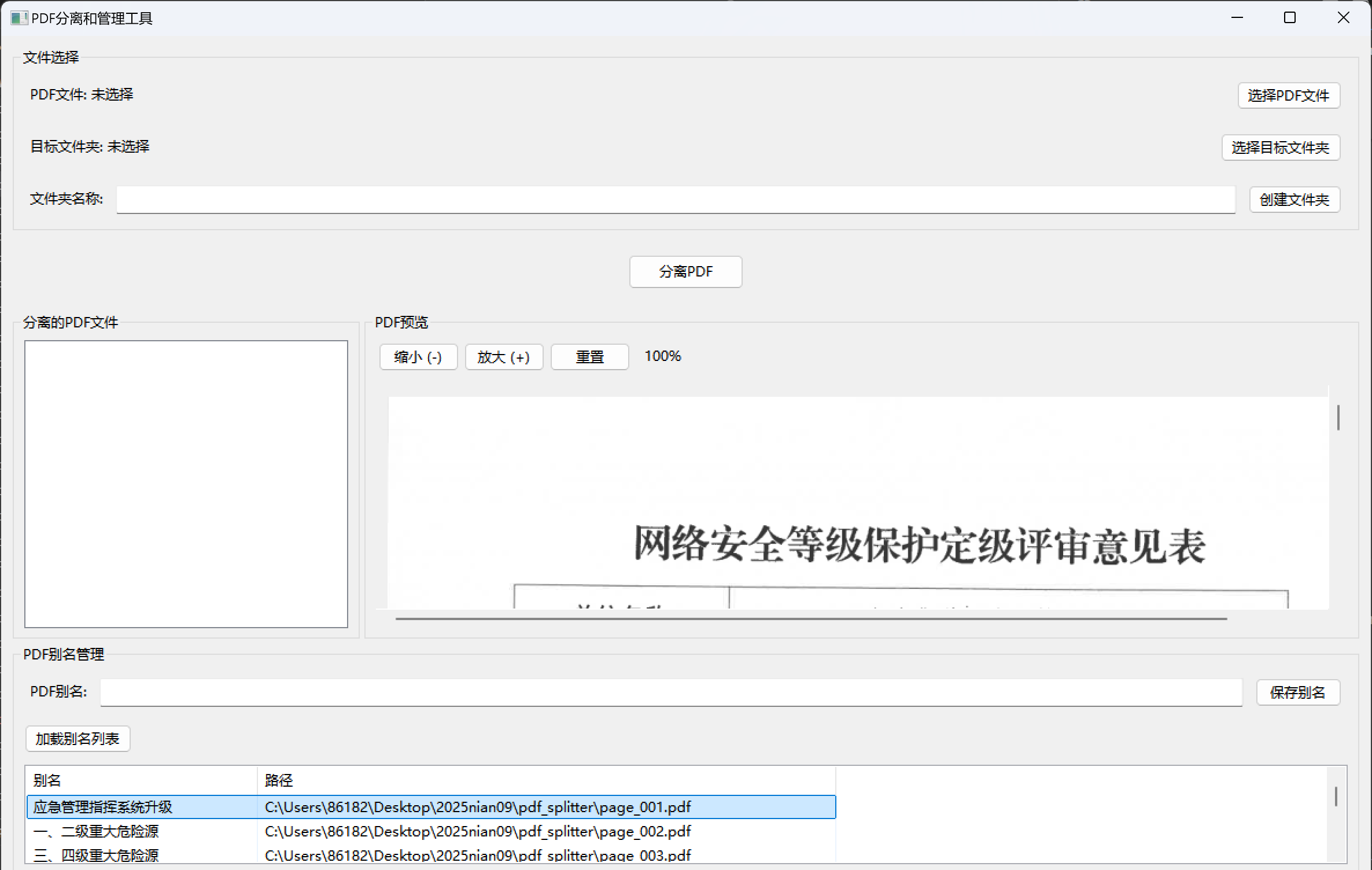
本文详细分析一个使用wxPython开发的PDF分离和管理工具。该工具能够将PDF文件按页分离,提供预览功能,并支持别名管理系统。这个项目展示了GUI开发、文件处理、图像渲染以及数据持久化等多个技术点的综合应用。
技术栈
- GUI框架: wxPython - Python的跨平台GUI工具包
- PDF处理: PyMuPDF (fitz) - 高性能的PDF文档处理库
- 图像处理: Pillow (PIL) - Python图像处理库
- 数据存储: XML - 用于别名数据的持久化存储
- 标准库: os, io, xml.etree.ElementTree
核心功能架构
1. 主窗口设计
class PDFSplitterFrame(wx.Frame):
    def __init__(self):
        super().__init__(None, title="PDF分离和管理工具", size=(1200, 800))
主窗口采用经典的桌面应用程序架构,继承自wx.Frame。窗口大小设置为1200x800像素,为各个功能区域提供足够的显示空间。
2. 变量初始化策略
# 首先初始化所有必要的变量
self.pdf_path = ""
self.target_folder = ""
self.folder_name = ""
self.created_folder_path = ""
self.split_files = []
self.xml_file = "pdf_aliases.xml"
self.zoom_factor = 1.0
self.current_pdf_path = None
设计要点:
- 所有实例变量在
__init__方法开始就初始化 - 避免在UI创建过程中访问未初始化的变量
zoom_factor默认为1.0,表示100%缩放split_files列表用于跟踪分离后的文件
界面布局设计
1. 响应式分割窗口
# 主分割器 - 垂直分割
main_splitter = wx.SplitterWindow(panel, style=wx.SP_LIVE_UPDATE)

# 创建水平分割器用于分离文件列表和预览
h_splitter = wx.SplitterWindow(upper_panel, style=wx.SP_LIVE_UPDATE)
布局特点:
- 使用
wx.SplitterWindow实现可拖拽调整的界面 - 采用嵌套分割器设计:主分割器(垂直)包含水平分割器
wx.SP_LIVE_UPDATE样式提供实时调整反馈
PDF处理核心技术
1. PDF分离算法
def on_split_pdf(self, event):
    doc = fitz.open(self.pdf_path)
    total_pages = len(doc)

    for page_num in range(total_pages):
        # 创建新的PDF文档,只包含当前页
        new_doc = fitz.open()
        new_doc.insert_pdf(doc, from_page=page_num, to_page=page_num)

        # 保存单页PDF
        output_filename = f"page_{page_num + 1:03d}.pdf"
        output_path = os.path.join(self.created_folder_path, output_filename)
        new_doc.save(output_path)
        new_doc.close()
技术要点:
- 使用PyMuPDF的
insert_pdf方法实现页面复制 - 文件命名采用
page_001.pdf格式,便于排序 - 每个新文档使用后立即关闭,避免内存泄漏
- 支持进度对话框显示处理状态
2. PDF预览渲染
def preview_pdf(self, pdf_path):
    doc = fitz.open(pdf_path)
    page = doc[0]  # 获取第一页

    # 使用当前缩放因子渲染页面
    base_matrix = fitz.Matrix(1.5, 1.5)  # 基础缩放因子
    zoom_matrix = fitz.Matrix(self.zoom_factor, self.zoom_factor)
    final_matrix = base_matrix * zoom_matrix

    pix = page.get_pixmap(matrix=final_matrix)
    img_data = pix.tobytes("png")
渲染机制:
- 使用矩阵变换实现多级缩放
- 基础缩放1.5倍保证基本清晰度
- 用户缩放因子范围:0.2-5.0倍
- PNG格式确保图像质量
图像处理与显示
1. 图像格式转换流程
# PyMuPDF → PIL → wxPython 转换链
stream = io.BytesIO(img_data)
pil_image = Image.open(stream)
width, height = pil_image.size
wx_image = wx.Image(width, height, pil_image.tobytes())
bitmap = wx.Bitmap(wx_image)
转换链分析:
- PyMuPDF渲染PDF为PNG字节数据
- 使用BytesIO创建内存流
- PIL打开内存流中的图像
- 转换为wxPython的Image对象
- 最终创建Bitmap用于显示
2. 滚动预览实现
# 创建带滚动条的预览面板
self.preview_scroll = wx.ScrolledWindow(parent)
self.preview_scroll.SetScrollRate(20, 20)

# 设置虚拟大小支持大图像
self.preview_scroll.SetVirtualSize(width, height)
滚动机制:
wx.ScrolledWindow提供自动滚动条- 滚动速率设为20像素,提供流畅体验
- 虚拟大小根据图像实际尺寸动态设置
缩放控制系统
1. 缩放逻辑设计
def on_zoom_in(self, event):
    self.zoom_factor = min(self.zoom_factor * 1.2, 5.0)

def on_zoom_out(self, event):
    self.zoom_factor = max(self.zoom_factor / 1.2, 0.2)

def on_zoom_reset(self, event):
    self.zoom_factor = 1.0
缩放特性:
- 每次缩放20%(1.2倍或0.83倍)
- 最大放大5倍,最小缩小到20%
- 实时更新缩放百分比显示
- 重新渲染PDF保持图像质量
2. 用户体验优化
# 更新缩放比例显示
self.zoom_label.SetLabel(f"{int(self.zoom_factor * 100)}%")
- 直观的百分比显示
- 按钮布局合理,操作便捷
- 支持快速重置到100%
数据持久化方案
1. XML存储结构
<?xml version='1.0' encoding='utf-8'?>
<aliases>
    <item>
        <alias>别名1</alias>
        <path>/path/to/file1.pdf</path>
    </item>
    <item>
        <alias>别名2</alias>
        <path>/path/to/file2.pdf</path>
    </item>
</aliases>
设计优势:
- 结构简单清晰,易于解析
- 支持中文别名
- 便于人工编辑和调试
- 文件体积小
2. XML操作实现
def on_save_alias(self, event):
    tree = ET.parse(self.xml_file)
    root = tree.getroot()

    # 检查别名重复
    for item in root.findall('item'):
        if item.find('alias').text == alias:
            wx.MessageBox("别名已存在", "错误", wx.OK | wx.ICON_ERROR)
            return

    # 添加新记录
    item = ET.SubElement(root, 'item')
    alias_elem = ET.SubElement(item, 'alias')
    alias_elem.text = alias
操作特点:
- 自动检查别名重复
- 支持增量添加
- 异常处理完善
错误处理与用户反馈
1. 分层错误处理
try:
    # 主要逻辑
    pass
except ImportError as e:
    wx.MessageBox(f"缺少必要的库: {str(e)}")
except fitz.FileDataError as e:
    wx.MessageBox(f"PDF文件格式错误: {str(e)}")
except Exception as e:
    wx.MessageBox(f"预览PDF失败: {str(e)}")
错误分类:
- 库依赖错误:提供安装指导
- 文件格式错误:明确错误类型
- 通用错误:显示详细信息
2. 状态反馈机制
self.statusbar.SetStatusText(f"正在加载PDF: {os.path.basename(pdf_path)}")
# ... 处理逻辑
self.statusbar.SetStatusText(f"PDF预览加载完成: {os.path.basename(pdf_path)}")
反馈特点:
- 状态栏实时更新
- 操作结果明确提示
- 进度对话框显示长时间操作
性能优化策略
1. 内存管理
# 及时关闭文档
doc.close()
new_doc.close()

# 清理UI资源
self.preview_scroll.DestroyChildren()
优化要点:
- PDF文档使用后立即关闭
- UI组件及时清理避免内存累积
- 大图像处理完毕后释放资源
2. 渲染优化
# 按需渲染,只渲染第一页
page = doc[0]  # 获取第一页

# 合理的基础分辨率
base_matrix = fitz.Matrix(1.5, 1.5)
优化策略:
- 只渲染需要预览的页面
- 基础分辨率平衡质量与性能
- 缩放时重新渲染保证质量
代码架构优势
1. 模块化设计
- UI创建:
init_ui(),create_preview_panel(),create_alias_panel() - 文件处理:
on_split_pdf(),update_file_list() - 预览功能:
preview_pdf(),on_zoom_**() - 数据管理:
on_save_alias(),on_load_aliases()
2. 事件驱动架构
# 按钮绑定
pdf_btn.Bind(wx.EVT_BUTTON, self.on_select_pdf)

# 列表选择绑定
self.file_listbox.Bind(wx.EVT_LISTBOX, self.on_select_split_file)
架构特点:
- 清晰的事件-响应映射
- 低耦合的功能模块
- 易于维护和扩展
运行结果





 扫一扫
扫一扫


 759
759

 被折叠的 条评论
为什么被折叠?
被折叠的 条评论
为什么被折叠?
 到【灌水乐园】发言





