


一、前端调试的重要性与挑战
在现代前端开发中,调试已经不再是简单的"找Bug",而是一项复杂的系统工程。随着Web应用复杂度的提升和多端适配需求的增加,前端开发者面临着前所未有的调试挑战:
-
浏览器兼容性问题层出不穷
-
移动设备的碎片化严重
-
网络环境复杂多变
-
性能优化要求日益提高
据统计,前端开发者平均有30%-40%的工作时间用于调试,高效的调试技能不仅能节省时间,还能显著提高代码质量和用户体验。
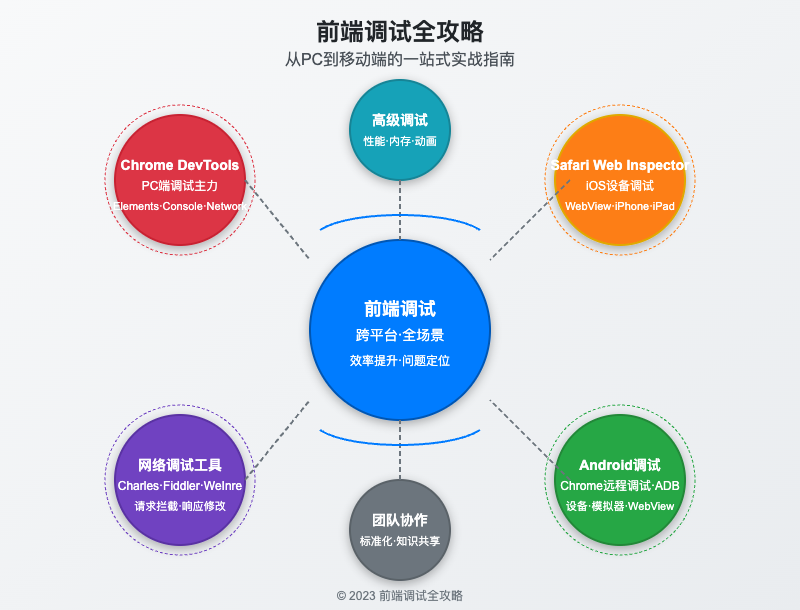
二、PC端调试利器与技巧
2.1 Chrome DevTools:前端调试的瑞士军刀
Chrome DevTools是前端开发者最常用的调试工具,掌握其高级功能能极大提升调试效率:
元素面板高级技巧
// 在控制台中快速选择元素
const header = document.querySelector('header');
// 直接在控制台中操作DOM元素
header.style.backgroundColor = 'red';
-
使用
$0引用在Elements面板中当前选中的元素 -
按
H键可以快速隐藏/显示选中的元素 -
右键点击DOM树中的元素,选择"Break on"可以设置DOM断点
控制台调试技巧
1. 表格可视化展示复杂数据 使用console.table()以表格形式展示复杂对象或数组,使数据结构更清晰:
// 示例:展示用户数据数组
const users = [
  { name: '张三', age: 28, role: '开发工程师' },
  { name: '李四', age: 32, role: '产品经理' },
  { name: '王五', age: 45, role: '技术总监' }
];
// 以表格形式展示用户数据
console.table(users);

// 还可以指定只显示特定列
console.table(users, ['name', 'role']);
2. 性能测量与优化 使用console.time()和console.timeEnd()精确测量代码执行时间:
function complexCalculation() {
  console.time('calculation');
  // 模拟复杂计算逻辑
  let result = 0;
  for (let i = 0; i < 1000000; i++) {
    result += Math.sqrt(i);
  }
  console.timeEnd('calculation'); // 输出: calculation: XXms
  return result;
}

// 多次测量并比较不同算法的性能
function compareAlgorithms() {
  // 算法1
  console.time('algorithm1');
  // 算法1实现
  for (let i = 0; i < 10000; i++) {
    // 操作
  }
  console.timeEnd('algorithm1');

  // 算法2
  console.time('algorithm2');
  // 算法2实现
  for (let i = 0; i < 10000; i++) {
    // 更优化的操作
  }
  console.timeEnd('algorithm2');
}
3. 调用栈追踪与调试 使用console.trace()显示函数调用栈,帮助定位代码执行路径:
function firstFunction() {
  console.log('First function called');
  secondFunction();
}

function secondFunction() {
  console.log('Second function called');
  console.trace('调用栈追踪'); // 显示完整调用栈
}

// 调用函数链
firstFunction();
4. 条件断点与强制调试 使用debugger;语句在代码中设置断点,配合条件判断实现更灵活的调试:
function processUserData(user) {
  // 当遇到特定条件时触发调试
  if (user.age > 100) {
    debugger; // 浏览器会在此处暂停执行
    console.log('发现异常年龄值', user);
  }

  // 正常处理逻辑
  return {
    id: user.id,
    name: user.name,
    processed: true
  };
}
5. 日志分组与格式化 使用console.group()和console.groupEnd()组织相关日志,提高可读性:
function processComplexData(data) {
  console.group('数据处理过程');

  console.log('原始数据:', data);

  // 第一阶段处理
  console.group('数据清洗阶段');
  const cleanedData = cleanData(data);
  console.log('清洗后数据:', cleanedData);
  console.groupEnd();

  // 第二阶段处理
  console.group('数据转换阶段');
  const transformedData = transformData(cleanedData);
  console.log('转换后数据:', transformedData);
  console.groupEnd();

  console.groupEnd();
  return transformedData;
}
网络面板调试技巧
网络面板是分析和调试网络请求的强大工具,以下是几个实用技巧及具体应用示例:
1. 保留请求日志与页面状态追踪 使用"Preserve log"功能可以保留页面刷新前后的所有请求记录,特别适合调试页面跳转或重定向过程中的问题:
// 场景:调试SPA应用路由切换时的API请求
// 1. 在Network面板勾选"Preserve log"
// 2. 执行路由切换操作
// 3. 查看完整的请求序列,分析请求触发时机和数据交互

// 示例:记录页面跳转前后的用户行为分析数据
function trackPageTransition(fromPage, toPage) {
  // 即使页面即将跳转,勾选Preserve log后仍能看到这个请求
  fetch('/api/analytics', {
    method: 'POST',
    headers: { 'Content-Type': 'application/json' },
    body: JSON.stringify({ from: fromPage, to: toPage, timestamp: Date.now() })
  });
}
2. 网络环境模拟与性能测试 使用"Throttling"功能可以模拟不同网络环境(如3G、4G、Offline等),测试应用在各种网络条件下的表现:
// 场景:测试弱网络环境下的图片懒加载
// 1. 在Network面板选择"Slow 3G"网络节流
// 2. 快速滚动页面,观察图片加载行为

// 示例:弱网络环境下的资源加载策略
function loadImagesWithFallback() {
  const images = document.querySelectorAll('img[data-src]');

  const observer = new IntersectionObserver((entries) => {
    entries.forEach(entry => {
      if (entry.isIntersecting) {
        const img = entry.target;
        const imgUrl = img.dataset.src;
        const lowQualityUrl = imgUrl.replace('/original/', '/thumbnail/');

        // 先加载低质量图片作为占位符
        img.src = lowQualityUrl;

        // 延迟加载高质量图片,减少网络拥堵
        setTimeout(() => {
          const highQualityImg = new Image();
          highQualityImg.onload = () => {
            img.src = imgUrl;
          };
          highQualityImg.src = imgUrl;
        }, 1000);

        observer.unobserve(img);
      }
    });
  }, { rootMargin: '100px 0px' });

  images.forEach(img => observer.observe(img));
}
3. 请求触发源分析与调用链追踪 使用"Initiator"列可以查看请求是由哪些代码触发的,帮助定位请求发起位置:
// 场景:追踪未预期的API调用
// 1. 在Network面板找到可疑请求
// 2. 查看Initiator列,点击链接可跳转到触发请求的源码位置

// 示例:分析第三方库中的请求调用链
function analyzeThirdPartyRequests() {
  // 方法1:在控制台覆盖XMLHttpRequest/fecth来追踪所有请求
  const originalFetch = window.fetch;
  window.fetch = function(url, options) {
    console.log('Fetch请求触发源:', new Error('请求追踪').stack);
    console.log('请求URL:', url);
    return originalFetch.apply(this, arguments);
  };

  // 方法2:使用Chrome DevTools的XHR/ Fetch Breakpoints
  // 1. 在Network面板点击"XHR/ Fetch Breakpoints"按钮
  // 2. 添加URL包含的字符串,当匹配到请求时自动暂停
}
4. 高级过滤技巧与自定义视图 Network面板提供强大的过滤功能,可以快速定位特定请求:
// 常用过滤条件示例:
// - "domain:api.example.com" - 只显示特定域名的请求
// - "method:POST" - 只显示POST请求
// - "status-code:404" - 只显示404错误的请求
// - "larger-than:100k" - 只显示大于100KB的请求
// - "mime-type:image" - 只显示图片资源
// 场景:分析页面加载时的JavaScript资源加载性能
// 1. 输入过滤条件:"mime-type:application/javascript"
// 2. 按"Size"列排序,分析最大的JS文件
// 3. 点击文件查看"Timing"标签,分析加载各阶段耗时
// 示例:使用自定义过滤器监控API性能
function setupPerformanceMonitoring() {
// 配合Performance API使用
const observer = new PerformanceObserver((list) => {
list.getEntriesByType('resource').forEach(entry => {
if (entry.name.includes('/api/')) {
console.log(`API请求: ${entry.name}, 耗时: ${entry.duration.toFixed(2)}ms`);
if (entry.duration > 1000) {
console.warn(`警告: API请求耗时过长 - ${entry.name}`);
}
}
});
});
observer 最低0.47元/天 解锁文章






 扫一扫
扫一扫


 2970
2970

 被折叠的 条评论
为什么被折叠?
被折叠的 条评论
为什么被折叠?
 到【灌水乐园】发言





