



 本文介绍了如何在项目中集成腾讯IM,包括获取AppID和密钥,下载SDK,配置Vue项目,实现登录功能,以及发送文本、群组消息和图片。同时,文章还涉及了历史消息的拉取和监听接收消息的事件。
-
腾讯IM中创建项目 拿到AppID 与 密钥
-
下载demo 将debug 文件夹拖到自己项目中
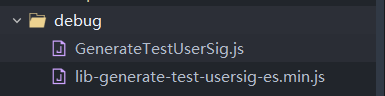
在第一个js文件中填入自己项目的APPID 与密钥
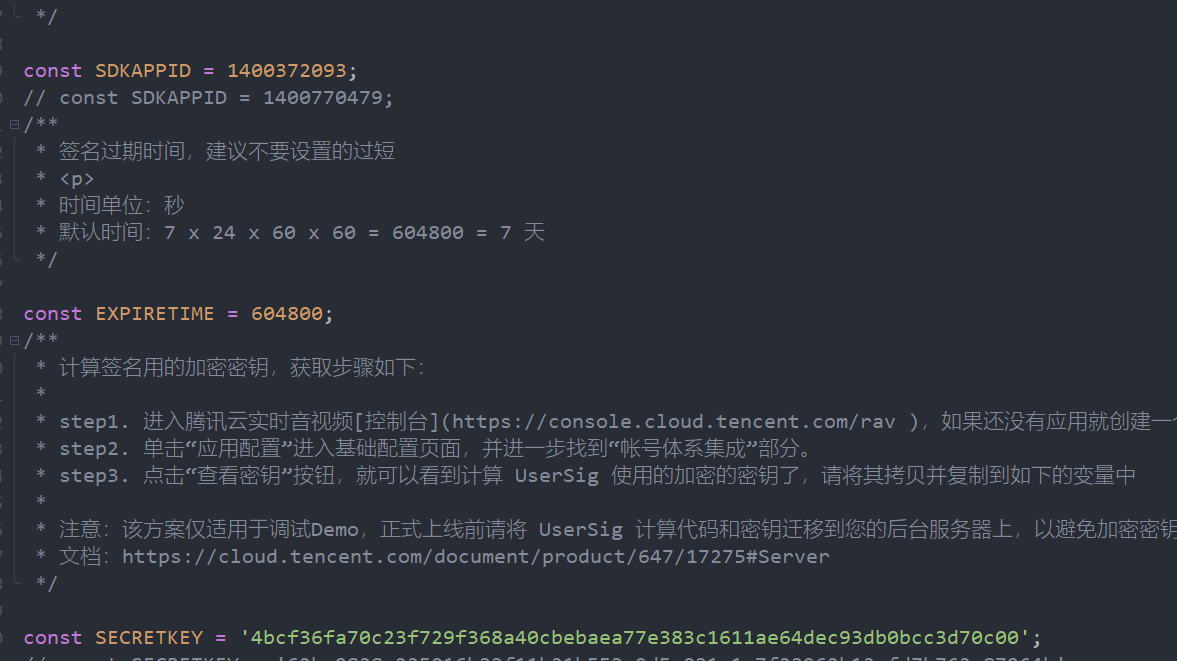
-
下载(tim-wx-sdk 上传文件 的依赖 看项目所需
import TIM from 'tim-wx-sdk';
import TIMUploadPlugin from 'tim-upload-plugin';
let options = {
    // SDKAppID: 1400770479
    SDKAppID: 1400372093 // 接入时需要将0替换为您的即时通信 IM 应用的 SDKAppID
};
// 创建 SDK 实例,`TIM.create()`方法对于同一个 `SDKAppID` 只会返回同一份实例
let tim = TIM.create(options); // SDK 实例通常用 tim 表示

// 设置 SDK 日志输出级别,详细分级请参见 setLogLevel  https://web.sdk.qcloud.com/im/doc/zh-cn/SDK.html#setLogLevel 接口的说明</a>
tim.setLogLevel(0); // 普通级别,日志量较多,接入时建议使用
// tim.setLogLevel(1); // release 级别,SDK 输出关键信息,生产环境时建议使用

// 注册腾讯云即时通信 IM 上传插件
tim.registerPlugin({
    'tim-upload-plugin': TIMUploadPlugin
});
Vue.prototype.tim = tim
Vue.prototype.TIM = TIM
// v2.22.0 起支持 uni-app 打包 native app 时使用离线推送插件
// 请注意!应合规要求,在用户同意隐私协议的前提下,登录成功后 SDK 会通过推送插件获取推送 token,并将推送 token 传递至后台(若获取 token 失败则会导致离线推送无法正常使用)
// const TUIOfflinePush = uni.requireNativePlugin("TencentCloud-TUIOfflinePush");
tim.registerPlugin({
    // 'tim-offline-push-plugin': TUIOfflinePush,
    'offlinePushConfig': {
        // huawei
        'huaweiBusinessID': '', // 在腾讯云控制台上传第三方推送证书后分配的证书 ID
        // xiaomi
        'xiaomiBusinessID': '', // 在腾讯云控制台上传第三方推送证书后分配的证书 ID
        'xiaomiAppID': '', // 小米开放平台分配的应用 APPID
        'xiaomiAppKey': '', // 小米开放平台分配的应用 APPKEY
        // meizu
        'meizuBusinessID': '', // 在腾讯云控制台上传第三方推送证书后分配的证书 ID
        'meizuAppID': '', // 魅族开放平台分配的应用 APPID
        'meizuAppKey': '', // 魅族开放平台分配的应用 APPKEY
        // vivo
        'vivoBusinessID': '', // 在腾讯云控制台上传第三方推送证书后分配的证书 ID
        // oppo
        'oppoBusinessID': '', // 在腾讯云控制台上传第三方推送证书后分配的证书 ID
        'oppoAppKey': '', // oppo 开放平台分配的应用 APPID
        'oppoAppSecret': '', // oppo 开放平台分配的应用 Secret
        // ios
        'iosBusinessID': '', // 在腾讯云控制台上传第三方推送证书后分配的证书 ID
    }
});
登录腾讯IM
TencentIMlogin() {
                uni.getStorage({
                    key: 'userInfo',
                    success: (res) => {
                        this.username = res.data.userId
                        let userSig = genTestUserSig(this.username).userSig
                        let promise = this.tim.login({
                            userID: this.username,
                            userSig: userSig
                        });
                        promise.then(function(imResponse) {
                            console.log(imResponse.data, '登录成功'); // 登录成功
                            if (imResponse.data.repeatLogin === true) {
                                // 标识帐号已登录,本次登录操作为重复登录。v2.5.1 起支持
                                console.log(imResponse.data.errorInfo);
                            }
                        }).catch(function(imError) {
                            console.warn('login error:', imError); // 登录失败的相关信息
                        });
                    }
                })

            }
发送单聊消息
Go() {
                if (!this.isReady) return
                //  createTextMessage 创建一个文本信息
                //  conversationType : c2c 单聊           GROUP 群聊
                //     payload (载荷): 存放聊天消息 文本 text属性
                let message = this.tim.createTextMessage({
                    // to: 'ef985c7e92604ca3b5daa29e039d8236',
                    to: "7b65c4ddadf04a128223942c9fd16ad4",
                    conversationType: 'GROUP',
                    payload: {
                        text: this.text
                    }
                });
                this.messages.push(message)
                console.log(message);
                // 发送消息
                this.tim.sendMessage(message);
            },
发送群组消息
var message = this.tim.createTextAtMessage({
                    to: this.orderid,
                    conversationType: this.TIM.TYPES.CONV_GROUP,
                    payload: {
                        text: this.text,
                    },
                });
                // 2. 发送消息
                let promise = this.tim.sendMessage(message);
                promise.then((imResponse) => {
                    // 发送成功
                    this.messages.push(message)
                    this.scrollToBottom()
                    uni.setStorage({
                        key: 'messages',
                        data: this.messages
                    })
                    console.log(imResponse);
                }).catch(function(imError) {
                    console.log(imError);
                    // 发送失败
                    uni.showModal({
                        title: '提示',
                        content: '医生还未进入诊室,无法发送消息!',
                        success: function(res) {
                            if (res.confirm) {
                                // 执行确认后的操作
                            } else {
                                // 执行取消后的操作
                            }
                        }
                    })
                });
发送图片
GoImage() {
                uni.chooseImage({
                    count: 2,
                    sizeType: ['original', 'compressed'], // 可以指定是原图还是压缩图,默认二者都有
                    sourceType: ['album'], // 从相册选择
                    success: (res) => {
                        let message = this.tim.createImageMessage({
                            // to: '5MYfeMTrSEvmAF1cLct',
                            to: this.orderid,
                            conversationType: this.TIM.TYPES.CONV_GROUP,
                            payload: {
                                file: res
                            },
                            onProgress: function(event) {
                                console.log('file uploading:', event)
                            }
                        });
                        // 2. 发送消息
                        let promise = this.tim.sendMessage(message);
                        // this.messages.push(message)
                        promise.then((imResponse) => {
                            this.messages.push(message)
                            this.scrollToBottom()
                            uni.setStorage({
                                key: 'messages',
                                data: this.messages
                              })
                            console.log(message);
                            // 发送成功
                            console.log(imResponse);
                        }).catch((imError) => {
                            // 发送失败
                            console.warn('sendMessage error:', imError);
                        });
                    }
                });
            },
// 点击图像全屏
            bigImg(url) {
                console.log(111)
                this.bigFlag = !this.bigFlag
                wx.previewImage({
                    urls: [url], //需要预览的图片http链接列表,多张的时候,url直接写在后面就行了
                    current: '', // 当前显示图片的http链接,默认是第一个
                })

            },
拉取历史消息
// 拉取历史消息
            GetMessageList(groupid) {
                let promise = this.tim.getMessageList({
                    conversationID: 'GROUP' + groupid
                });
                promise.then((imResponse) => {
                    const messageList = imResponse.data.messageList; // 消息列表。
                    console.log('messageList', messageList)
                    this.messages = messageList
                    this.scrollToBottom()
                    const nextReqMessageID = imResponse.data.nextReqMessageID; // 用于续拉,分页续拉时需传入该字段。
                    const isCompleted = imResponse.data.isCompleted;
                    // 表示是否已经拉完所有消息isCompleted 为 true 时,nextReqMessageID 为 ""。
                });
            },
监听收到消息
let onMessageReceived = (e) => {
                        let data = JSON.parse(e.data[0].payload.data.videoCall)
  };
   this.tim.on(this.TIM.EVENT.MESSAGE_RECEIVED, onMessageReceived, this);





 扫一扫
扫一扫


 1万+
1万+


 到【灌水乐园】发言



