


文章目录
一、在Github新建仓库
1.创建项目
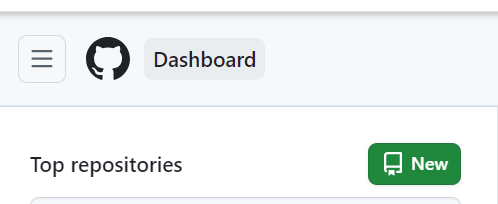
进入home——点击New
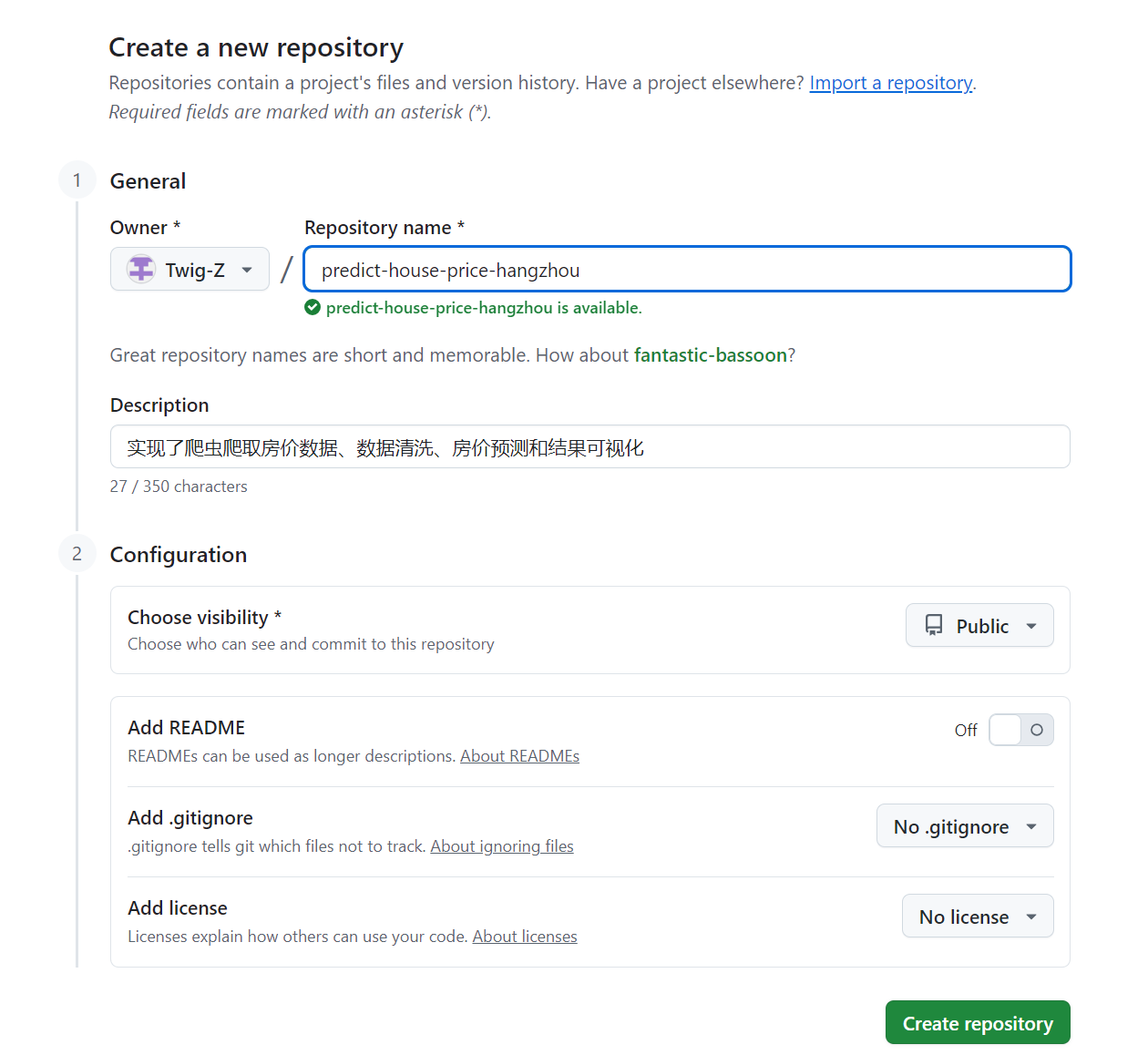
2.编辑项目信息
Repository name是存储库的名字,Description是项目描述。
建议不Add REDME,因为上传时可能报错说仓库不是空的,里面已经有一些文件(可能是自动生成的 README / .gitignore / LICENSE),而你本地没有这些文件。
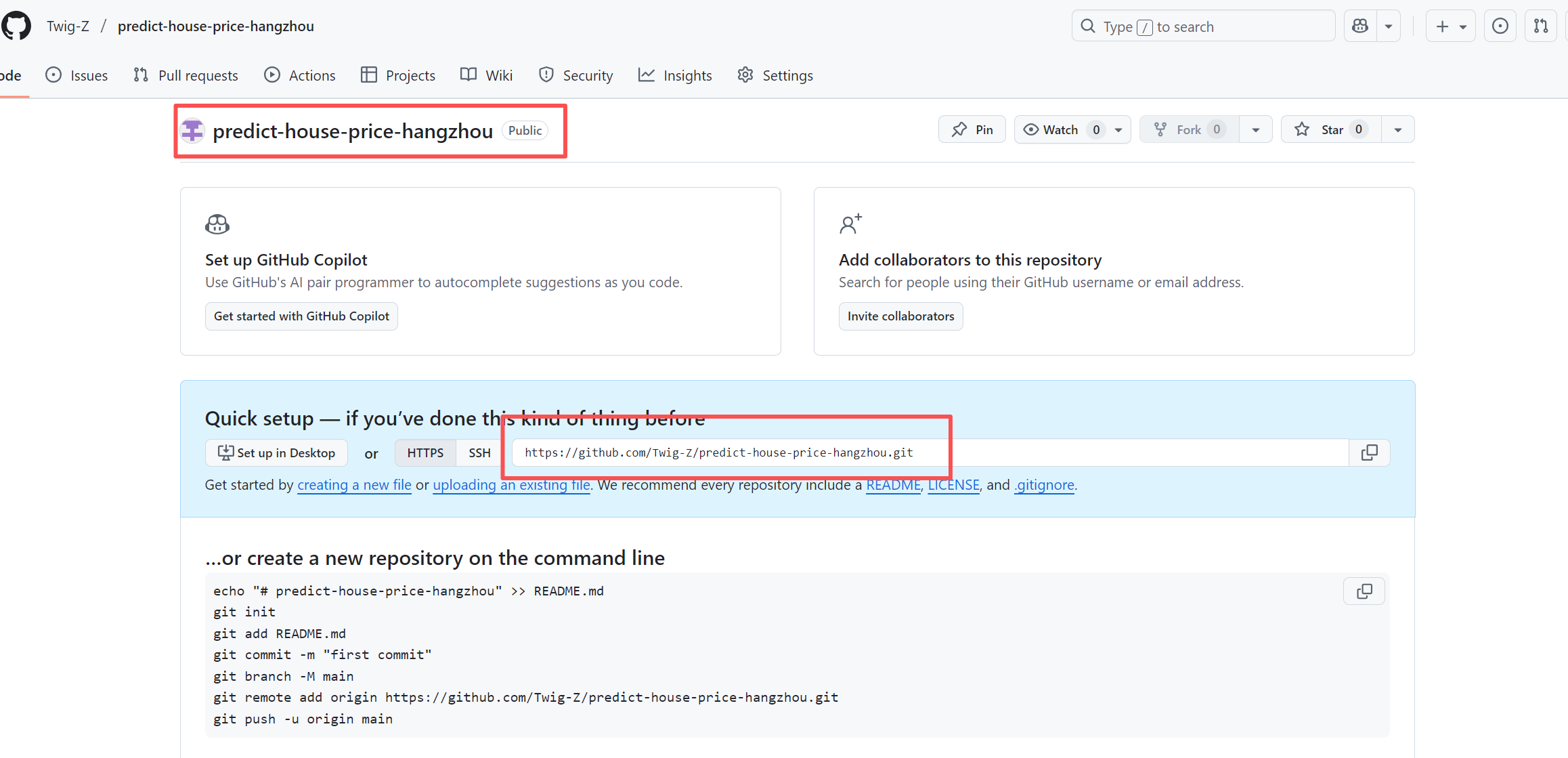
创建好之后的页面如下,我们之后需要用到这个网址
二、通过Git将本地文件夹上传
提示:默认已经安装好Git了,如果还没安装可以看其他教程
1.建立本地文件夹
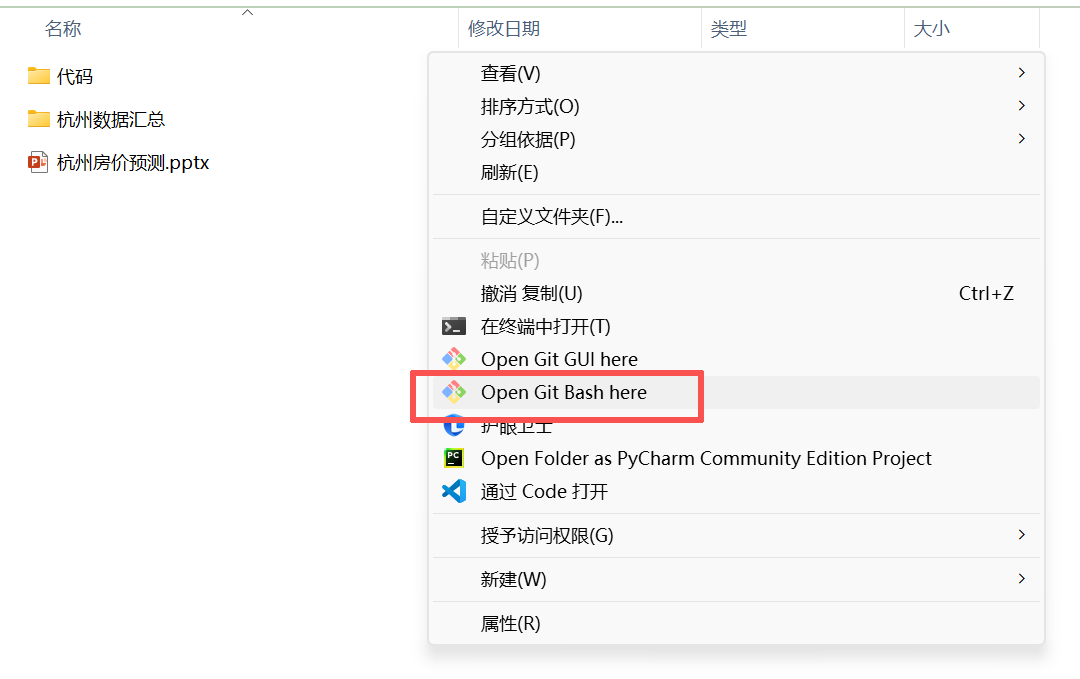
将需要上传仓库的内容全部放进一个新文件夹中,鼠标右键——显示更多选项——Open Git Bash here
提示:GitHub仓库要求单个文件的大小不能超过100MB,整个文件夹也不要过大
2.初始化
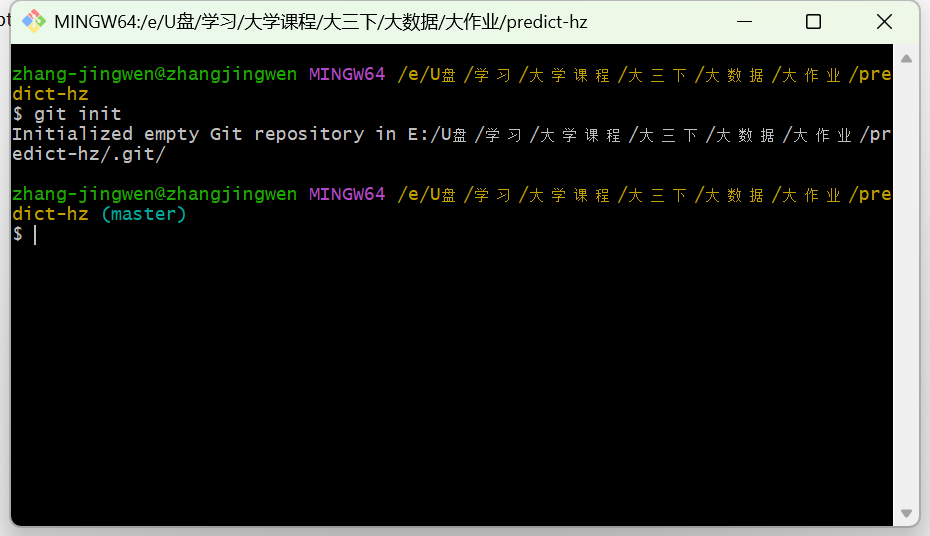
2.1 创建Git仓库
git init
2.2 把文件放入暂存区
git add .
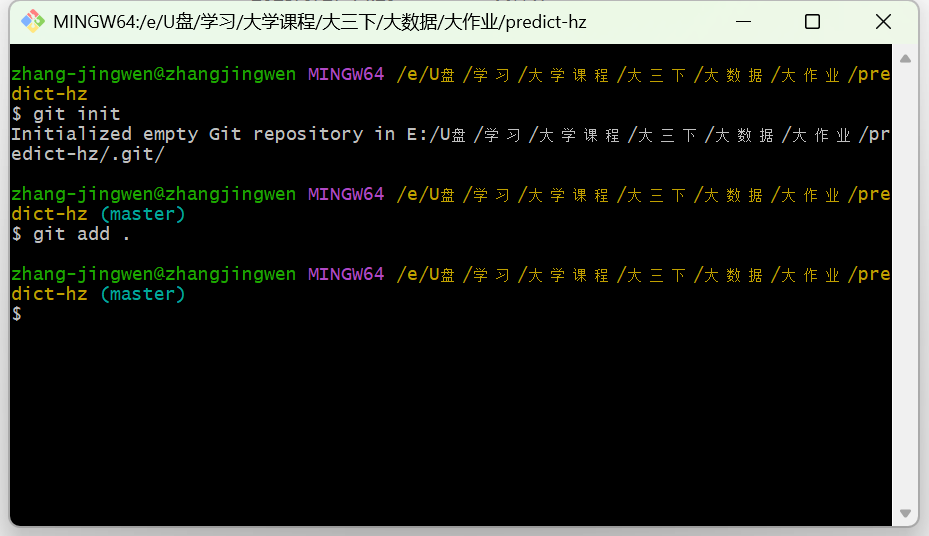
如果出现warning,就回到原文件夹.git——config
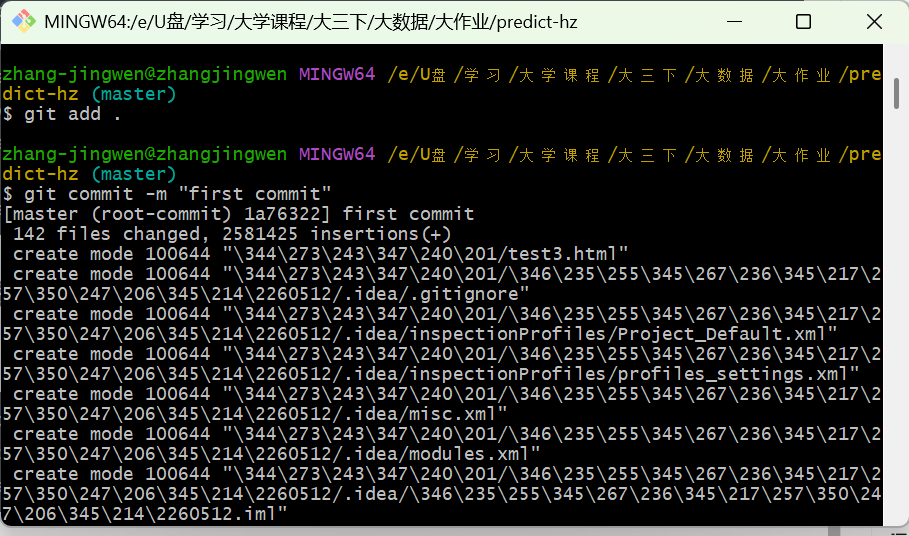
2.3 首次提交本地仓库(commit)
git commit -m "first commit"
3.绑定远程仓库
绑定之前在GitHub网上创建好的项目网址(步骤一最后的网址)
git remote add origin https://github.com/USERNAME/projectname.git(示例)

4.推送到GitHub
4.1 选择主分支main
git branch -M main

4.2 选择本地代理转发(梯子)
通过设置——网络和Internet——代理——编辑代理服务器,查找IP地址和端口
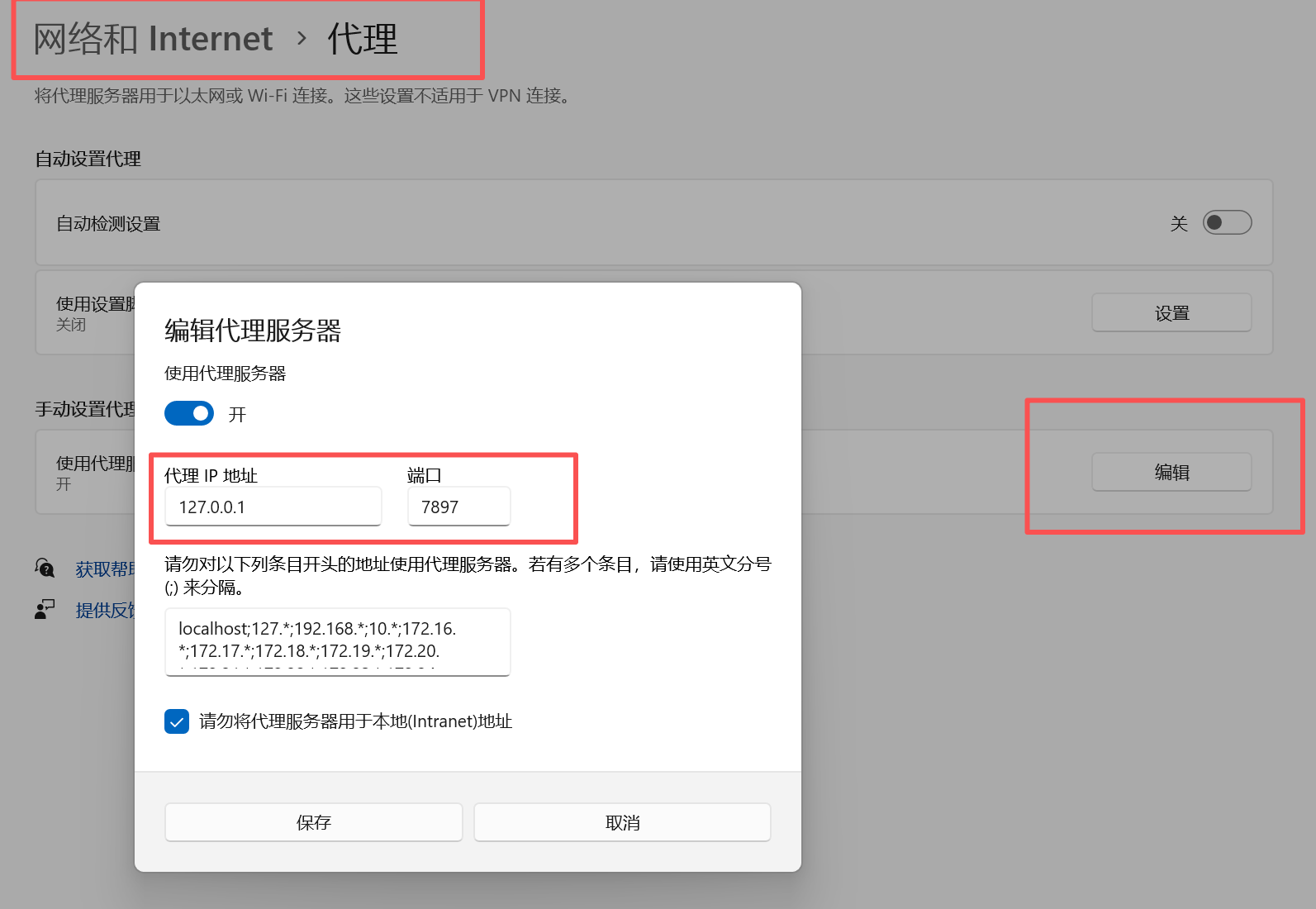
输入下面代码给git设置代理(以我本机为例)
git config --global http.proxy 127.0.0.1:7897(示例)

4.3 整体上传(push)
通过设置——网络和Internet——代理——编辑代理服务器,查找IP地址和端口
git push -u origin main
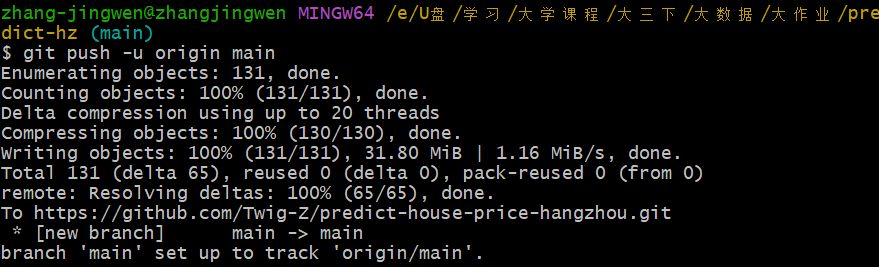
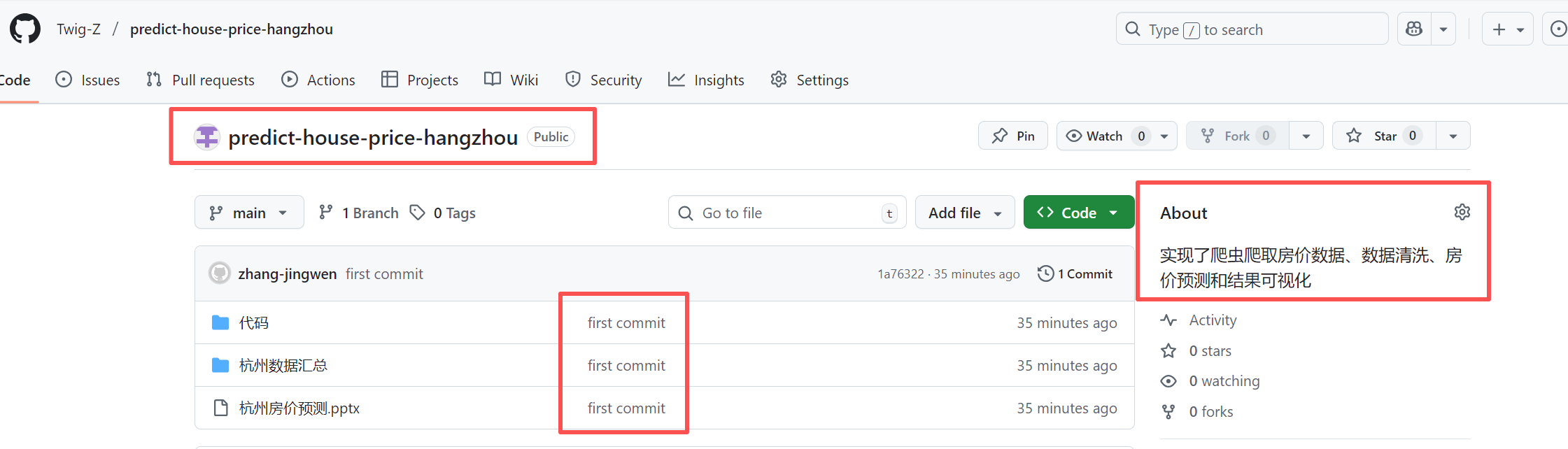
刷新GitHub仓库网页,可以看到内容已经发生了变化,我们本地文件夹的内容全部上传成功了
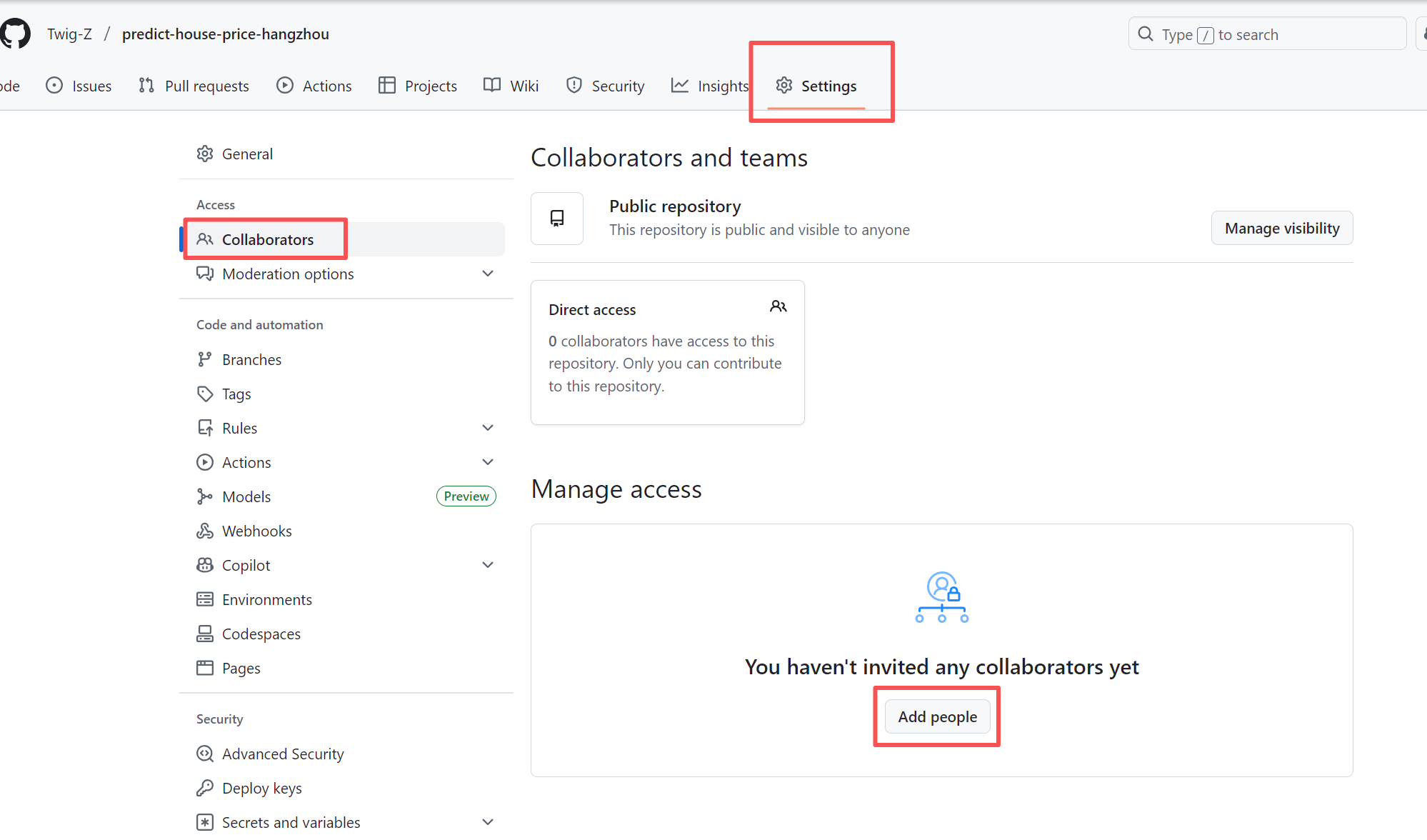
三、添加合作者
在项目中——Settings——Collaborators——Add people
四、删除操作
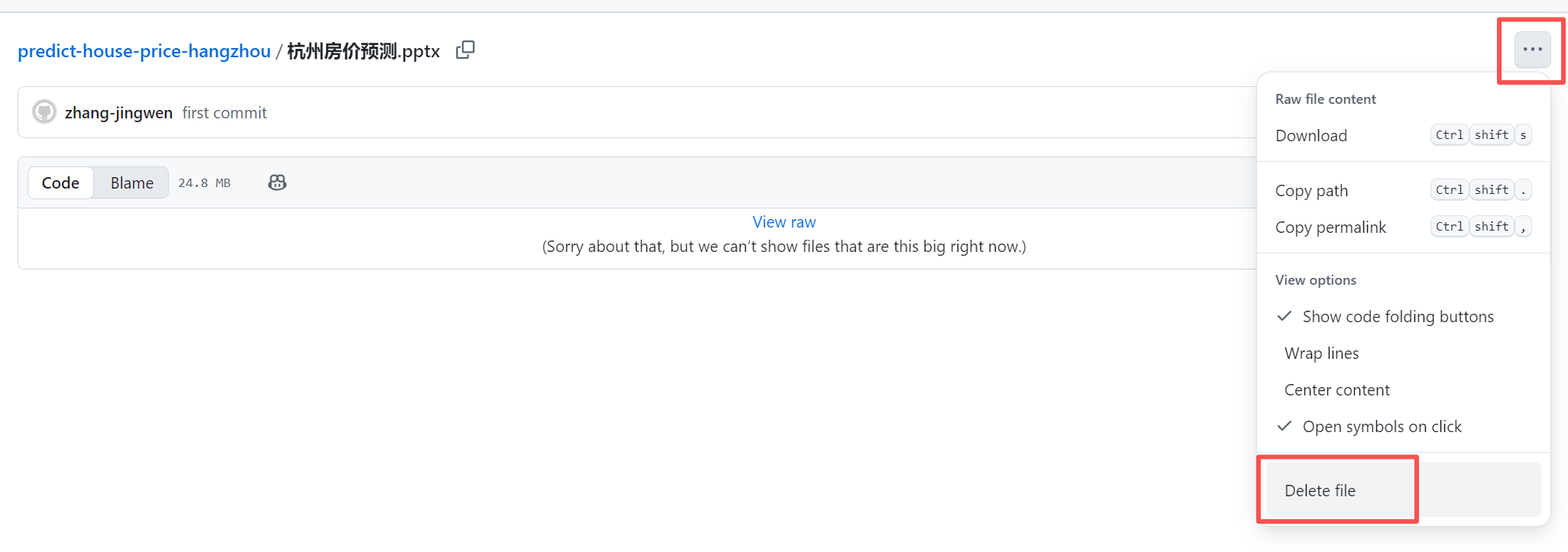
1.网页删除文件
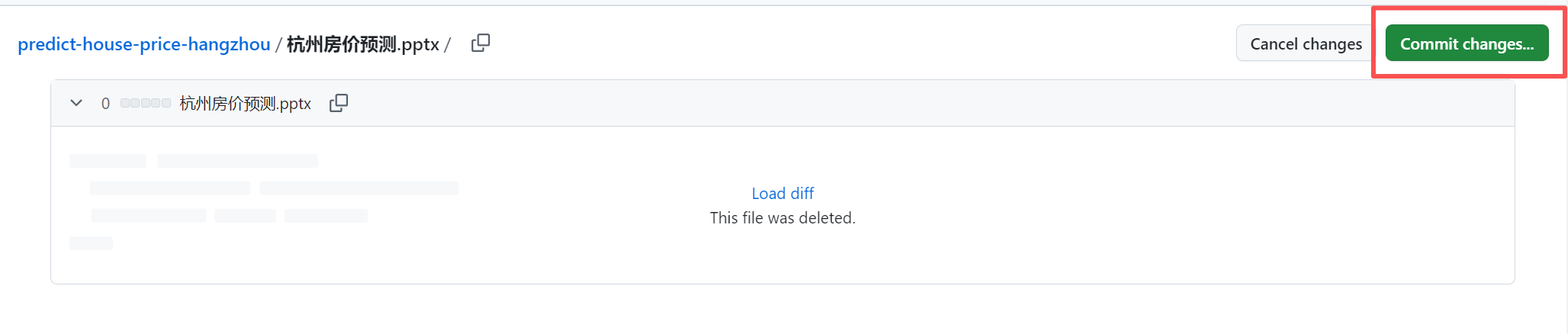
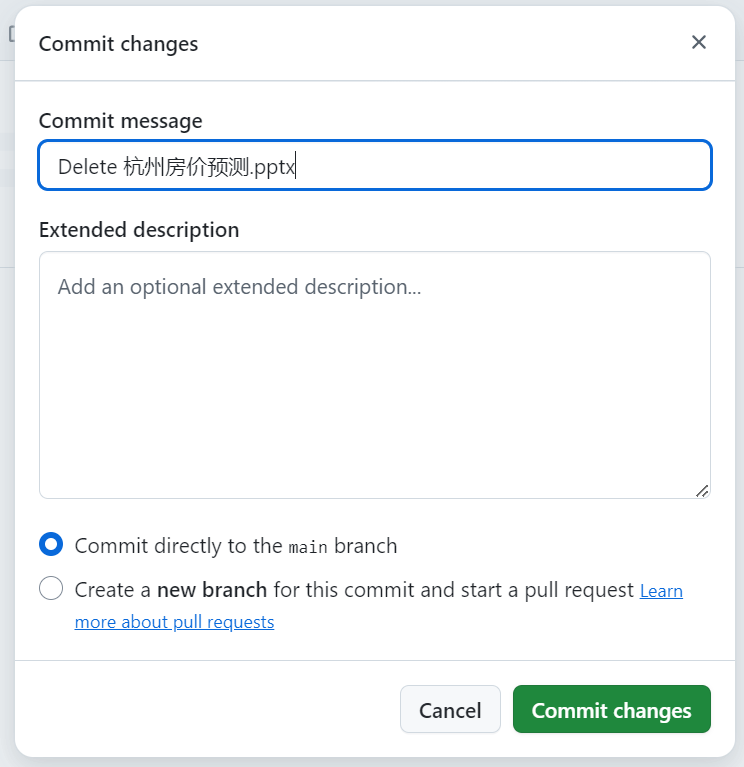
进入文件——右上角…——delete file——绿色Commit changes
2.Git删除文件夹
GitHub不支持在网页直接删除文件夹,所以我们在本地进行操作。
提示:如果本地的整个项目都已经删除了就需要clone到本地再处理,或者在网页上逐个删除里面的文件直到文件夹被删空
2.1 本地删除
git rm -r folder_name(示例)

2.2 commit
git commit -m "delete folder folder_name"(示例)

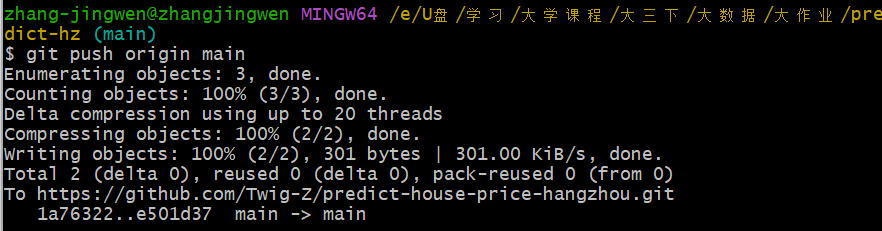
2.3 push
git push origin main
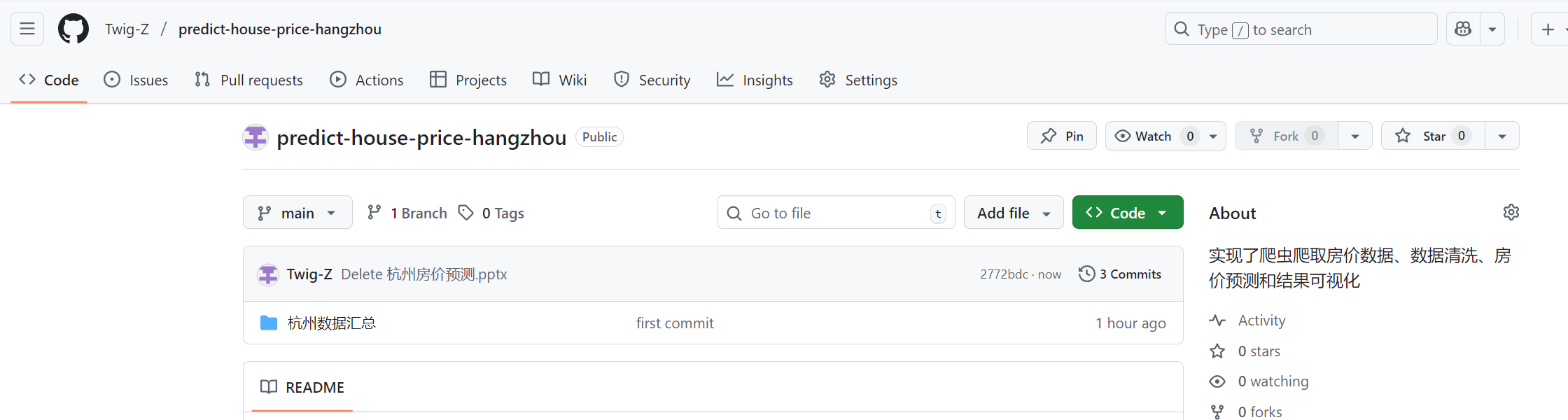
删除之后的页面如下所示
3.Git删除分支
删除网页上的master分支
git push origin --delete branch_name

4.网页删除项目
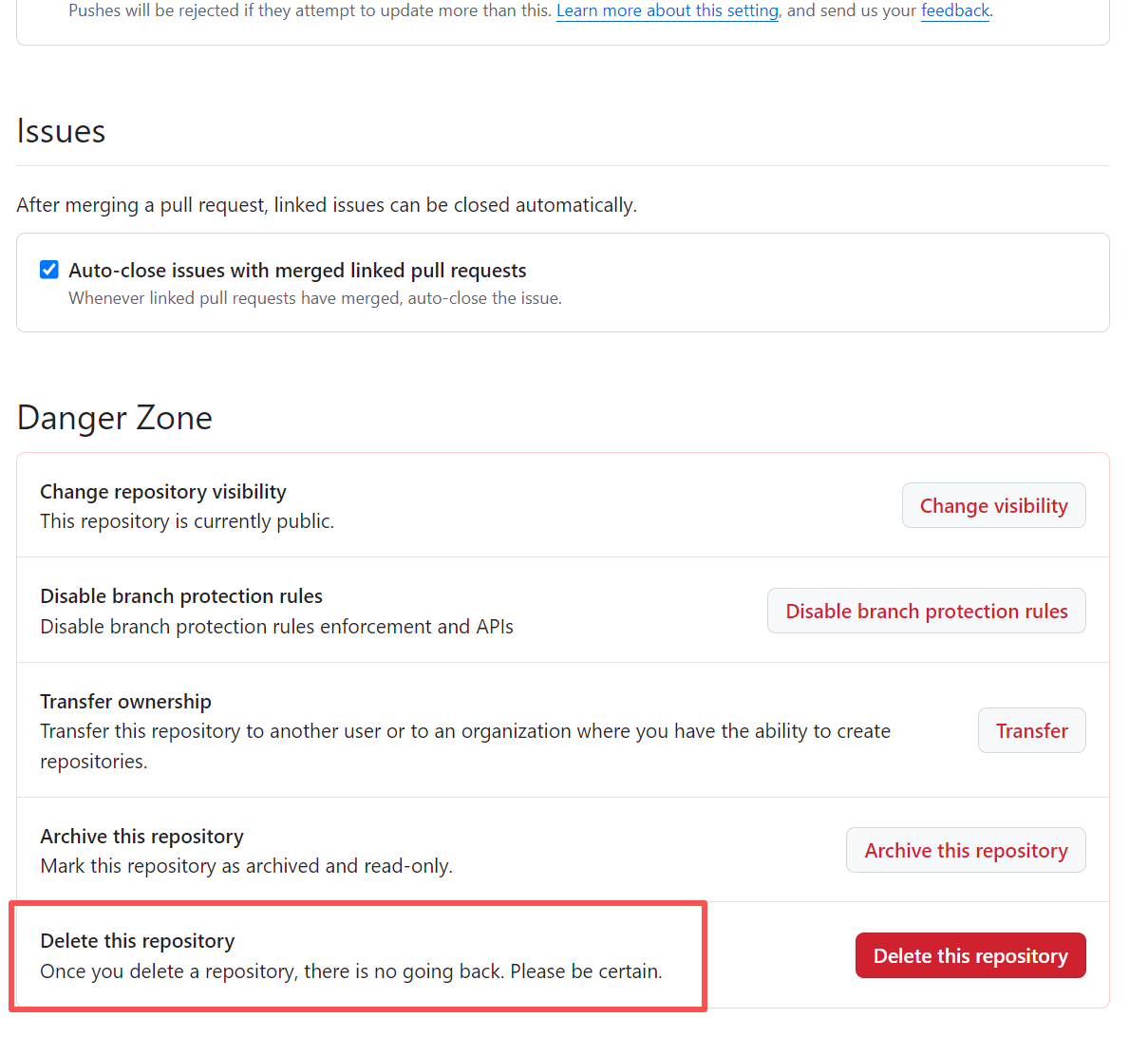
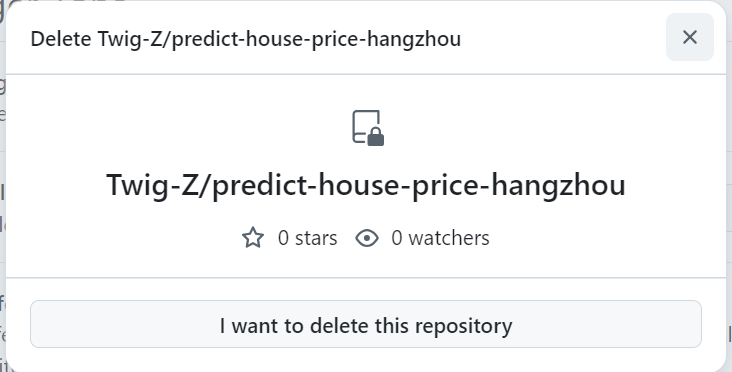
进入文件——Settings最下面——Delete this repository
五、更新项目
由于我手欠把原本的项目删除了,所以需要从clone项目开始
1.Git克隆项目
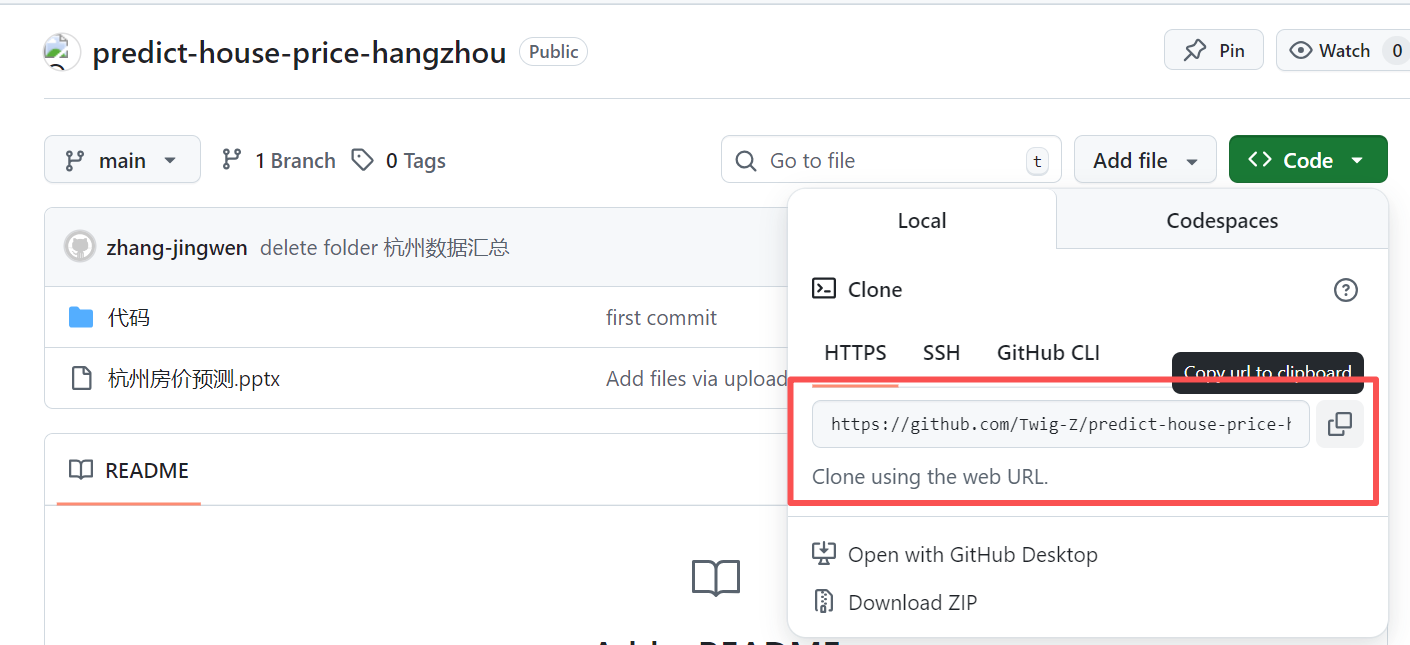
(1)复制网页中项目的url
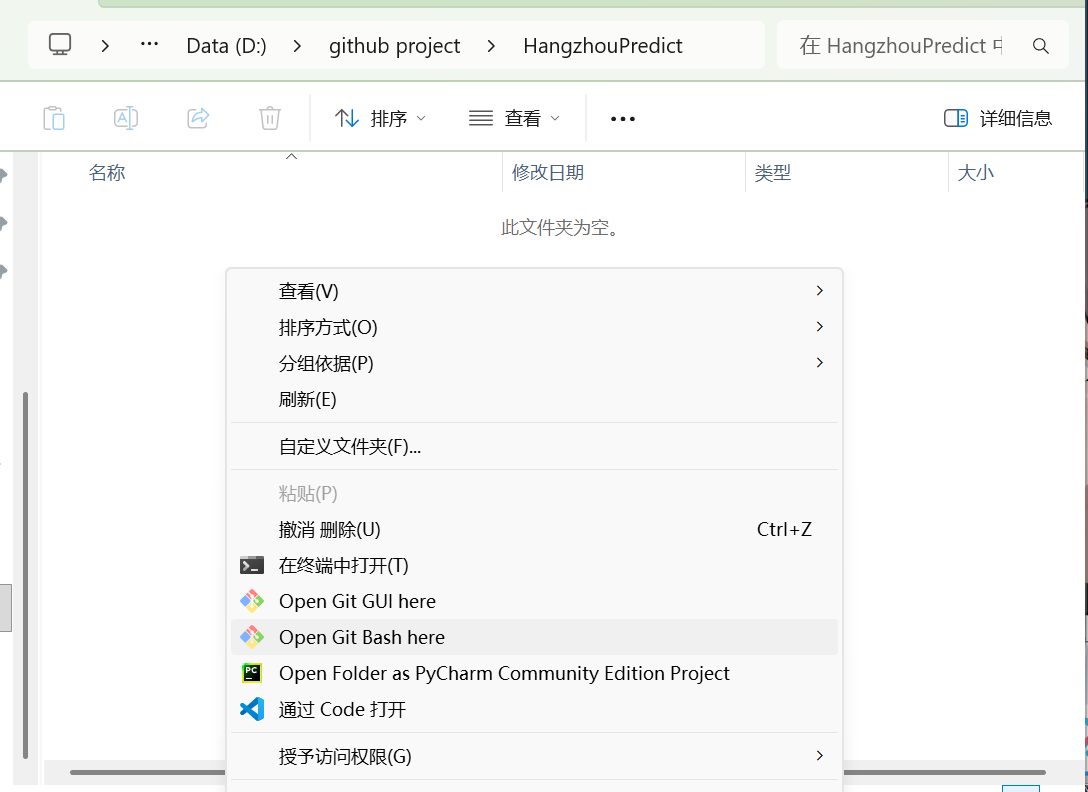
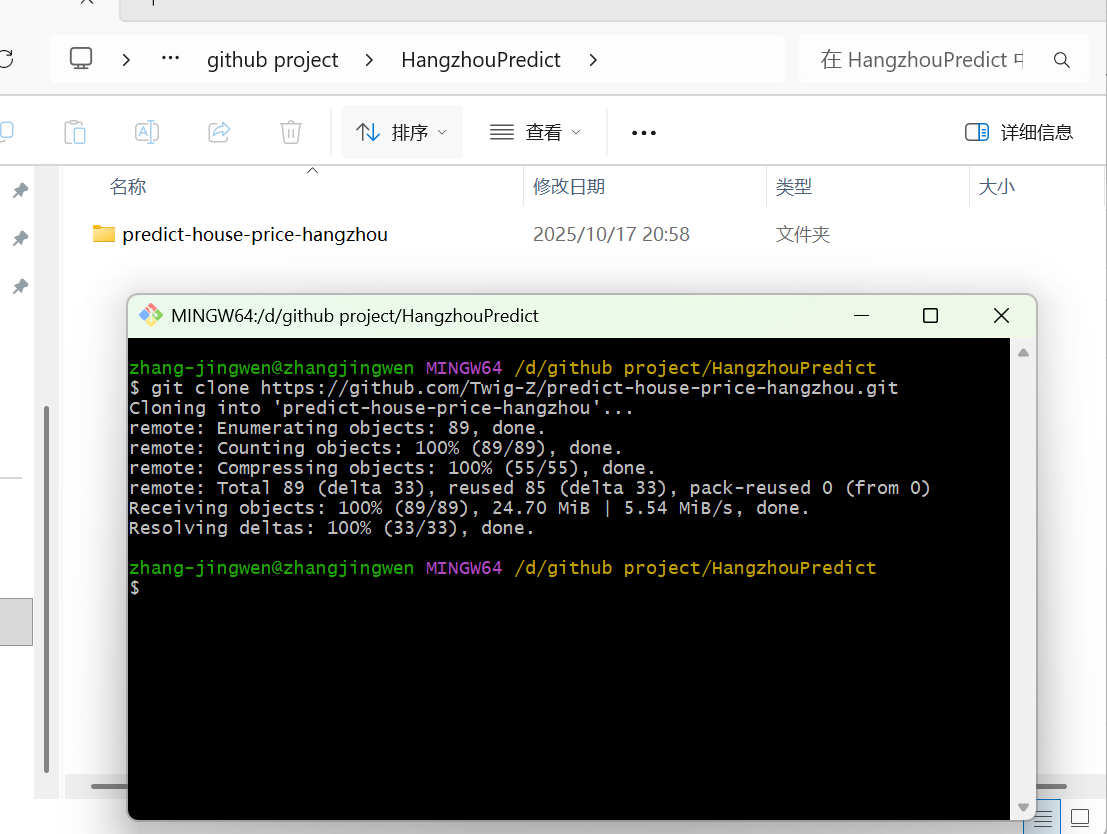
(2)在本地新建一个文件夹,鼠标右键——显示更多选项——Open Git Bash here
(3)git clone进行项目克隆
git clone https://github.com/USERNAME/projectname.git(示例)
2.本地修改项目
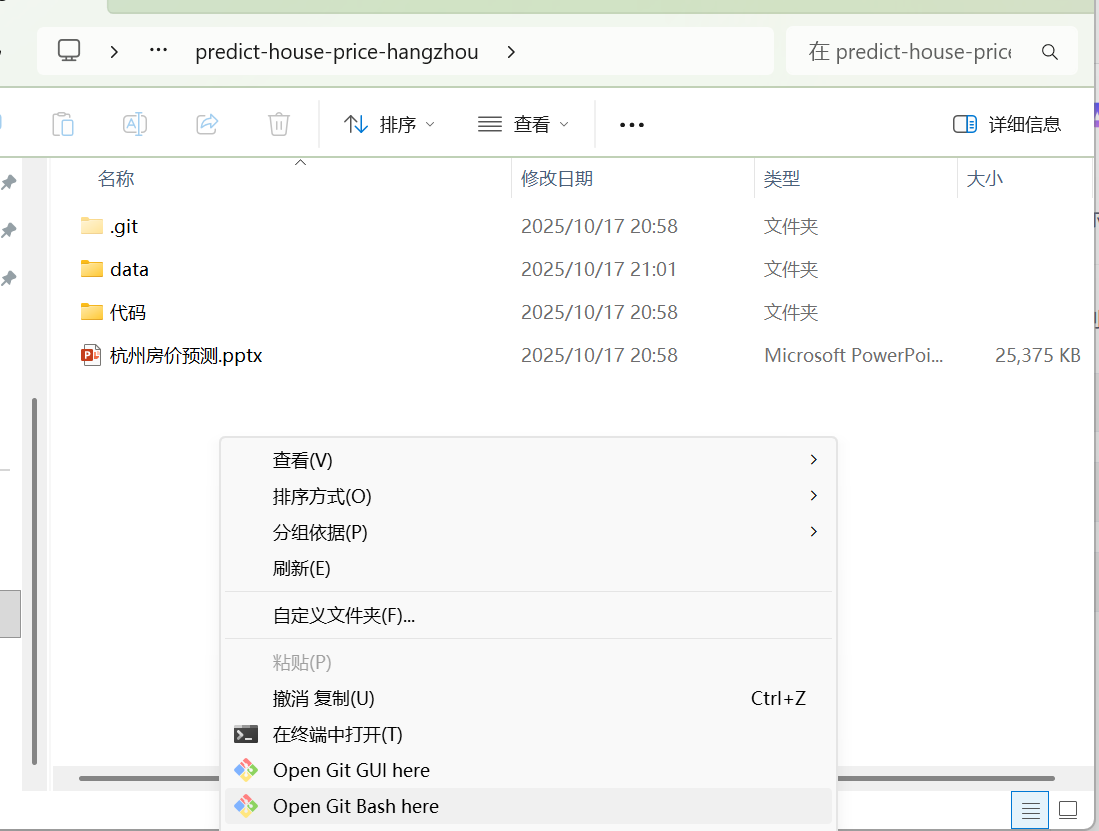
(1)进入本地的项目文件夹进行修改(我增加了data文件夹),然后在这个含有.git的文件夹中打开Git Bash
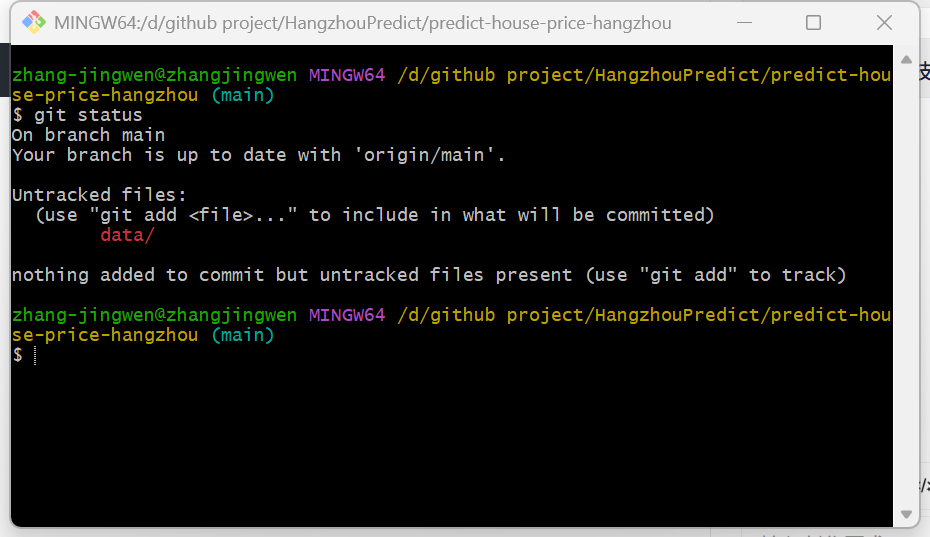
(2)追踪项目状态
git status
发现了未被追踪的data文件夹,下面就是重新提交
3.更新提交
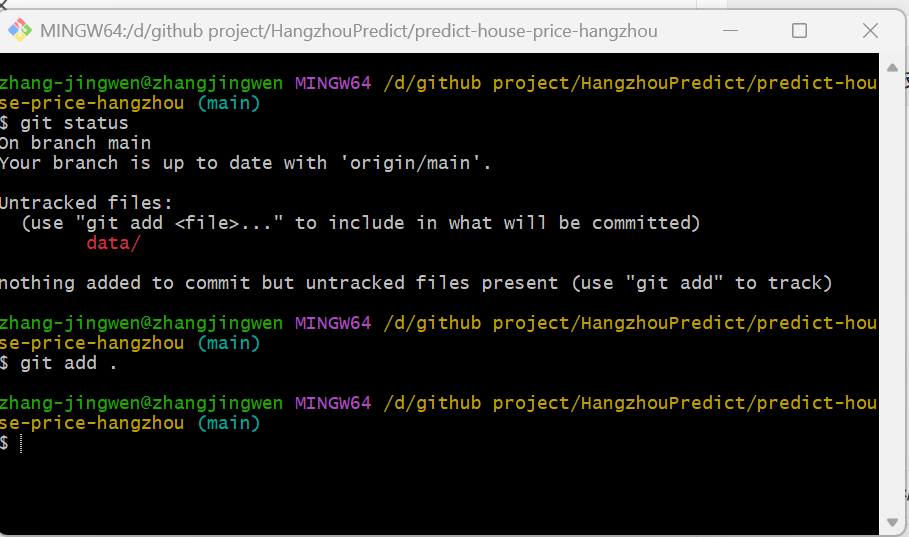
3.1 add
git add .
3.2 commit
git commit -m "Add data folder"(示例)
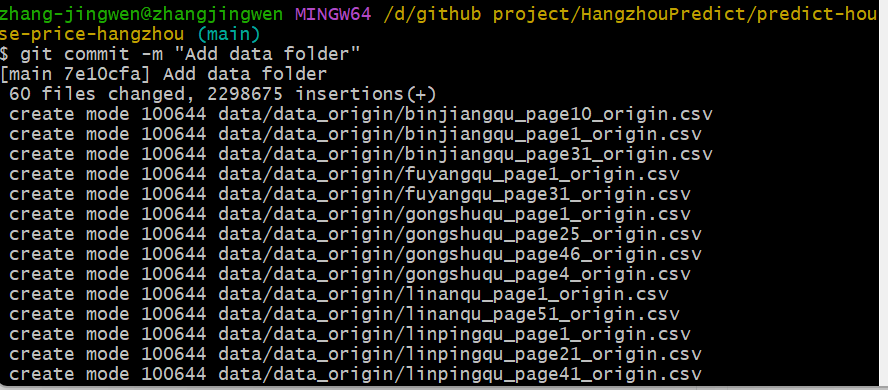
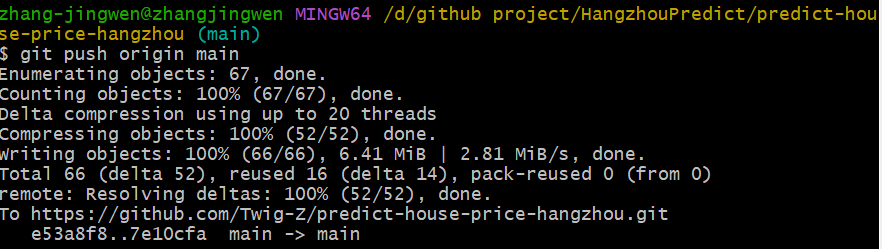
3.3 push
git push origin main





 扫一扫
扫一扫


 304
304

 被折叠的 条评论
为什么被折叠?
被折叠的 条评论
为什么被折叠?
 到【灌水乐园】发言





