



Win 11 设置 【微信双开】
- Win 11 设置 【微信双开】
-
- 一、创建批量处理文件
-
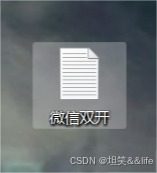
- 1、右击桌面空白处,点击【新建】,选择【文本文档】,命名为【微信双开】,新建的文本文档如图所示:
- 2、 右击桌面的【微信快捷方式图标】,选择【打开文件所在的位置】
- 3、找到【We.Chat.exe】文件 ,右击该文件,并选择【复制文件地址】
- 5、粘贴至刚才新建的文本文档中
- 6、若非完整路径【E:\QQPCMgr\WeChat】,需补充成完整路径,在路径后添加如下代码:
- 7、给路径添加【英文双引号】,注意路径中双引号的位置 !
- 8、在路径前添加【启动代码】,注意在【start】与【路径】间有一个空格!
- 9、若是想双开,则复制该命令并回车粘贴(想开几个就粘贴几个)
- 10、点击【文件】,选择【另存为】:① 更改【保存类型】为【所有文件】;② 更改【编码】为【ANSI】;③ 更改【文件名】为【微信双开.bat】;④ 点击【保存】
- 11、保存后,桌面上会出现一个【微信双开.bat】文件,如图所示:
- 12、退出已经登录的微信,双击【微信双开.bat】,就可以打开两个微信登录页面【重叠】
- 二、更换为【微信】图标
- 底下评论
Win 11 设置 【微信双开】
参考资料:win10设置微信双开电脑登录多个微信,超级详细教程,win10微信多开-优快云博客
一、创建批量处理文件
1、右击桌面空白处,点击【新建】,选择【文本文档】,命名为【微信双开】,新建的文本文档如图所示:
2、 右击桌面的【微信快捷方式图标】,选择【打开文件所在的位置】
(Note:图标左下角有小箭头的为快捷方式,需找到无小箭头的图标的位置路径)


 订阅专栏 解锁全文





 扫一扫
扫一扫


 1万+
1万+

 被折叠的 条评论
为什么被折叠?
被折叠的 条评论
为什么被折叠?
 到【灌水乐园】发言





