



Ubuntu 备份神器:Deja Dup 和 Timeshift 全攻略

Ubuntu 用户也需要像 Windows 和 macOS 用户一样备份数据。即使 Ubuntu 系统很稳定,但硬件故障或其他意外仍可能导致数据丢失。
本文内容包括
- Ubuntu 备份神器:Deja Dup 和 Timeshift 全攻略
-
- 使用 Ubuntu「备份」应用程序
- 使用 Timeshift 应用程序
-
- 使用 Timeshift 进行备份
- 从 Timeshift 备份中恢复
- 使用 Timeshift 进行灾难恢复
-
- 1准备一个 [Ubuntu 启动盘(Live CD/USB)](https://blog.youkuaiyun.com/weixin_54626591/article/details/150862076?spm=1011.2415.3001.5331),并引导电脑。
- 2选择「Try or install Ubuntu」>「Try Ubuntu」,启动 Ubuntu 的 Live 环境。
- 3打开「终端」,使用文本编辑器例如 VIM 编辑`/etc/apt/sources.list`文件,添加必要的软件源:
- 4更新软件仓库并安装 Timeshift:
- 5连接备份存储设备。
- 6打开 Timeshift,选中要恢复的快照,然后点击「Restore」(恢复)。
- 7在「Select Target Device」窗口中选择目标设备,然后点击「Next」
- 8文件比较完成后,点击「Next」开始执行恢复。
- 9恢复完成后(会自动配置 Bootloader),从 Live 环境退出,拔出 USB 驱动器,并重启电脑。
- 结语
使用 Ubuntu「备份」应用程序
Ubuntu 系统内置的「备份」应用程序可以帮助你备你重要文件,但不包括系统信息、应用程序或设置。
备份文件
1在 Ubuntu 中打开「备份」应用程序。如果没有安装,可在「应用商店」搜索deja dup或者在「终端」执行以下命令安装:
sudo apt install deja-dup
2启动应用后,选择「创建我的第一个备份」。
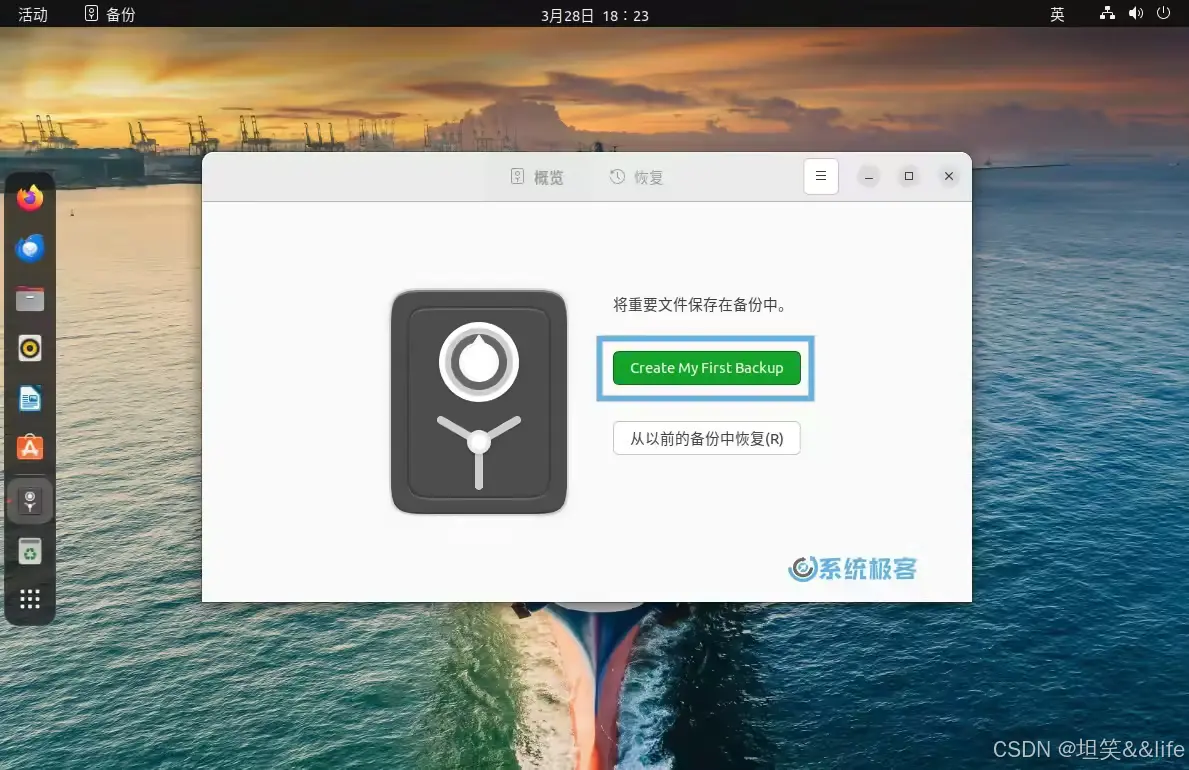
选择「创建我的第一个备份」
-
点击「+」加号添加要备份的文件夹。默认包括主目录下的所有内容,例如图片、视频和下载等。要移除文件夹,请点击「-」号。
-
添加要忽略的文件夹,「回收站」和「下载」文件夹默认会被忽略。

 订阅专栏 解锁全文





 扫一扫
扫一扫


 1293
1293

 被折叠的 条评论
为什么被折叠?
被折叠的 条评论
为什么被折叠?
 到【灌水乐园】发言





