 STM32CubeMX与HAL库实现串口通信教程





 本文档详细介绍了如何使用STM32CubeMX配置STM32F103C8T6的USART1,设置波特率、停止位和校验位,并通过HAL库编写代码实现与上位机的串口通信。过程中提到了USB转TTL模块的连接方式,以及使用mcuisp软件进行程序烧录的步骤。最后,通过SSCOM3.2串口调试助手验证了通信的成功。总结中指出,使用HAL库简化了串口通信的实现过程。
一、打开STM32CubeMX
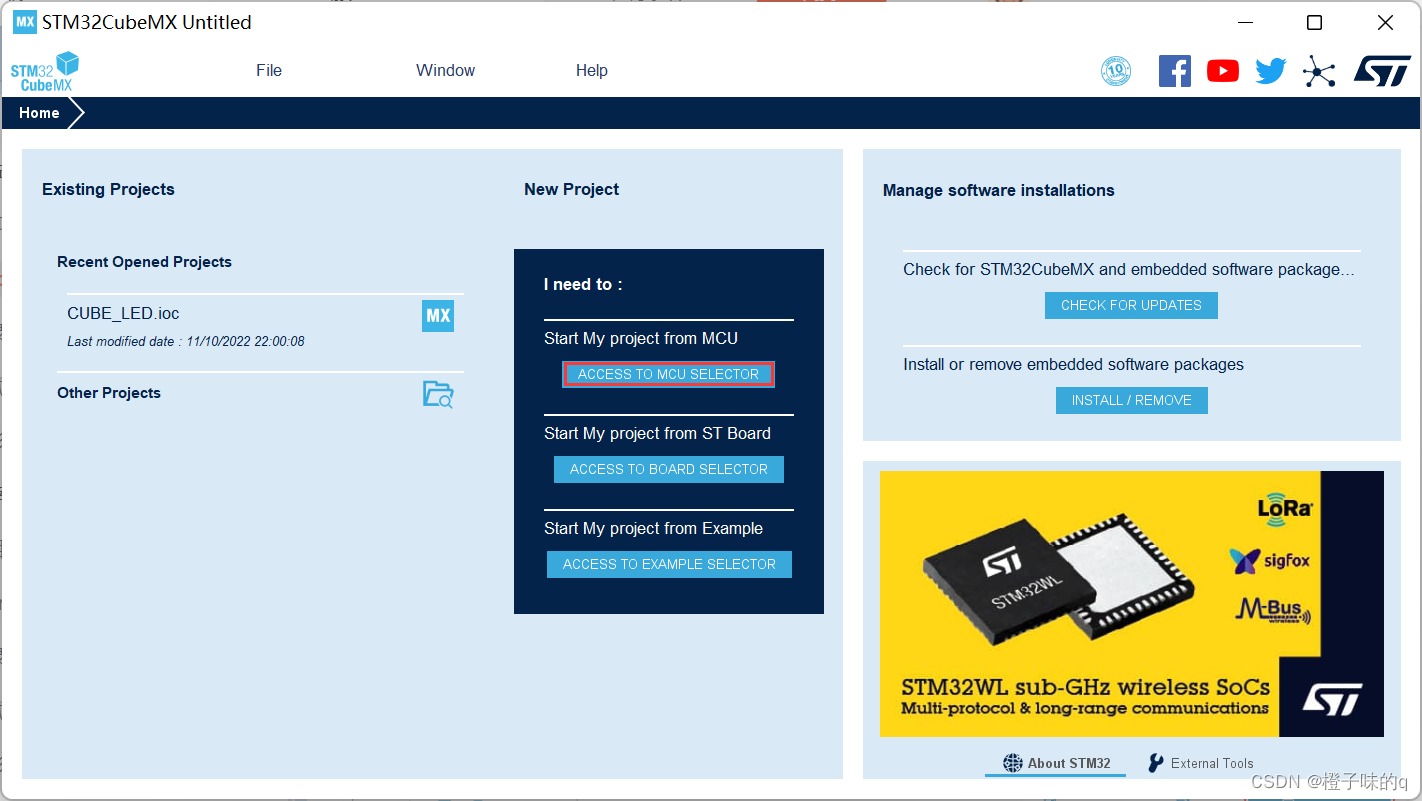
在STMCubeMX的主界面创建新项目
 选择System Core–RCC–Crysial/Ceramic Resonator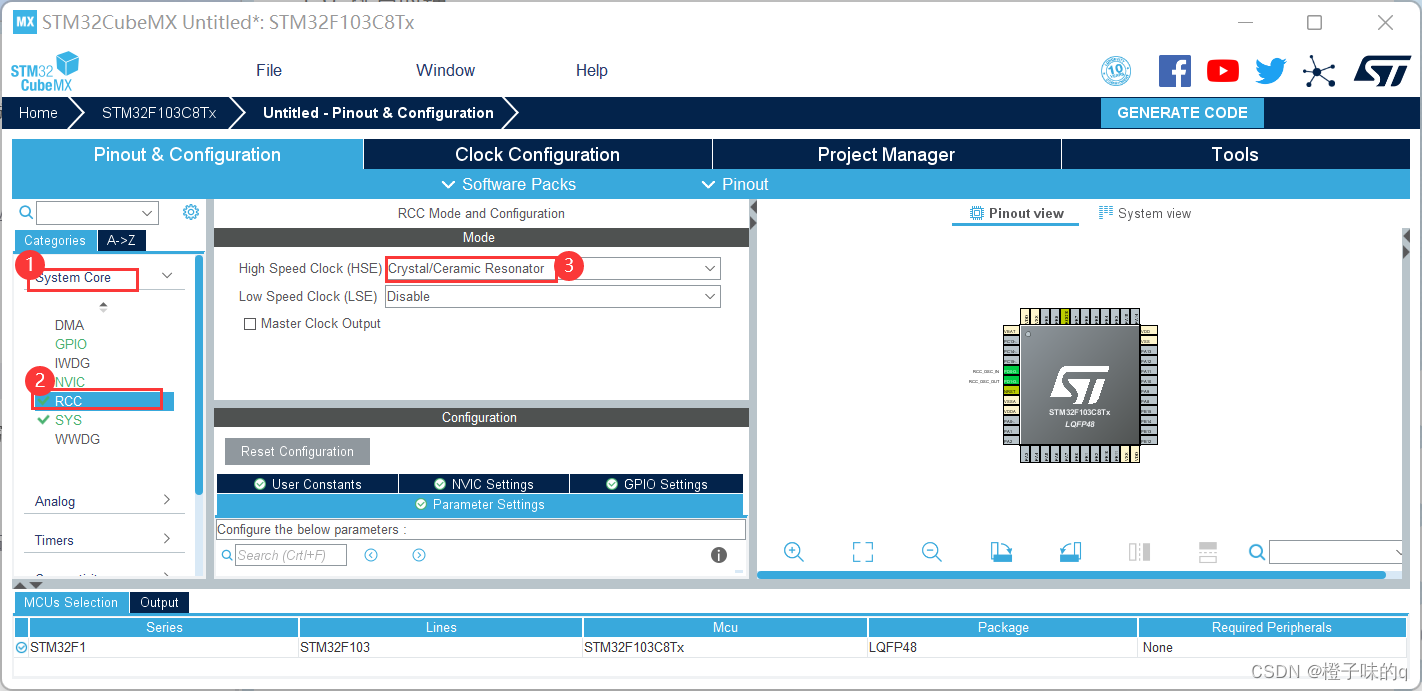
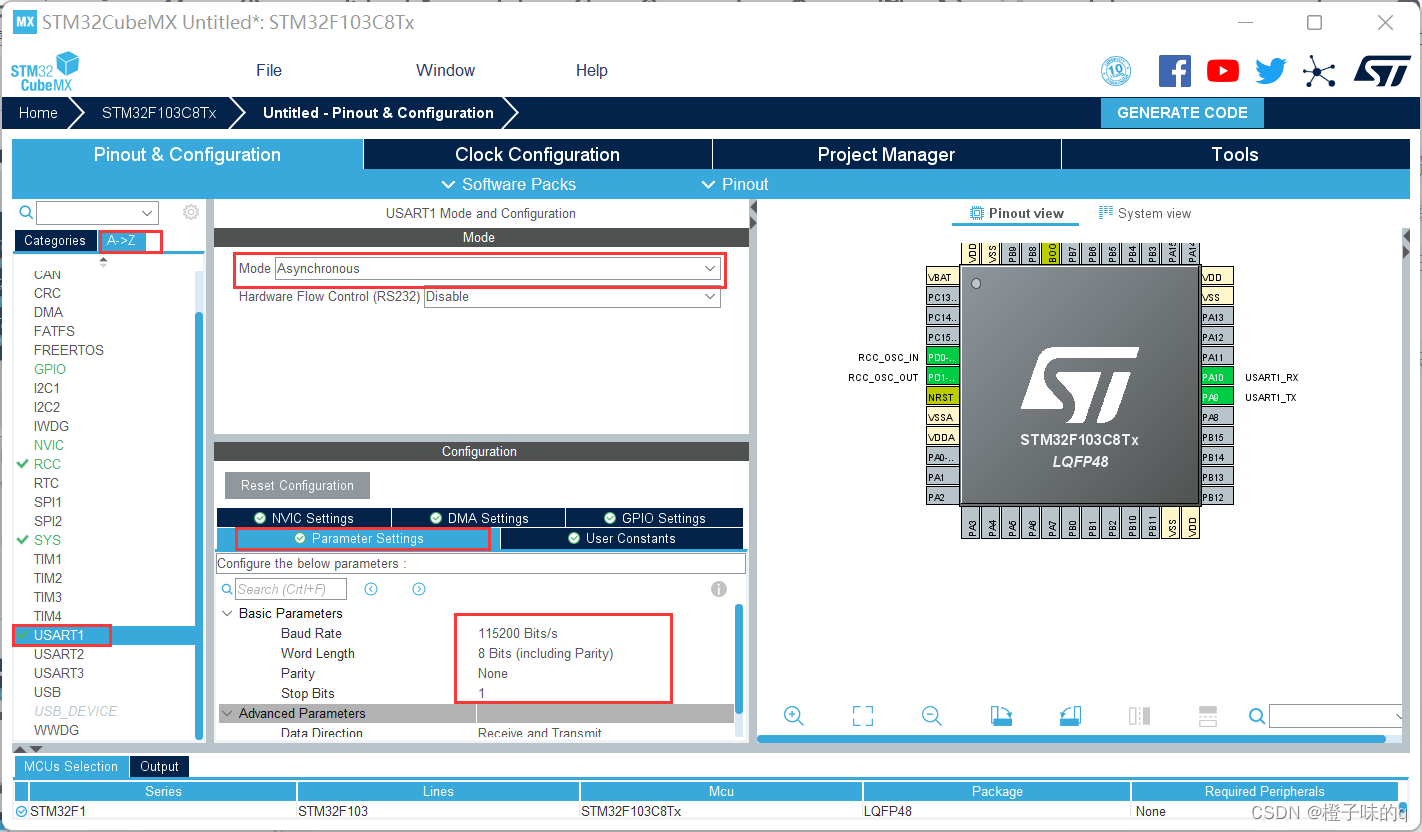
USART1–Mode–Para…看到芯片的具体参数
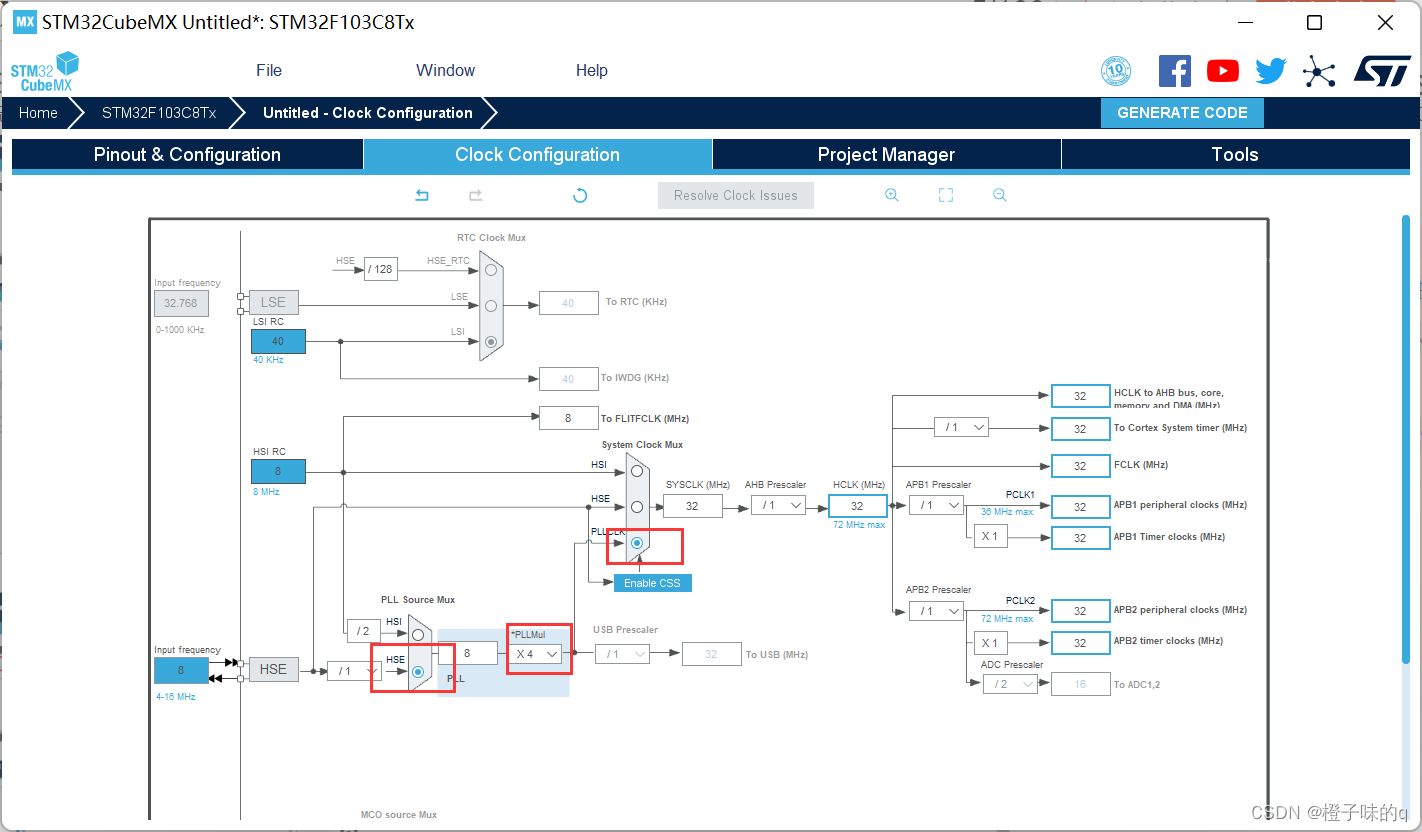
RLL Source Mux–CSS
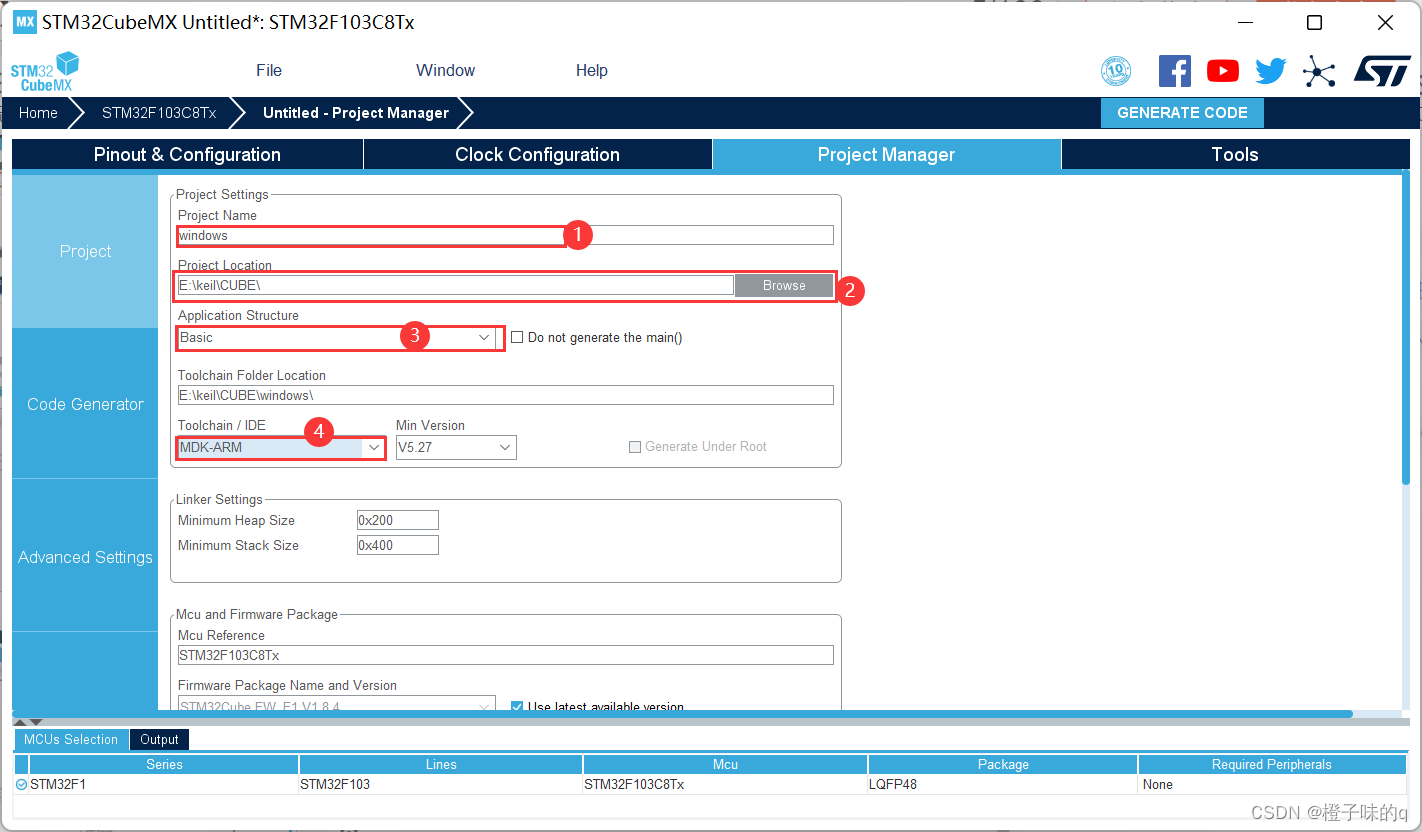
Project Name–Project Location–Appication Structure–MDK-ADM
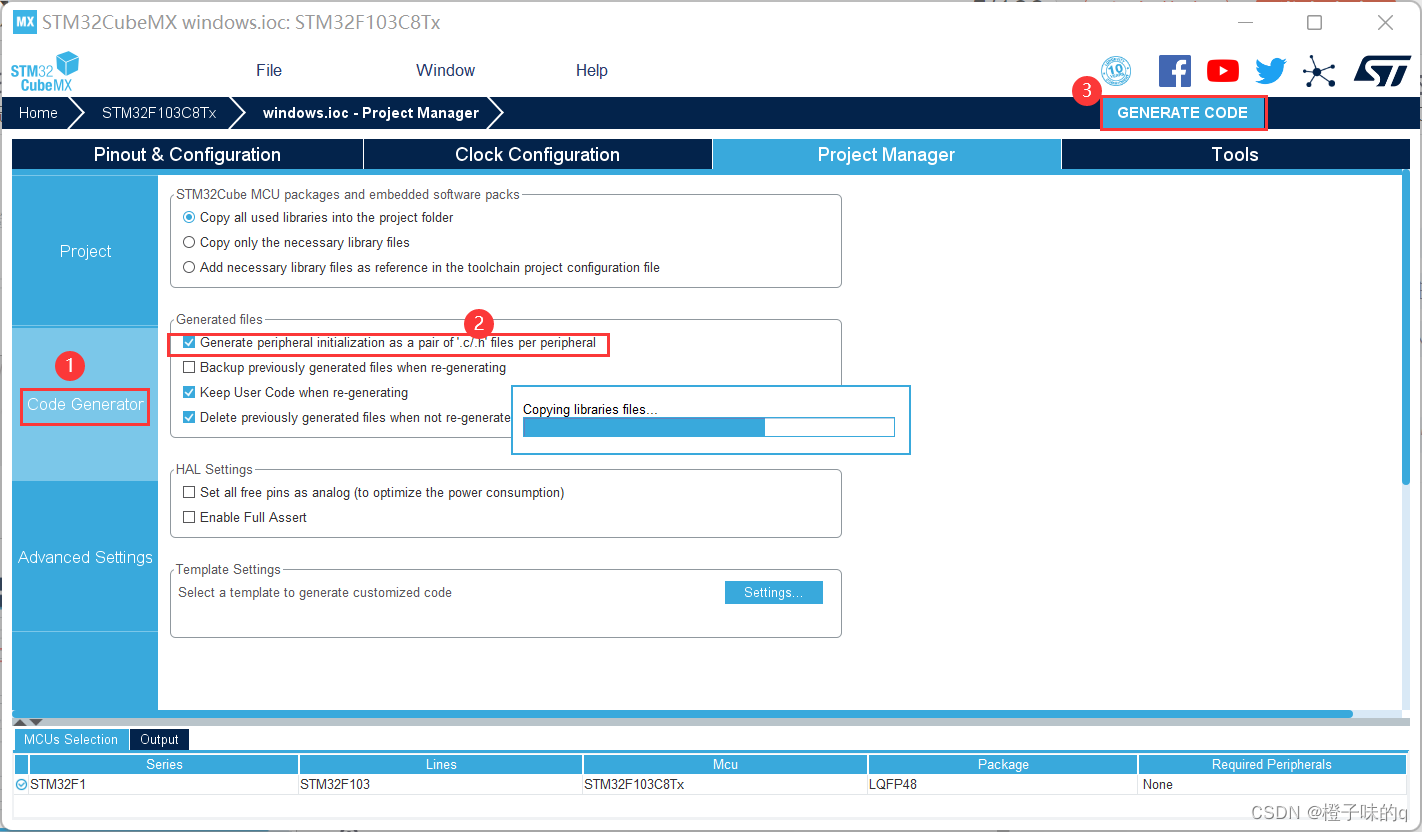
Code Generator–Generated peripheral…–GENERATE CODE
二、编译代码
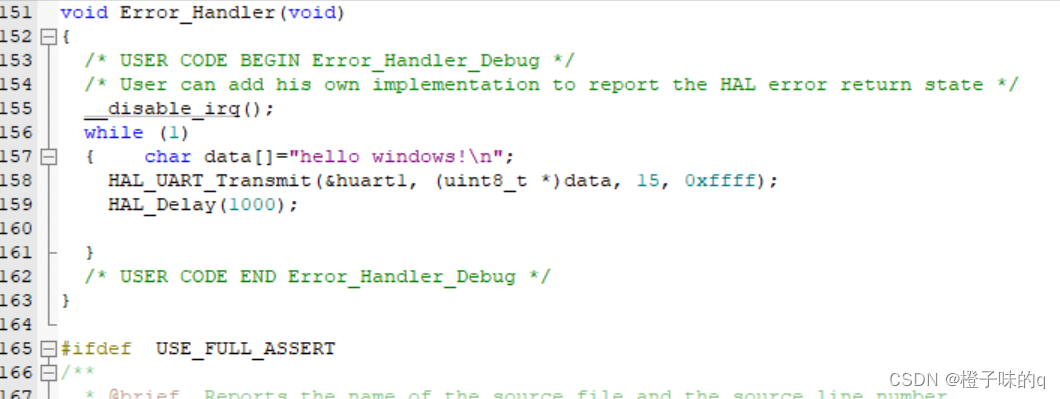
设置波特率为115200,1位停止位,无校验位。STM32系统给上位机(win10)连续发送“hello windows!”在生成HEL库的main.c的主函数部分,进行替换中加入主代码段
三、线路的连接
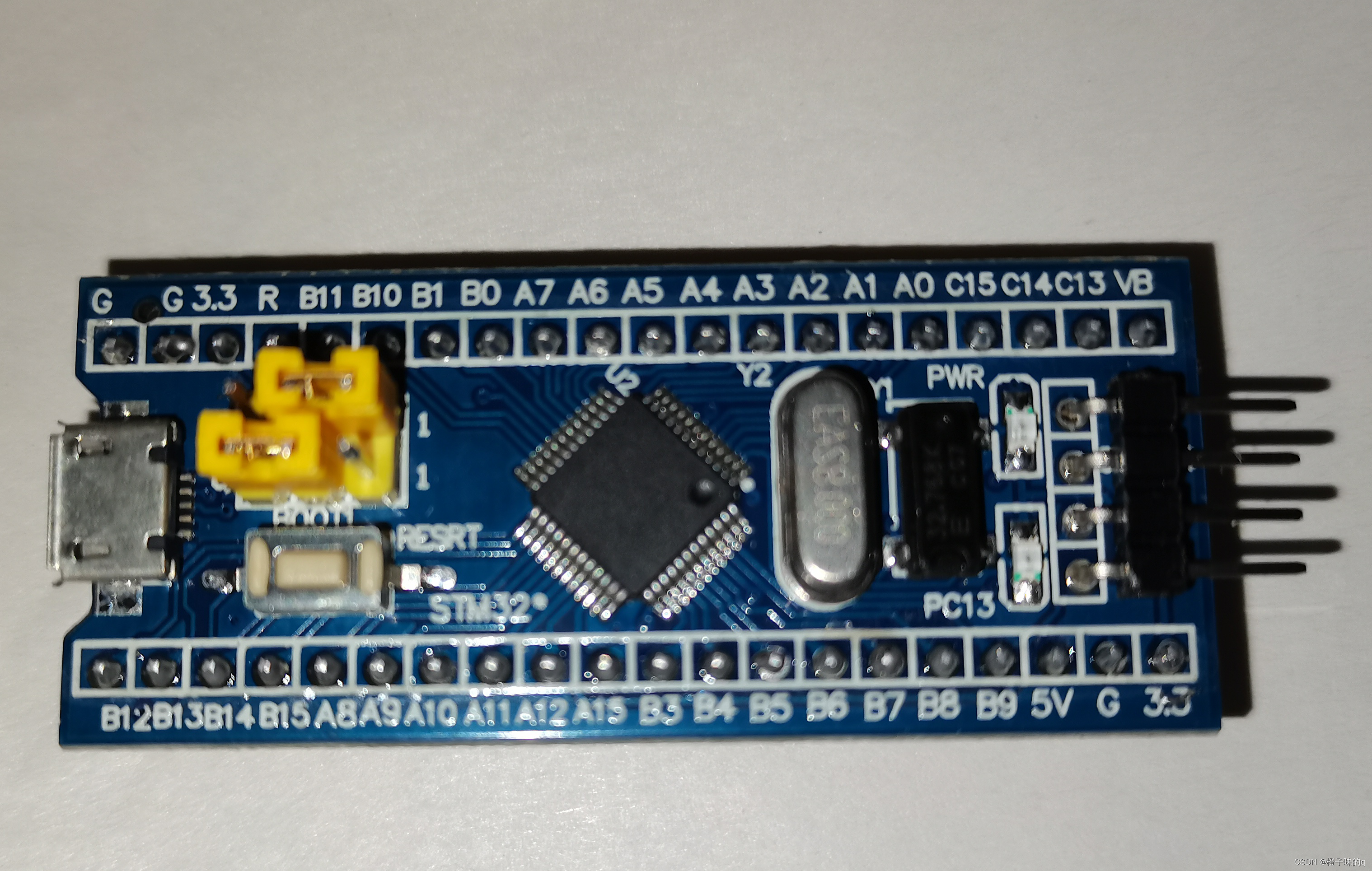
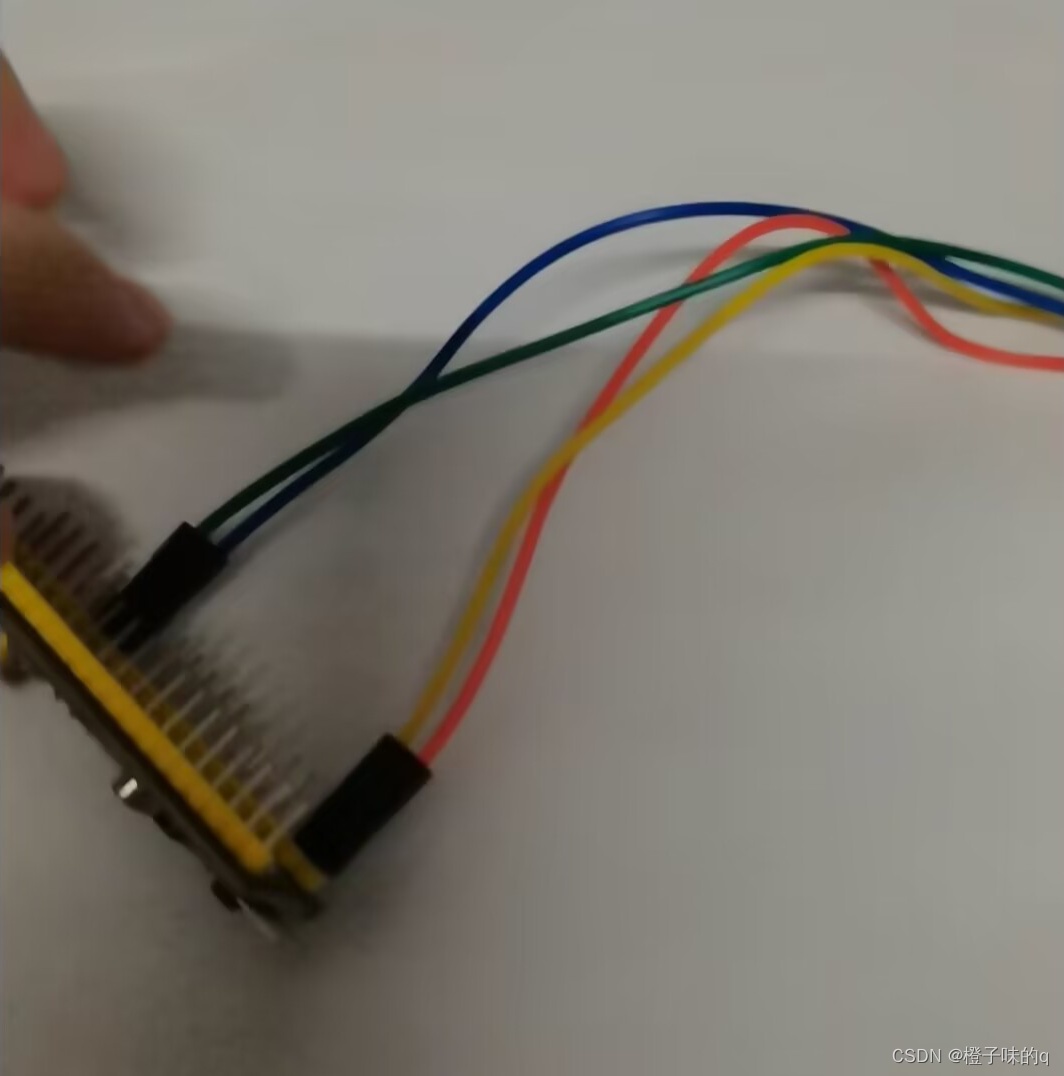
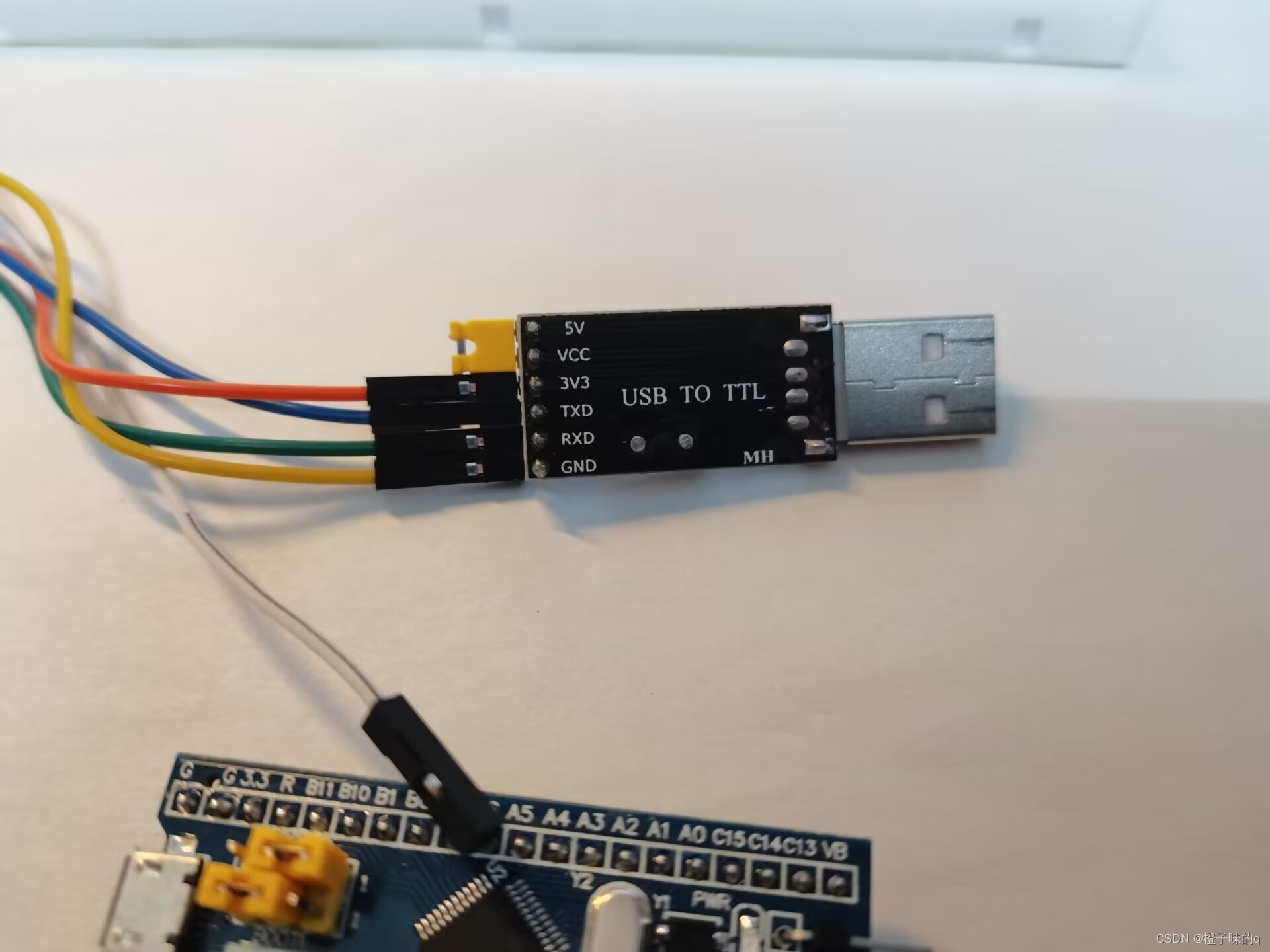
USB转TTL模块和stm32f103c8t6连接引脚图如下
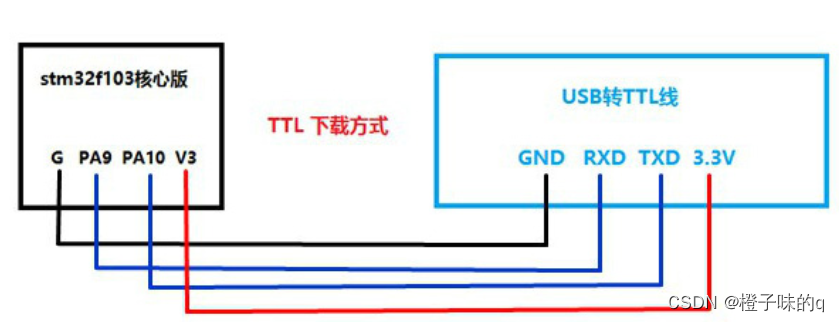
GND — GND
3v3 — 3v3
TXD — A10
RXD — A9
boot0设为1,boot1设为0,利用跳线帽实现
三、程序的烧录
mcuisp软件的下载
百度云盘资源:
链接:https://pan.baidu.com/s/1TuecWD0T1HTMkEpobuesFw
提取码:visk
步骤:
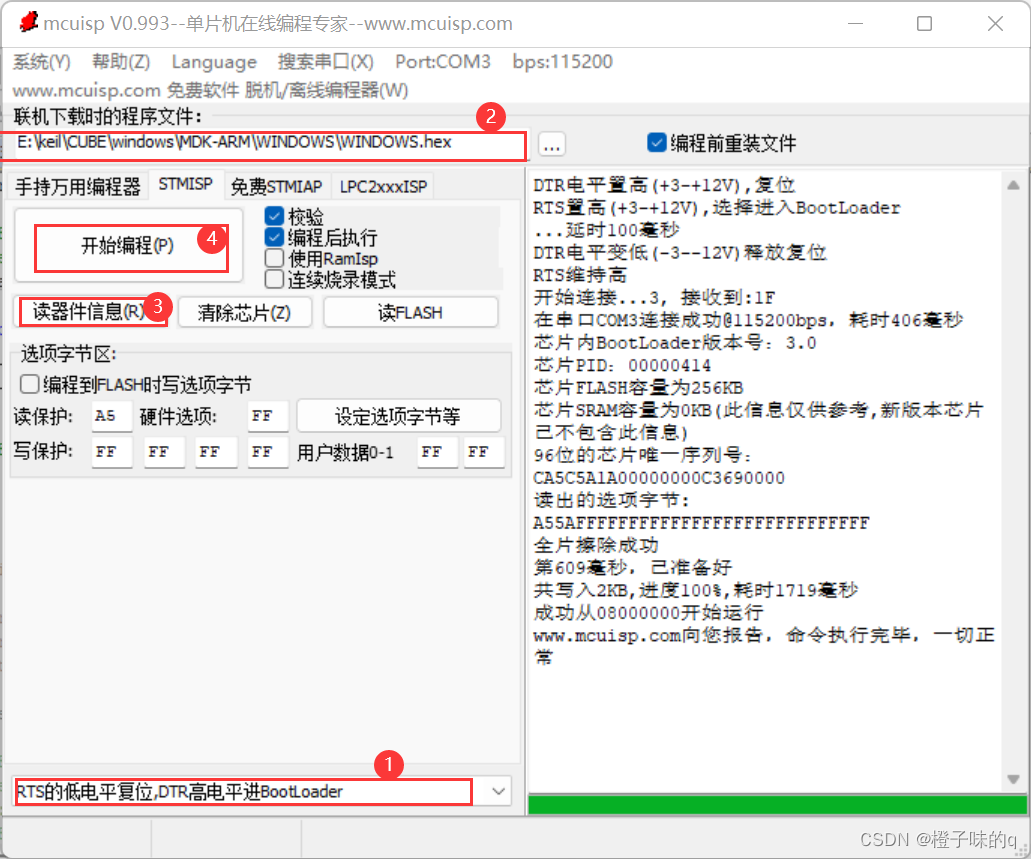
1.选择生成的hex的文件,双击点开mcuisp.exe
2.将Port改成连接开发板的那个端口(右键单击此电脑,点击管理,找到计算机管理->系统工具->设备管理器->端口(COM和LPT)中查看)
3.bps选择115200,在联机下载时的程序文件那选择keil中生成的.hex文件
4.点击STMISP,点击开始编程§
再在开发板上按住ISP按键后,同时在按下RESET 按键,松开即可
烧录成功如下:
四、利用串口调试助手进行串口通信
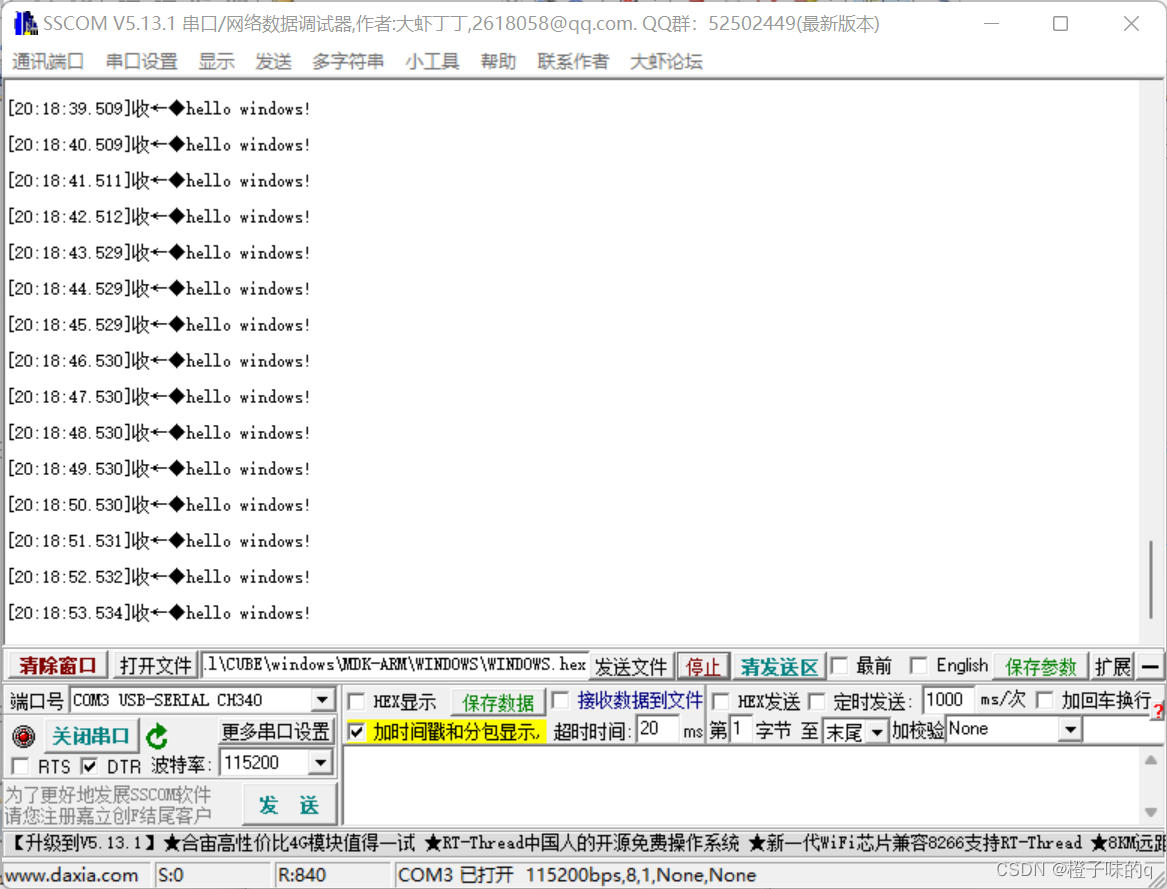
下载SSCOM3.2串口/网络数据调试器进行串口通信,收到hello world!
五、总结
通过本次实验,遇到了很多问题,利用寄存器模式实现串口通信时,较为复杂,很容易出现串口无法通信的状况,这里使用HEL库来实现串口通信,整体的封装结构更加容易实现串口的通信。





 扫一扫
扫一扫


 1815
1815

 被折叠的 条评论
为什么被折叠?
被折叠的 条评论
为什么被折叠?
 到【灌水乐园】发言





