



MapGIS Cloud Manager如何更换主题等信息?
一、介绍
MapGIS Cloud Manager 与虚拟化、容器化平台无缝融合,实现多种资源的统一管理与运维,采用租户机制实现云GIS资源的“分级管理、分别维护”,提供专业、简洁的一站式运维管理服务。
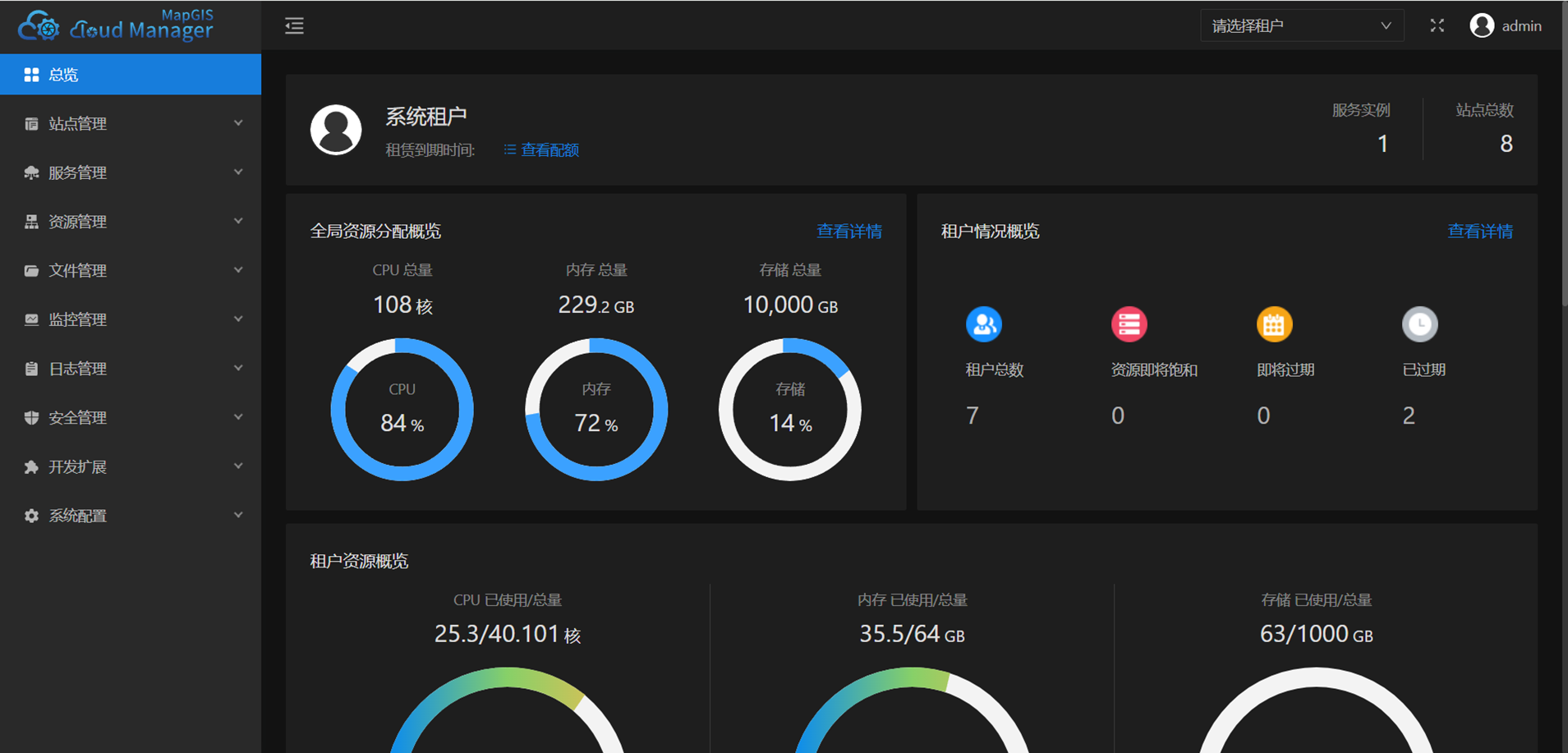
二、系统设置
基本设置
基本配置用于修改CloudManager平台标题、logo和版权信息。
- 登录CloudManager,切换到"系统配置"->"基本配置界面"界面;
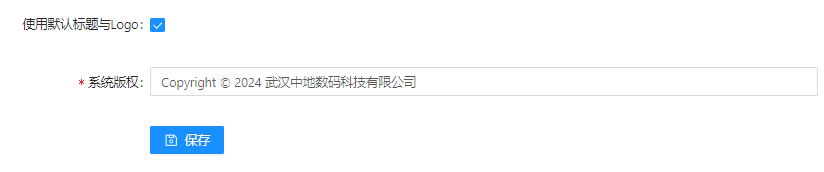
- 使用默认标题与logo,填写系统版权;
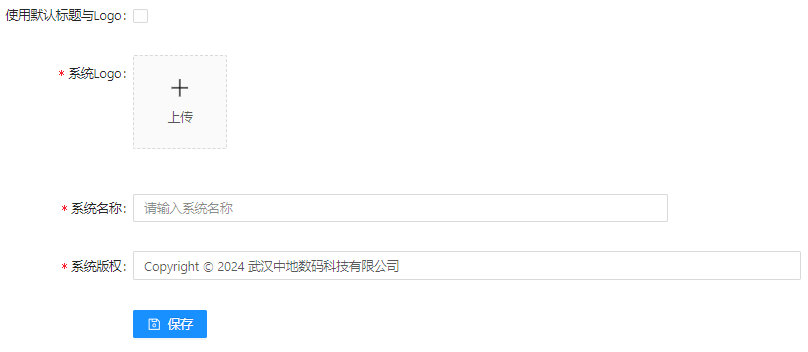
- 不勾选默认,自行上传logo图片,并编辑标题与版权信息;
- 点击"保存",对系统基本配置信息进行保存。
主题配置
主题配置用于修改CloudManager平台主题样式、表格样式、表单样式等
- 登录CloudManager,切换到"系统配置"–>"主题配置"界面;
- 在主题通用样式模块中可以修改主题样式;
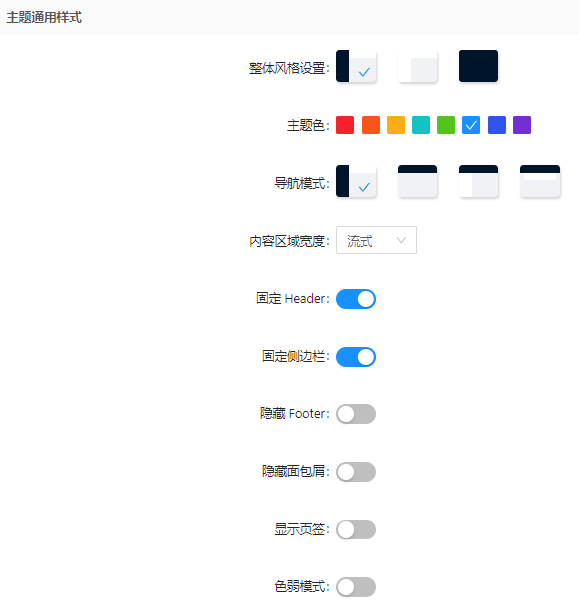
- 【整体风格设置】:
暗色菜单风格:设置后管理平台菜单栏为暗色,主体面板为亮色;
亮色菜单风格:设置后管理平台菜单栏和主体面板界面均为亮色;
暗黑模式:设置后管理平台菜单栏和主体面板界面均为暗色;

- 【主题色】:共8个颜色,决定了被选文字及开启状态按钮等处的颜色;

- 【导航模式】:
侧边菜单布局:设置后菜单栏位于界面左侧;
顶部菜单布局:设置后菜单栏位于界面顶部;
混合布局:设置后菜单栏部分位于顶部,部分位于侧边;
混合居中布局:设置后设置后菜单栏部分位于顶部,部分位于面板上方,且居中对齐;

- 【内容区域宽度】:流式布局,宽度自适应等比例缩放;
- 【固定Header】:开启后,头部标签栏被固定;
- 【固定侧边栏】:开启后,侧边栏被固定;
- 【隐藏Footer】:开启后,底部版权信息栏被隐藏;
- 【隐藏面包屑】:开启后,面板上方模块路径栏被隐藏;
- 【显示页签】:开启后,模块路径以页签的形式;
- 【色弱模式】:开启后,界面显示便于色弱用户分辨清除;
- 在表格通用样式模块中可以修改表格样式;
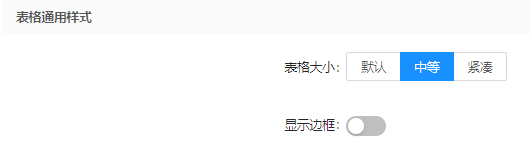
- 【表格大小】:控制后台的表格排列紧密程度;
- 【显示边框】:开启后后台表格显示边框;
- 在表单通用样式模块中可以修改表单(如点击新增弹出的表单)样式,设置为对话框类型则表单以对话框形式弹出,设置为抽屉类型则表单从界面右侧以抽屉形式弹出;






 扫一扫
扫一扫


 239
239

 被折叠的 条评论
为什么被折叠?
被折叠的 条评论
为什么被折叠?
 到【灌水乐园】发言





