docker25.0.0.3(windows+linux安装)

本文详细指导了在CentOS系统中删除旧版本Docker、安装yum-utils、添加Docker软件包源、离线安装RPM包以及配置镜像加速的过程,包括离线状态下如何加载镜像。

目录

1.联网安装

卸载旧版本

安装yum-utils工具

添加Docker软件包源

更新yum缓存

安装docker-ce、containerd

验证版本

更改配置文件

重启docker使配置生效

离线安装

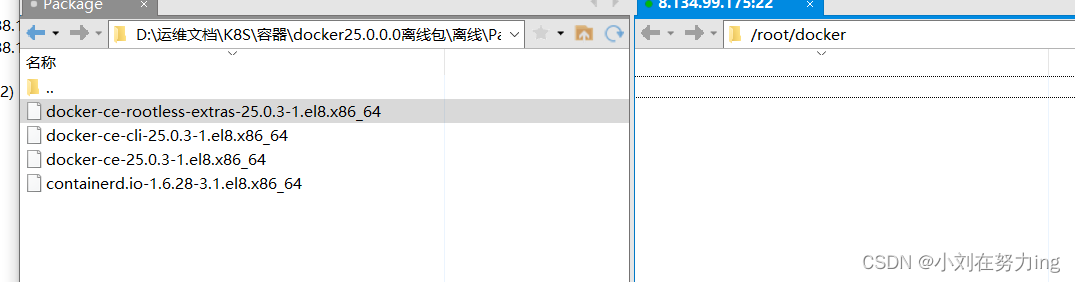
下载安装包并传送到服务器

运行安装rpm包

检验从镜像加速站拉取


1.联网安装

卸载旧版本

sudo yum remove docker\
 docker-client \
 docker-client-latest \
 docker-common \
 docker-latest \
 docker-latest-logrotate \
 docker-logrotate \
 docker-engine

安装yum-utils工具

yum install -y yum-utils \
device-mapper-persistent-data lvm2

添加Docker软件包源

sudo yum-config-manager \
--add-repo https://mirrors.aliyun.com/docker-ce/linux/centos/docker-ce.repo

注意:

这里的docker源是centos7的,其他版本需要改动baseurl

Centos7

[docker-ce-stable]
name=Docker CE Stable - $basearch
baseurl=https://download.docker.com/linux/centos/7/$basearch/stable
enabled=1
gpgcheck=1
gpgkey=https://download.docker.com/linux/centos/gpg

Centos8、kylinV10

[docker-ce-stable]
name=Docker CE Stable - $basearch
baseurl=https://download.docker.com/linux/centos/8/$basearch/stable
enabled=1
gpgcheck=1
gpgkey=https://download.docker.com/linux/centos/gpg

更新yum缓存

sudo yum  makecache 

安装docker-ce、containerd

sudo yum install docker-ce docker-ce-cli containerd.io

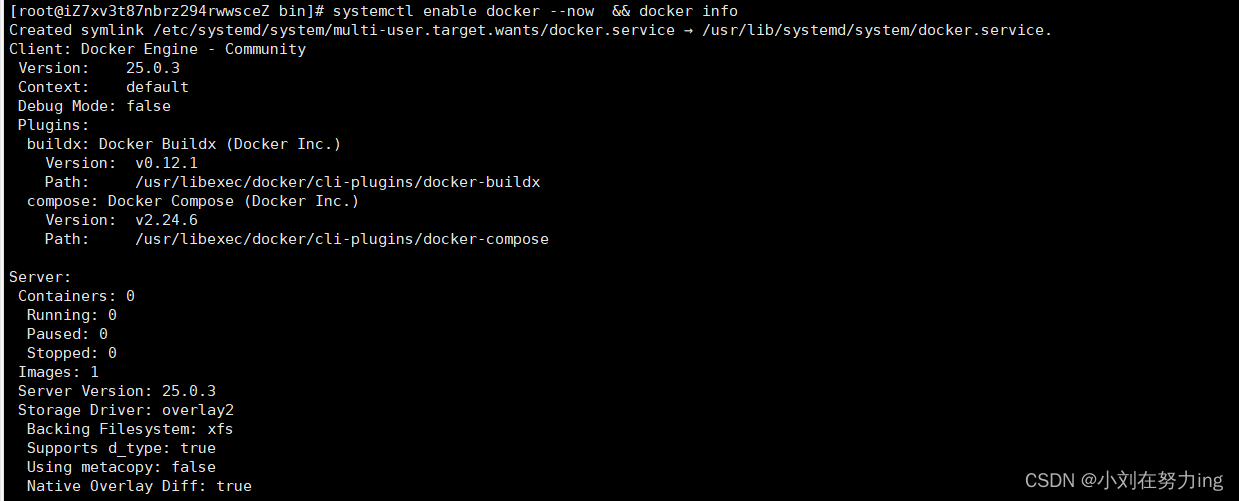
验证版本

systemctl enable docker --now  && docker info
更改配置文件

sudo vim /etc/docker/daemon.json
{
    "registry-mirrors":
   ["https://ab5745b8286e448f9e887e21d9a86c66.mirror.swr.myhuaweicloud.com"],
    "data-root": "/data/docker/image/"
}
#配置说明
docker默认安装目录/var/lib/docker,

镜像、容器等比较占硬盘,推荐修改到大容量目录,

添加"data-root"指定docker安装根目录

重启docker使配置生效

sudo systemctl daemon-reload 
sudo systemctl restart docker

离线安装

  百度网盘-容器离线rpm包,提取码koko

下载安装包并传送到服务器

运行安装rpm包

cd /docker && ls
yum -y install ./*

后面跟之前联网的安装后步骤一致,这里就不再做解释

加载镜像

docker load -i xx镜像

<think>我们正在处理用户关于Docker版本25.0.5的安装或兼容性问题。根据用户之前的问题,他们可能遇到了安装问题(如清华源安装失败),现在又提到了Docker Compose的安装步骤(引用内容),但用户当前的问题是关于Docker 25.0.5的安装或兼容性。 注意:用户引用的内容是关于docker-compose的安装,但用户当前的问题是Docker version 25.0.5。因此,我们需要将重点放在Docker引擎(docker-ce)的安装上,特别是版本25.0.5。 步骤: 1. 确认系统要求:Docker 25.0.5需要特定的Ubuntu版本(如20.04或22.04)和架构(x86_64)。 2. 检查软件源:确保使用正确的清华源配置,并且该源包含25.0.5版本。 3. 安装步骤:提供安装特定版本25.0.5的方法。 注意:由于用户之前遇到清华源安装问题,因此需要指导用户正确配置源并安装指定版本。 另外,用户引用了docker-compose的安装,我们可以在回答中补充docker-compose的安装步骤(但用户当前问题主要是Docker引擎)。 参考:清华源Docker CE安装帮助:https://mirrors.tuna.tsinghua.edu.cn/help/docker-ce/ 我们将按照以下结构回答: 1. 系统要求 2. 配置清华源(针对Docker 25.0.5) 3. 安装Docker 25.0.5 4. 安装Docker Compose(根据引用内容,但注意用户引用的是旧版docker-compose v2的安装方式,现在通常使用docker-compose-plugin,即使用`docker compose`命令) 5. 验证安装 6. 常见问题处理 注意:由于用户之前遇到问题,所以需要详细步骤。 另外,用户提到“引用[1]”是docker-compose的github release页面,但用户实际需求是Docker引擎,所以我们将docker-compose的安装作为可选步骤。 由于用户要求生成相关问题,我们将在最后提出相关问题。 开始回答:</think>### 解决 Docker 25.0.5 安装与兼容性问题 #### 🔍 核心问题分析 1. **版本兼容性**:Docker 25.x 需要 Linux 内核 ≥ 5.15(Ubuntu 22.04+ 默认满足)[^1] 2. **依赖冲突**:旧版 Docker/containerd 残留导致冲突 3. **架构限制**:仅支持 x86_64/amd64 架构 4. **软件源配置**:需使用 Docker 官方源或可靠镜像源 --- ### 📝 分步解决方案 #### 步骤 1:验证系统兼容性 ```bash # 检查内核版本(需 ≥ 5.15) uname -r # 检查架构(需 x86_64/amd64) arch ``` #### 步骤 2:清理旧版本(关键步骤) ```bash # 彻底卸载旧版本 sudo apt remove --purge docker* containerd* runc sudo rm -rf /var/lib/docker /etc/docker sudo rm /etc/apt/sources.list.d/docker* ``` #### 步骤 3:配置官方源(推荐清华镜像) ```bash # 安装依赖 sudo apt update && sudo apt install -y ca-certificates curl gnupg # 添加 GPG 密钥 sudo install -m 0755 -d /etc/apt/keyrings curl -fsSL https://mirrors.tuna.tsinghua.edu.cn/docker-ce/linux/ubuntu/gpg | sudo gpg --dearmor -o /etc/apt/keyrings/docker.gpg # 添加清华源(Ubuntu 22.04 示例) echo "deb [arch=$(dpkg --print-architecture) signed-by=/etc/apt/keyrings/docker.gpg] https://mirrors.tuna.tsinghua.edu.cn/docker-ce/linux/ubuntu jammy stable" | sudo tee /etc/apt/sources.list.d/docker.list > /dev/null ``` #### 步骤 4:安装 Docker 25.0.5 ```bash # 更新索引 sudo apt update # 查看可用版本 apt-cache madison docker-ce # 安装指定版本(25.0.5) sudo apt install -y docker-ce=5:25.0.5-1~ubuntu.22.04~jammy docker-ce-cli=5:25.0.5-1~ubuntu.22.04~jammy containerd.io # 验证安装 sudo docker version --format &#39;Docker {{.Server.Version}}&#39; ``` #### 步骤 5:安装 Docker Compose(参考用户需求) ```bash # 下载二进制文件 sudo curl -L "https://mirrors.tuna.tsinghua.edu.cn/docker-toolbox/linux/compose/$(curl -s https://api.github.com/repos/docker/compose/releases/latest | grep &#39;tag_name&#39; | cut -d\" -f4)/docker-compose-$(uname -s)-$(uname -m)" -o /usr/local/bin/docker-compose # 设置权限 sudo chmod +x /usr/local/bin/docker-compose # 验证安装 docker-compose --version ``` --- ### ⚠️ 常见问题解决 | 问题现象 | 解决方案 | |---------|---------| | **依赖冲突** | 执行 `sudo apt -f install` 修复依赖树 | | **内核版本过低** | 升级内核:`sudo apt install linux-generic-hwe-22.04` | | **`containerd.io` 缺失** | 手动安装:`sudo apt install containerd.io` | | **权限问题** | 添加用户到 docker 组:`sudo usermod -aG docker $USER` | --- ### 🔧 兼容性调整 ```bash # 创建配置文件 sudo tee /etc/docker/daemon.json <<EOF { "exec-opts": ["native.cgroupdriver=systemd"], "log-driver": "json-file", "log-opts": { "max-size": "100m" }, "storage-driver": "overlay2" } EOF # 重启服务 sudo systemctl restart docker ``` > Docker 25.x 使用新的 containerd 2.0 运行时,建议阅读[官方升级说明](https://docs.docker.com/engine/release-notes/25.0/)[^1]
评论
添加红包

请填写红包祝福语或标题

红包个数最小为10个

红包金额最低5元

当前余额3.43前往充值 >
需支付:10.00
成就一亿技术人!
领取后你会自动成为博主和红包主的粉丝 规则
hope_wisdom
发出的红包
实付
使用余额支付
点击重新获取
扫码支付
钱包余额 0

抵扣说明:

1.余额是钱包充值的虚拟货币,按照1:1的比例进行支付金额的抵扣。
2.余额无法直接购买下载,可以购买VIP、付费专栏及课程。

余额充值