


 本文指导如何在Windows上启用Hyper-V和检查BIOS虚拟化支持,包括在家庭版中添加Hyper-V功能,安装Docker时遇到问题的解决方法,以及重置Winsock网络设置。
前置条件:
1、Hyper -V 的启用
家庭版需要先进行一下操作:
复制粘贴一下内容到新建的记事本内,并重命名为 Hyper-V.cmd。接下来右击该文件选择使用管理员权限运行 (A)
pushd "%~dp0"

dir /b %SystemRoot%\servicing\Packages\*Hyper-V*.mum >hyper-v.txt

for /f %%i in ('findstr /i . hyper-v.txt 2^>nul') do dism /online /norestart /add-package:"%SystemRoot%\servicing\Packages\%%i"

del hyper-v.txt

Dism /online /enable-feature /featurename:Microsoft-Hyper-V-All /LimitAccess /ALL
运行该文件后,命令行会弹出许多内容:
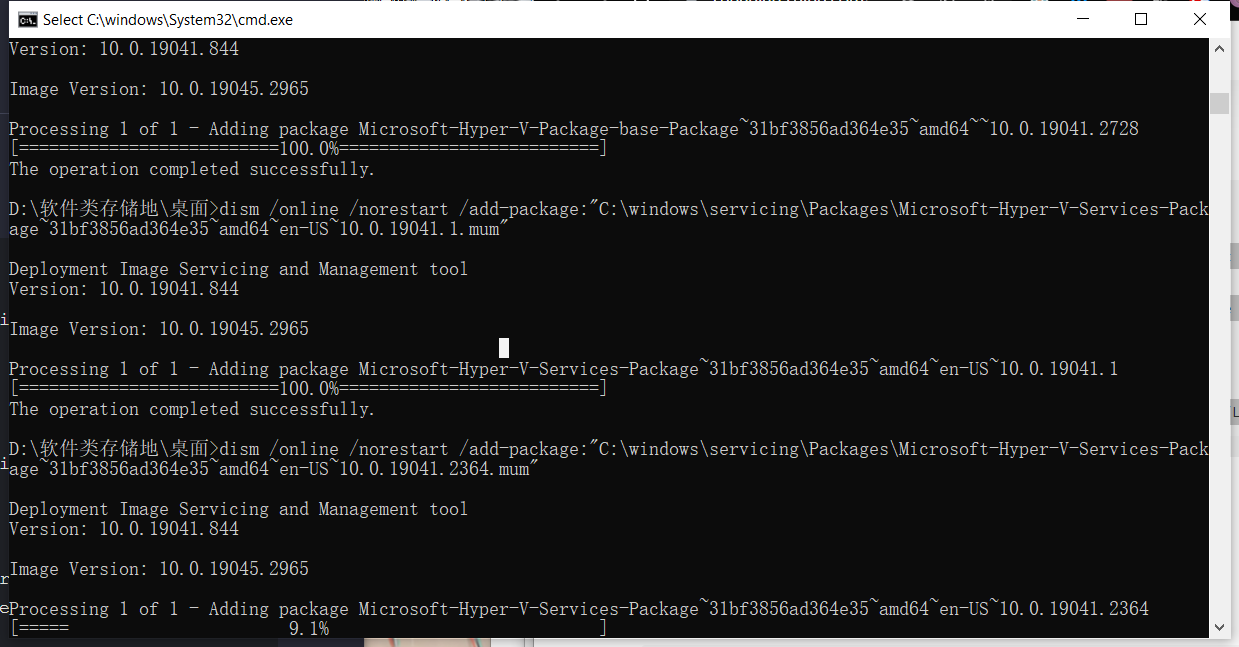
后面就不用管它,等它自己下载完我们输入 Y 等待计算机重启,重启完以后就发现已经下载好了。
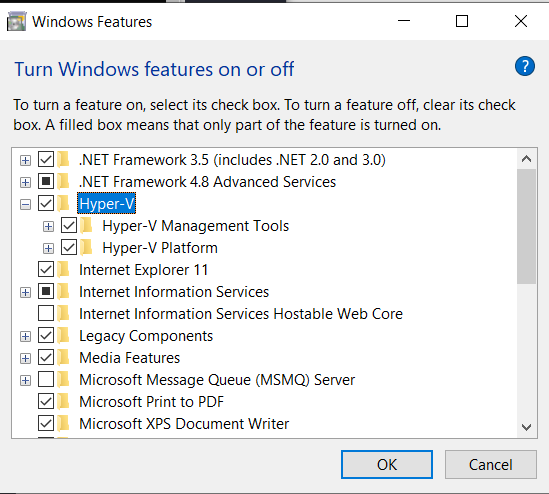
一般下载好后我们的 Hyper -V 是默认开启的,如果不是家庭版的可以打开控制面板,点击程序->启用或关闭 Window 功能,这里的 Hyper-V 需要全选
2、BIOS 虚拟化
打开任务管理器,点击性能选项卡->
 最低0.47元/天 解锁文章






 扫一扫
扫一扫


 4万+
4万+

 被折叠的 条评论
为什么被折叠?
被折叠的 条评论
为什么被折叠?
 到【灌水乐园】发言





