


 本文详细介绍了如何在Windows系统上部署Kafka和ZooKeeper,包括确认JDK安装、安装ZooKeeper和Kafka的步骤,以及测试Demo。同时,还讲解了安装Kafka可视化客户端工具Kafka Tool 2的流程,包括下载安装、配置连接信息和查看Kafka数据。
本文章使用的zookeeper版本为3.4.13;所使用的kafka版本较低,为kafka_2.12-0.11.0.0。主要是因为在安装的过程中,发现zookeeper在3.5以后的版本会报”未找到类“这样的问题,而我使用别的kafka版本时也会出现一些其他的错误,故而选择了kafka2.12-0.11.0.0版本。
一、部署kafka
1、确认已安装jdk
jdk基本上都是有安装的,在此就不进行赘述了,如果不确定自己是否安装,打开cmd,在命令框中输入以下命令,能正常返回出版本号后表示jdk安装成功:
java -version
2、安装ZooKeeper
1)将下载号的zookeeper安装包进行解压。
2)解压后,进入zookeeper文件中的conf目录中:
3)打开后可以看见里面有一下三个文件,我们选中“zoo_sample.cfg”将它重命名为“zoo.cfg”。
4)而后打开重命名后的“zoo.cfg”文件,对它里面的内容进行编辑(ps:这里还是记得有双划线“\”):
dataDir=D:\\zookeeper-3.4.13\\tmp
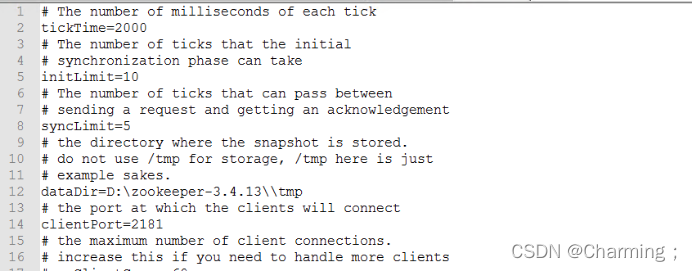
在该文件中,确认一下默认的zookeeper端口是不是2181
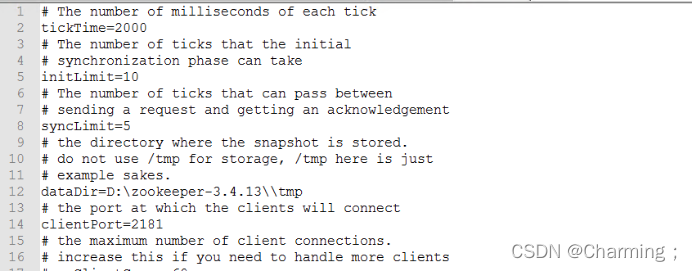
编辑好了以后,可以直接用快捷键Ctrl+S保存。
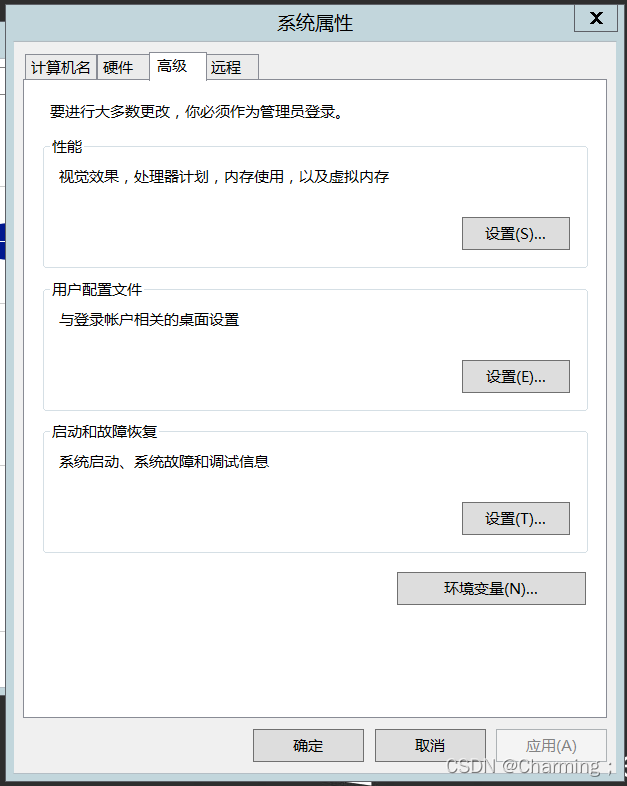
5)添加系统变量(来到桌面,找到“我的电脑”,右击后,找到属性—>高级设置—>环境变量—>系统变量)
之前没有zookeeper的环境变量的话,自己新建一个,然后将变量名如下写入,变量值按照自己存放的路径写入。
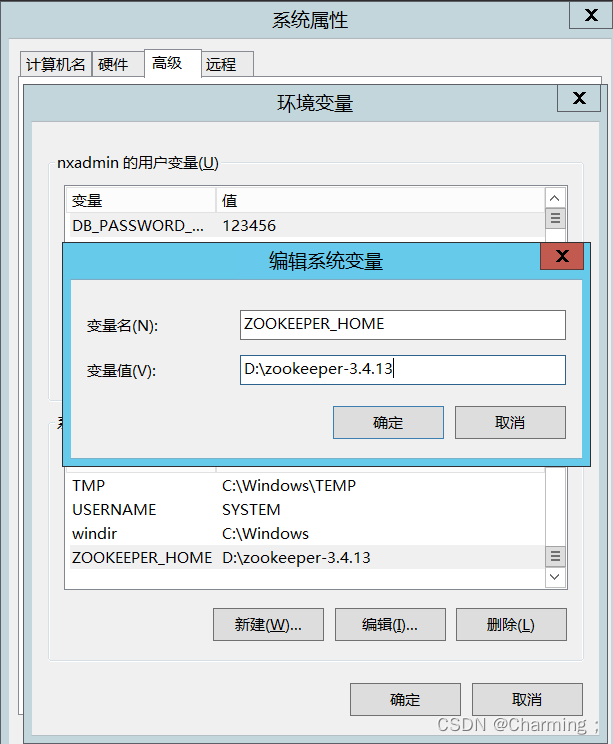
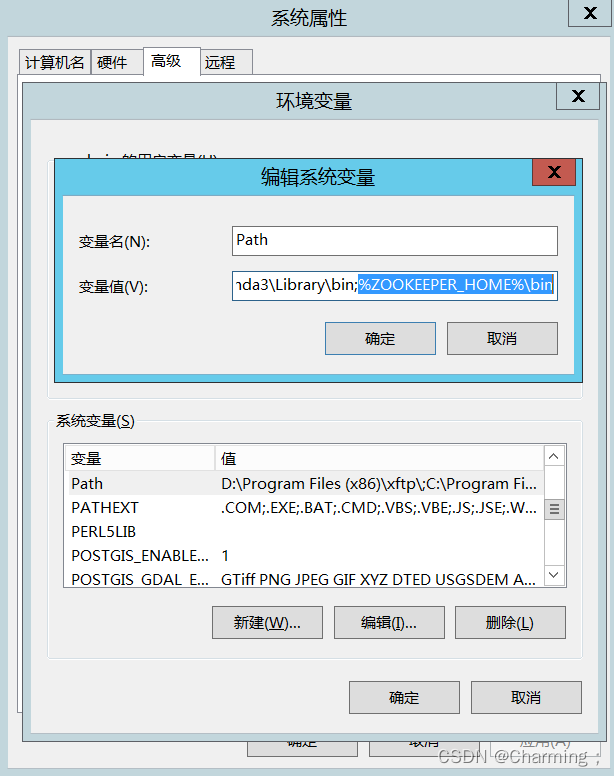
6)编辑path系统变量。Path这个变量大部分人之前在系统中都是有设置创建并配置过的,所以滑动滚动栏找到Path变量,点编辑,来到末尾,将以下内容输进去。
%ZOOKEEPRR_HOME%\bin
7)打开一个新的cmd,输入zkServer,启动Zookeeper
zkServer
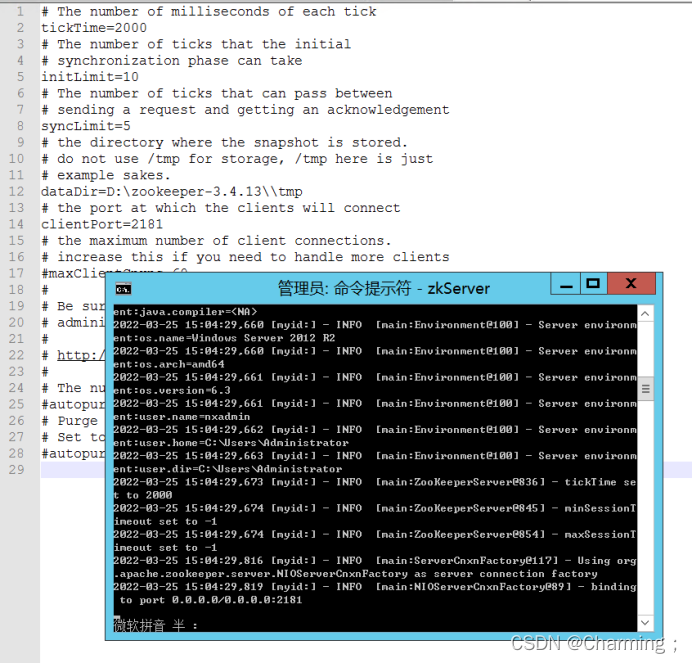
如图,在加载的信息当中,最后那里显示了:
- binding to port 0.0.0.0/0.0.0.0:2181
由此可以看出zookeeper启动成功。
ps:注意zookeeper服务开启以后,该cmd窗口不要关,就让它在这里运行着,要关也可以,但是在启动kafka的时候,一定要确保zookeeper是以及开启了的。
3、安装Kafka
1)解压kafka安装包。
2)进入到kafa的目录下,进到config后找到一个文件叫“server.properties”,打开进行编辑:
log.dirs=D:\kafka_2.12-0.11.0.0\kafka-logs

并确保端口号为2181
zookeeper.connect=localhost:2181

3)在文件目录中,进入到D:\kafka_2.12-0.11.0.0,按下shift+右键,出现操作选项,选择“打开命令窗口”选项(这样的快捷键可进入到cmd时,直接就在该路径下),打开命令行后,输入:
.\bin\windows\kafka-server-start.bat .\config\server.properties
4)命令输入后回车,就开始运行kafka的服务了
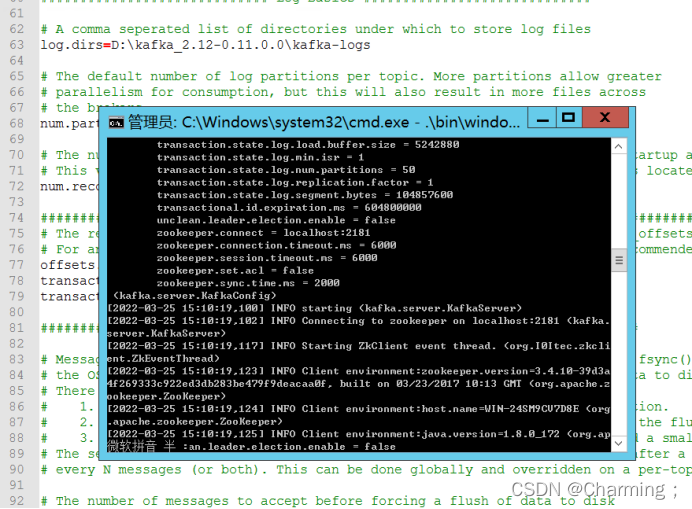
ps:同样的,该运行成功的kafka服务也不要关掉,让它就在命令框中跑着。
4、测试Demo
1)创建一个主题
进入kafka的安装目录(D:\kafka_2.12-0.11.0.0),重新打开一个新的cmd命令行(确保之前打开的zookeeper和Kafka服务已经运行着了)。输入以下内容:
.\bin\windows\kafka-topics.bat --create --zookeeper localhost:2181 --replication-factor 1 --partitions 1 --topic test
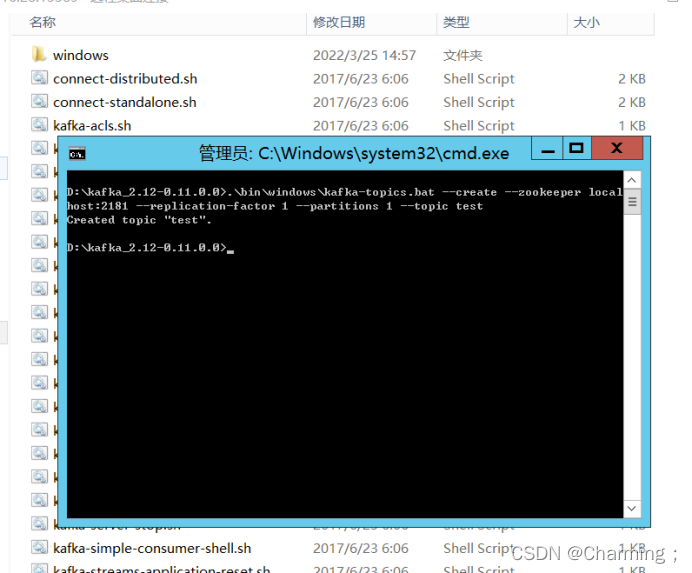
使用该命令,可以查看到刚刚创建的topic
.\bin\windows\kafka-topics.bat --list --zookeeper localhost:2181
2)创建生产者
继续使用刚刚创建主题的这一个cmd命令框,输入以下内容:
.\bin\windows\kafka-console-producer.bat --broker-list localhost:9092 --topic test
而后就会在最左边就会出现“ > "这个符合,你就可以在里面输入你想发送的语句了。
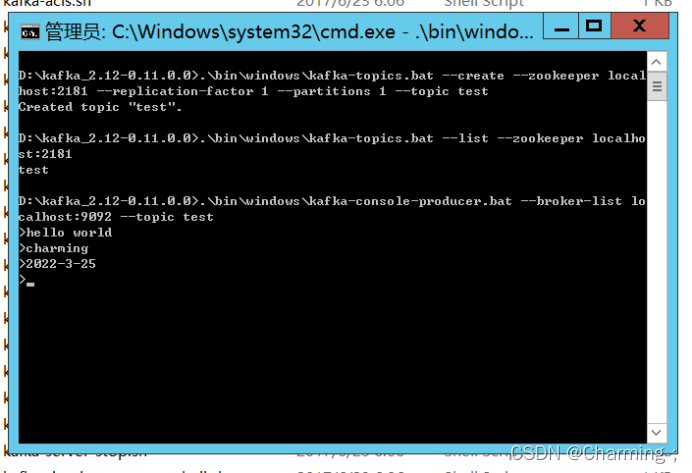
ps:同样的,这个生产者的cmd命令框也不要关,先放着就行。
3)创建消费者
进入到D:\kafka_2.12-0.11.0.0,按下shift+右键,出现操作选项,选择“打开命令窗口”选项,打开命令行后,输入:
.\bin\windows\kafka-console-consumer.bat --bootstrap-server localhost:9092 --topic test --from-beginning
命令运行成功以后,就能查看到刚刚生产者发送的消息了。
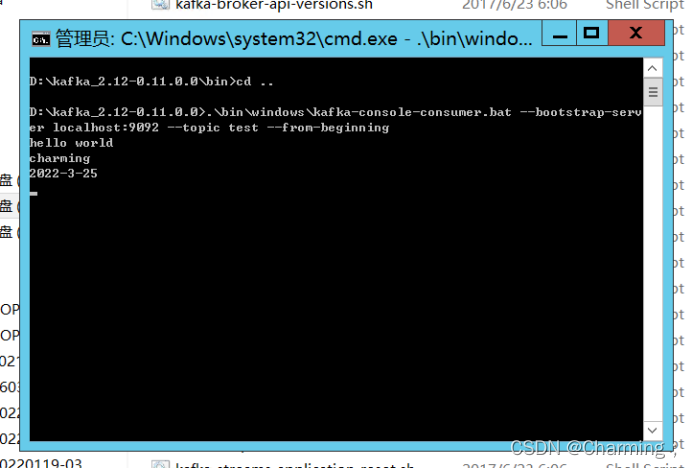
将生产者和消费者两个命令框放在一起,效果就会明显了。
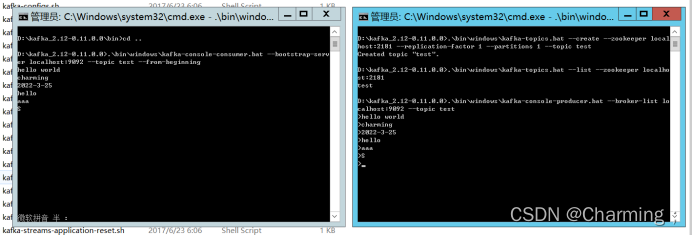
二、安装kafka可视化客户端工具(kafka tool 2)
1、下载安装
在官网中找到对应自己电脑系统的版本:
kafka Tool2官网下载地址:
在网站上选择好自己所用的是那个版本,并点击进行下载即可
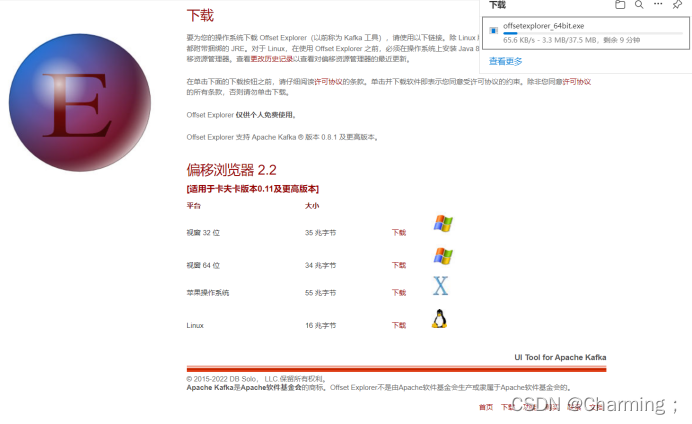
下载的过程中,要记得自己是放在自己电脑的哪个位置,找到它,双击点击,进行安装。
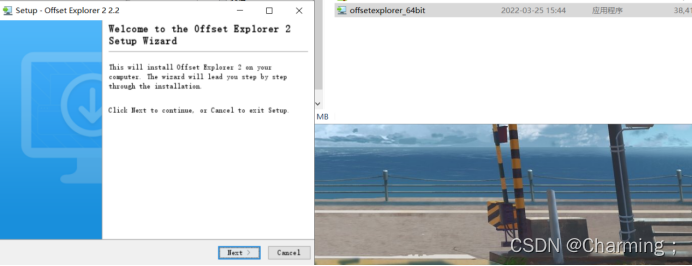
点击安装的过程是一个一直点击下一步的过程,但在这个过程中,同样要记得自己将它放在哪个文件夹下进行储存后续的资料。
2、启动程序,配置连接信息
安装完成后,在存放该安装程序的文件夹下,找到该应用程序,双击点击进行启动:
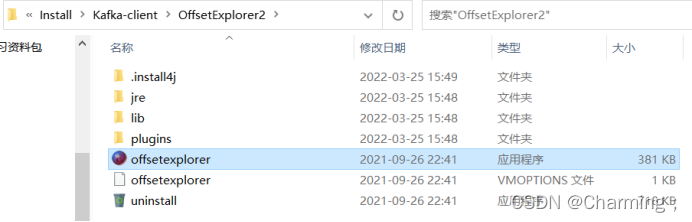
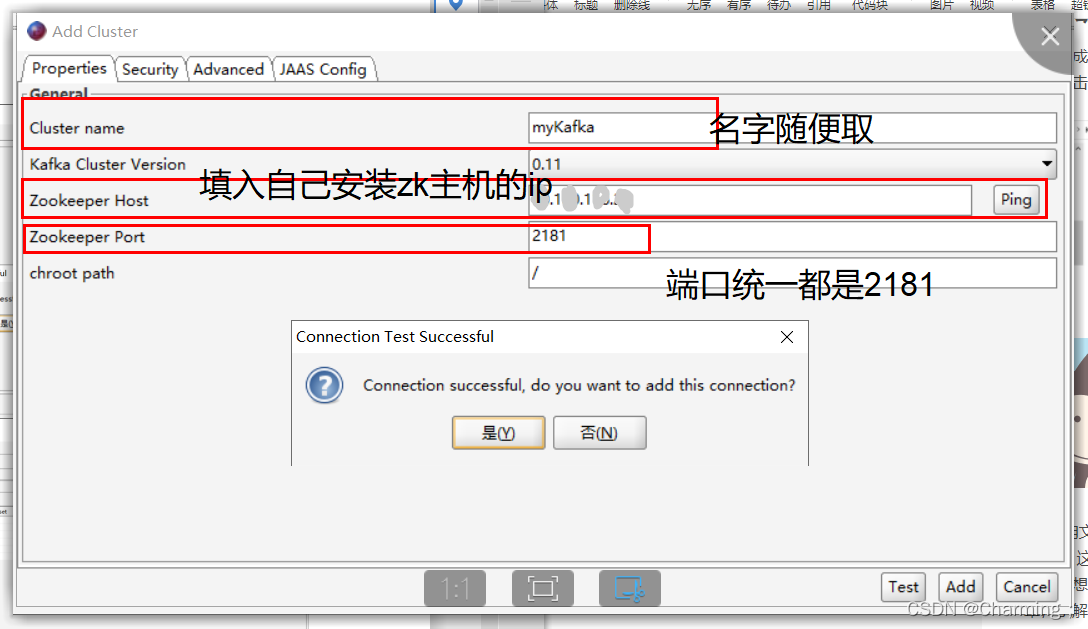
双击进入程序后,会显示以下界面,按照要求,写入项目名称,自己安装zk主机的ip地址,以及zk的端口号2181,完成后,可以点击“ping”按钮进行连接测试,测试成功,标识连接成功,后面直接点击“add”添加即可。
3、查看之前在kafka中创建的数据
在前文中,我在创建kafka成功后,进行了测试,创建了一个名叫“test”的topic,连接成功后,就可以在客户端中进行查看了。
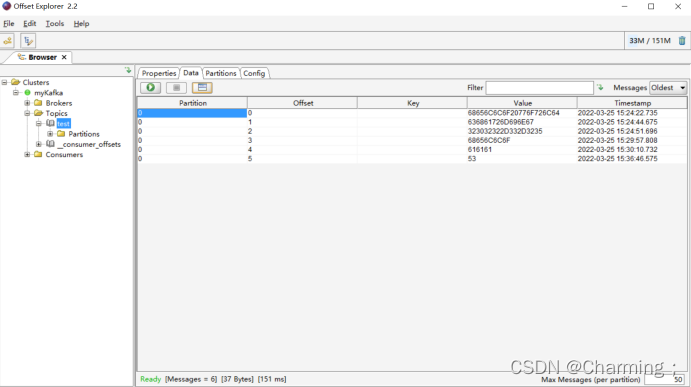
但是很明显,我的数据的格式是错误的,并没有在客户端中进行正确的展示,所以我们要对数据的格式进行一个设定。
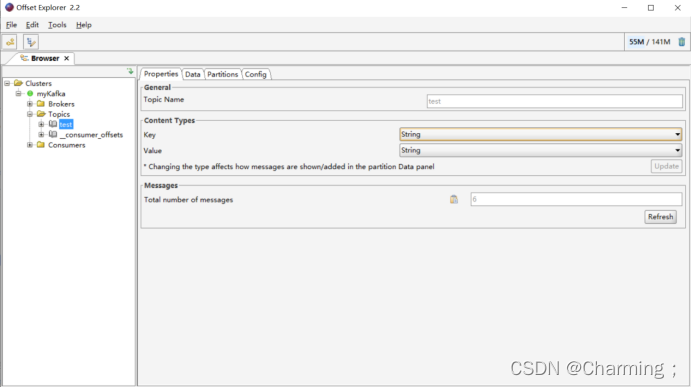
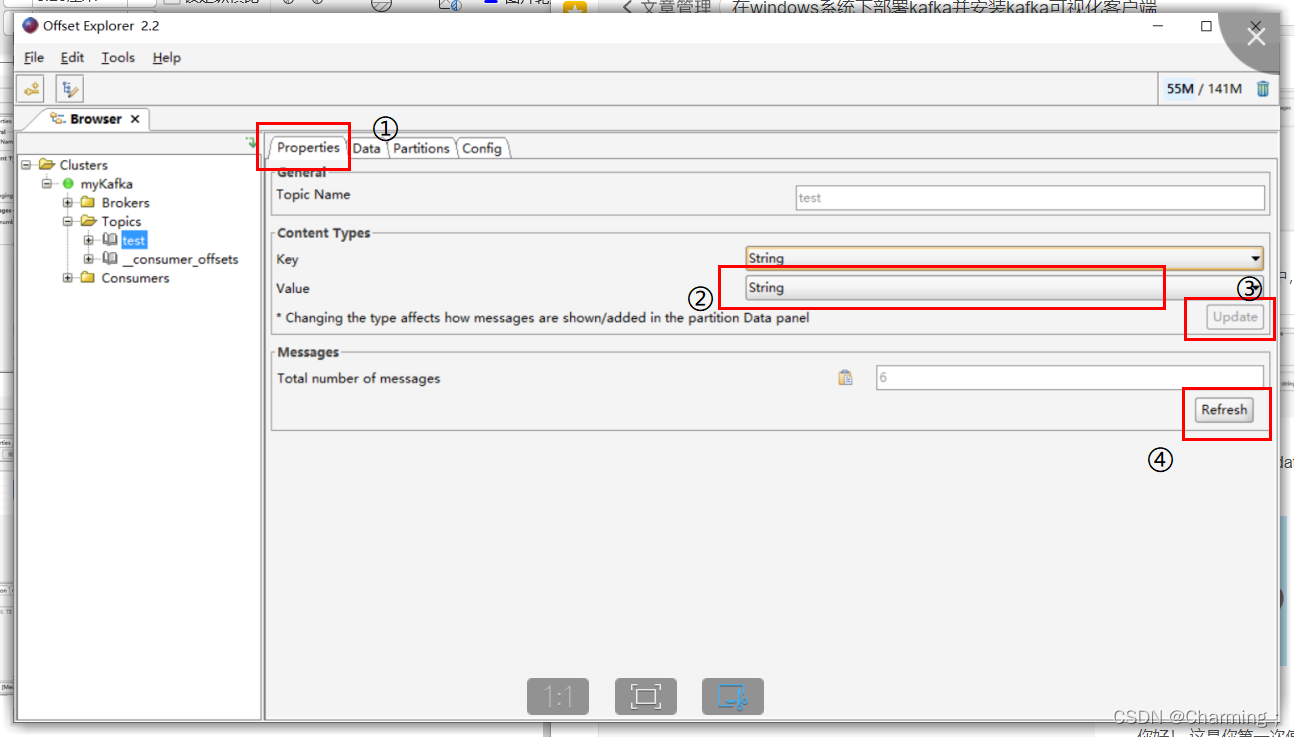
点击该页面左上角有一个“properties”,进入该界面:
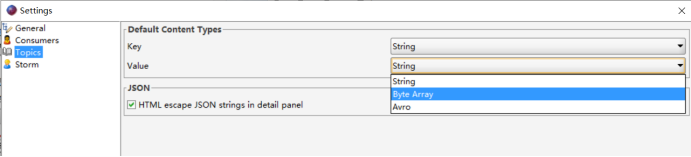
在value的字符类型中,将string转换成“Byte Array"类型。
而后点击下方的”Update“,点击完成后,在点击下方的”Refresh“
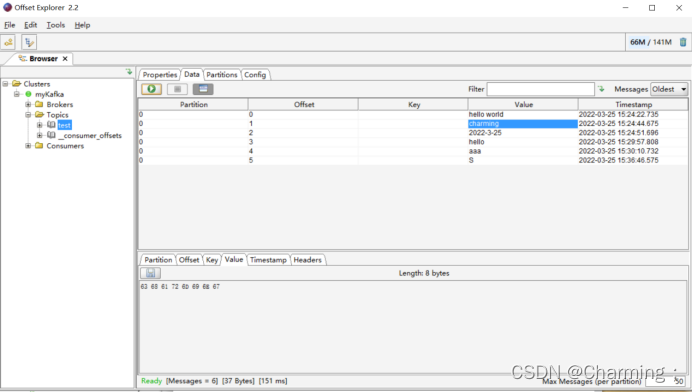
格式修改完成,重新点击左上角的data,数据格式显示成功:





 扫一扫
扫一扫


 1119
1119

 被折叠的 条评论
为什么被折叠?
被折叠的 条评论
为什么被折叠?
 到【灌水乐园】发言





