


FFMPEG在win的安装与使用以及视频转换办法
安装 FFmpeg
FFmpeg 本身是一个命令行工具,所以第一步是把它安装到你的电脑上并配置好环境变量。
1:下载 FFmpeg
访问 FFmpeg 的官方下载页面:https://ffmpeg.org/download.html
对于 Win用户,建议下载由 gyan.dev 提供的编译好的版本,比较稳定。
直接链接:https://www.gyan.dev/ffmpeg/builds/
点击下载 ffmpeg-release-full.7z(注意是 full 版本,包含所有编码器)
2:解压并配置
将下载好的 .7z 文件解压到一个你容易找到的目录,例如 C:\Tools\ffmpeg\。
:解压后,进入 bin 文件夹,你会看到三个可执行文件:ffmpeg.exe, ffplay.exe, ffprobe.exe。
为了系统在任何地方都能找到它们。设置环境变量(关键步骤)
在 Windows 搜索框输入 “编辑系统环境变量” 并打开。
点击下方的 “环境变量” 按钮。
在下方的“系统变量”列表中,找到并选中 Path 变量,然后点击 “编辑”。
点击 “新建”,然后将你刚才解压的 ffmpeg\bin 文件夹的完整路径(例如 C:\Tools\ffmpeg\bin)粘贴进去。
点击 “确定” 保存所有窗口。
3:验证安装是否成功
按 Win + R 键,输入 cmd,然后按回车打开命令提示符。
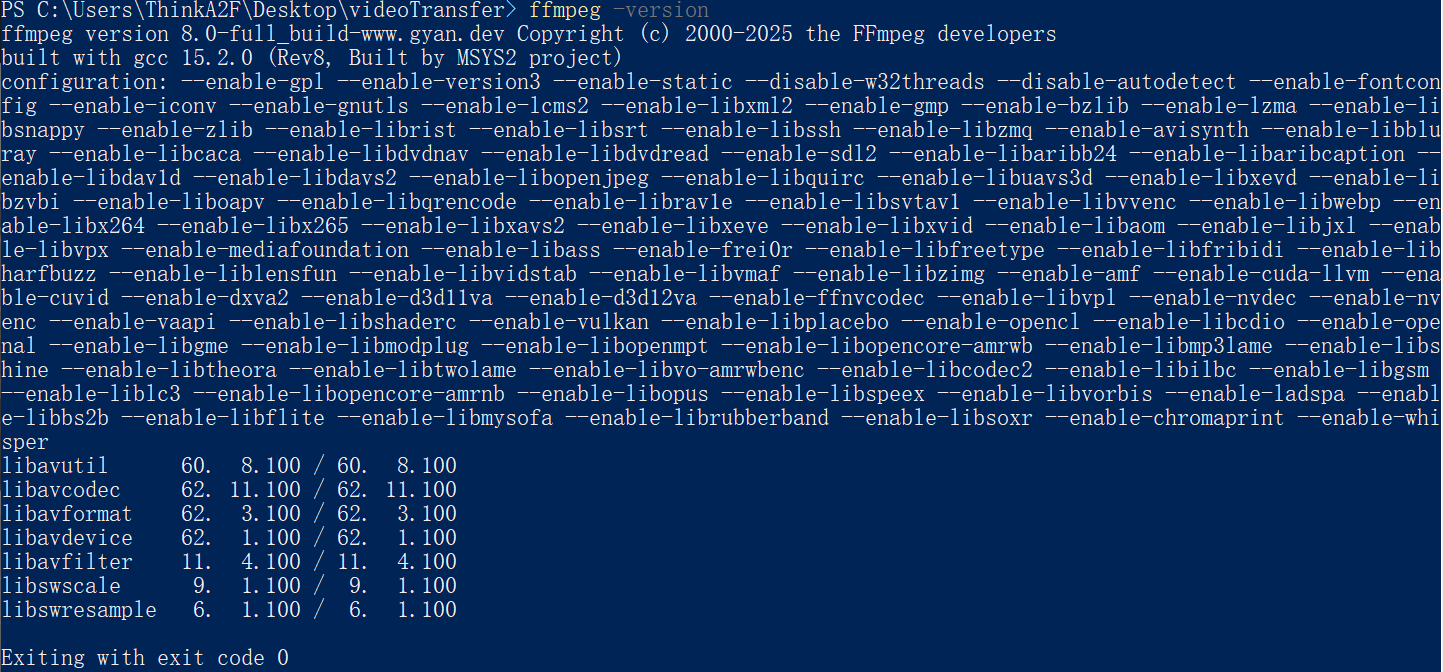
输入命令:ffmpeg -version
如果安装成功,你会看到一大串关于 FFmpeg 版本和配置的信息,而不是“找不到命令”的错误。
使用 FFmpeg 合并 B站缓存视频
1:找到缓存文件
C:\Users~ThinkA2F~ \Videos\bilibili~25854156128~
进入其中一个文件夹,继续深入子目录(通常有好几层),直到你找到这两个核心文件:video.m4s - 视频流文件、audio.m4s - 音频流文件
将这两个文件复制到你的电脑上的一个文件夹中,例如放在桌面新建的 bili_video 文件夹里。这样操作起来更方便。
2:处理文件头(非常重要!)
B站缓存的 .m4s 文件可能在文件开头有补码(一些多余的二进制数据,常表现为多个0),这会导致 FFmpeg 无法直接识别。各版本可能有差异,我这边win10中B站客户端是如下的情况,处理方法也一样,直接删掉多余数据
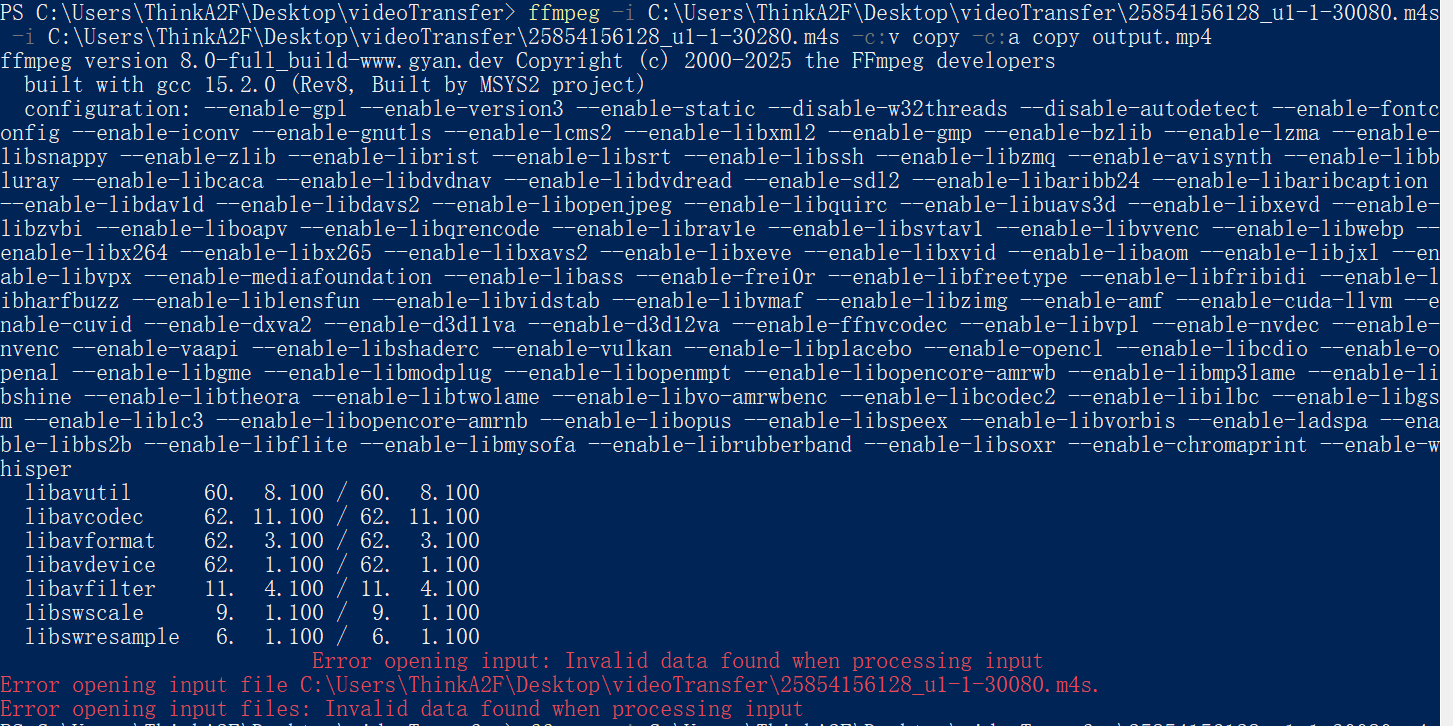
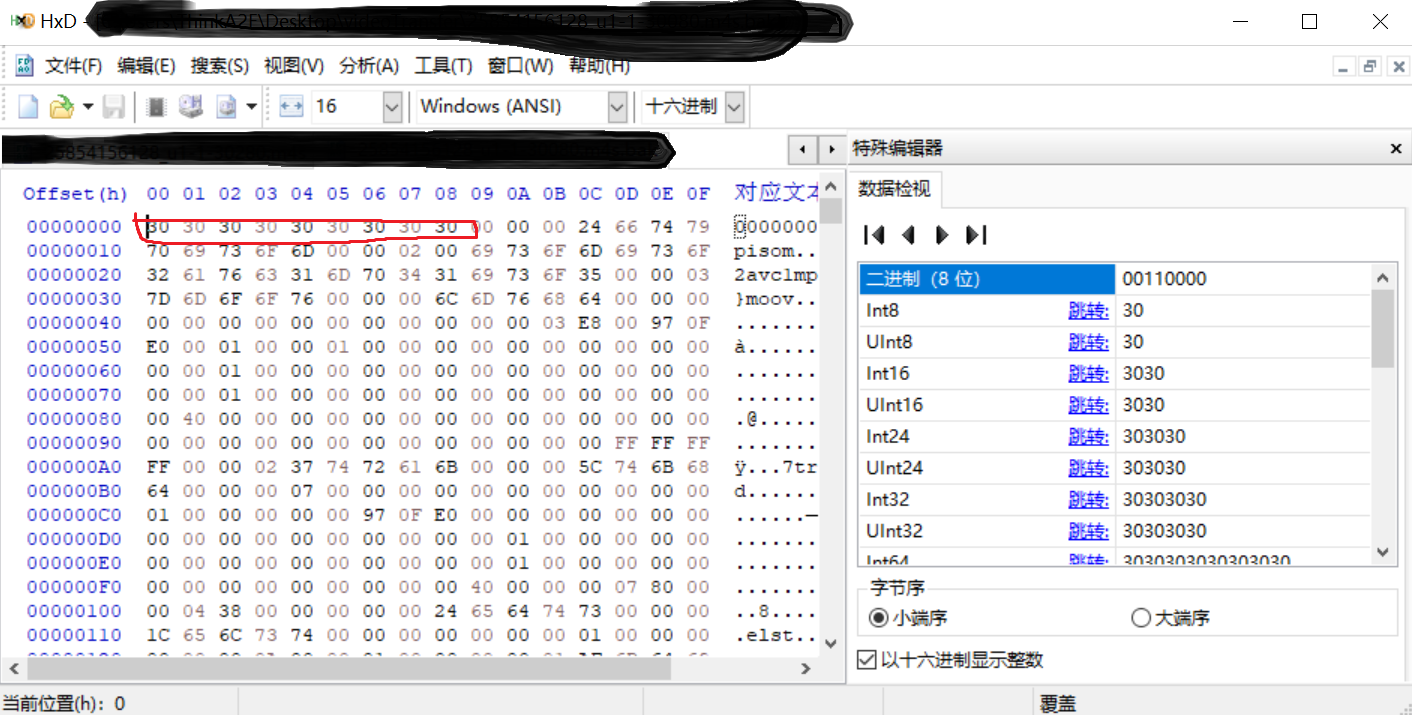
如何判断? 你可以先尝试直接执行下一步的合并命令。如果失败并报错“Invalid data found when processing input”,就说明需要处理文件头。
如何处理?
使用一个十六进制编辑器(如 HxD,免费且好用)打开 video.m4s 文件。
查看文件最开始的部分,如果看到大量的 00 00 00 …,那么需要找到真正的文件头。
MP4/M4S 文件的真正文件头通常是 00 00 00 20 66 74 79 70 或类似的字符。你需要删除从文件开始到这个文件头之前的所有字节。
对 audio.m4s 执行同样的操作(其文件头可能是 00 00 00 20 66 74 79 70 或 00 00 00 1C 66 74 79 70)。
注意:这是一个技术性较强的步骤。如果你觉得麻烦,也可以先跳过,直接尝试合并,很多新版本的缓存文件可能无需此操作。
3:使用 FFmpeg 进行合并转换
在保存了 video.m4s 和 audio.m4s 的文件夹中,按住 Shift 键并点击鼠标右键,选择 “在此处打开 PowerShell 窗口” 或 “在此处打开命令提示符窗口”。
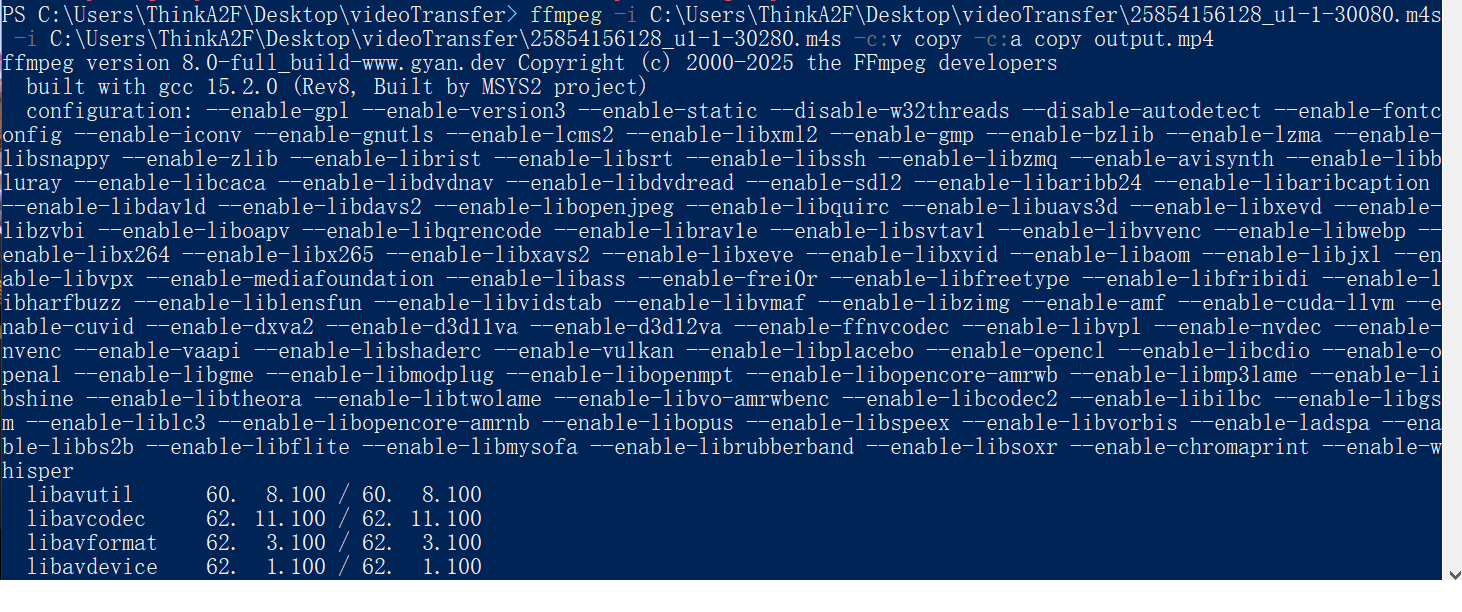
输入以下命令:ffmpeg -i video.m4s -i audio.m4s -c:v copy -c:a copy output.mp4
命令解释:
-i video.m4s -i audio.m4s: 指定输入文件,一个是视频,一个是音频。
-c:v copy: 表示视频流(video)直接复制(copy),不重新编码,所以速度极快且无损。
-c:a copy: 表示音频流(audio)也直接复制。
output.mp4: 最终输出的文件名,你可以自己改成任何名字
4:等待完成
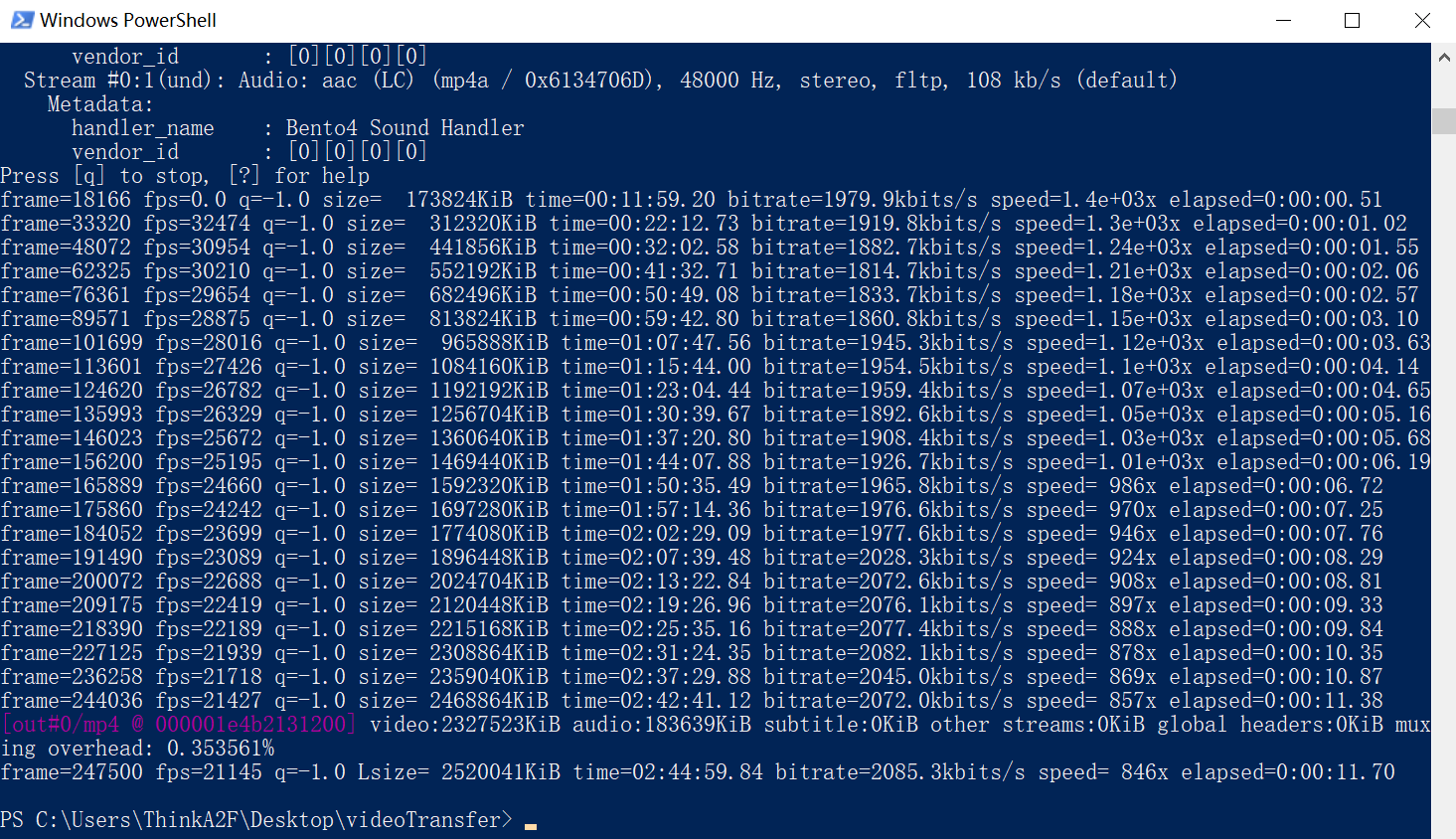
按下回车后,FFmpeg 会开始处理。由于是“复制”而不是“重新编码”,这个过程通常非常快,几秒到十几秒即可完成。
:完成后,你会在当前文件夹里看到生成的 output.mp4 文件,这就是你可以用任何播放器打开的最终视频。

故障排除与高级用法
1:报错 “Invalid data found when processing input”:
这几乎可以肯定是文件头补码的问题。请严格按照上述处理文件头。
想重新编码视频(例如压缩大小、修改分辨率):
去掉 copy 命令,FFmpeg 会自动用默认编码器重新编码。但这会损失质量且速度很慢。例如:
ffmpeg -i video.m4s -i audio.m4s output.mp4
或者指定编码参数(例如用 H.265 编码视频,大幅减小文件体积):
ffmpeg -i video.m4s -i audio.m4s -c:v libx265 -crf 28 -c:a aac -b:a 128k output.mp4
只有一个 .m4s 文件:
有些情况下视频和音频是合并在一起的。你可以尝试直接修改文件后缀为 .mp4,或者用 FFmpeg 转换一下:
ffmpeg -i single_file.m4s -c copy output.mp4
2:十六进制编辑器HxD安装使用
HxD 是一款免费且功能强大的十六进制编辑器,允许你直接查看和编辑文件的二进制数据,HxD 对硬件要求极低,支持 Windows XP 及以上的 Windows 操作系统(包括 Windows 10 和 Windows 11)
官方网站https://mh-nexus.de/en/hxd/
安装过程通常很简单,和安装其他Windows软件类似。如果安装界面是英文,部分版本可能支持在安装过程中或安装后在设置中选择中文界面






 扫一扫
扫一扫


 927
927

 被折叠的 条评论
为什么被折叠?
被折叠的 条评论
为什么被折叠?
 到【灌水乐园】发言





