



 本文介绍了Unity的使用操作。可调整界面布局,通过特定按键实现拖动物体、位置调整等。能创建正方体,通过创建材质或添加图片改变其颜色。还可编写C#脚本附加给物体,实现沿轴移动效果,此外还提及了Unity的一些使用小技巧。
-
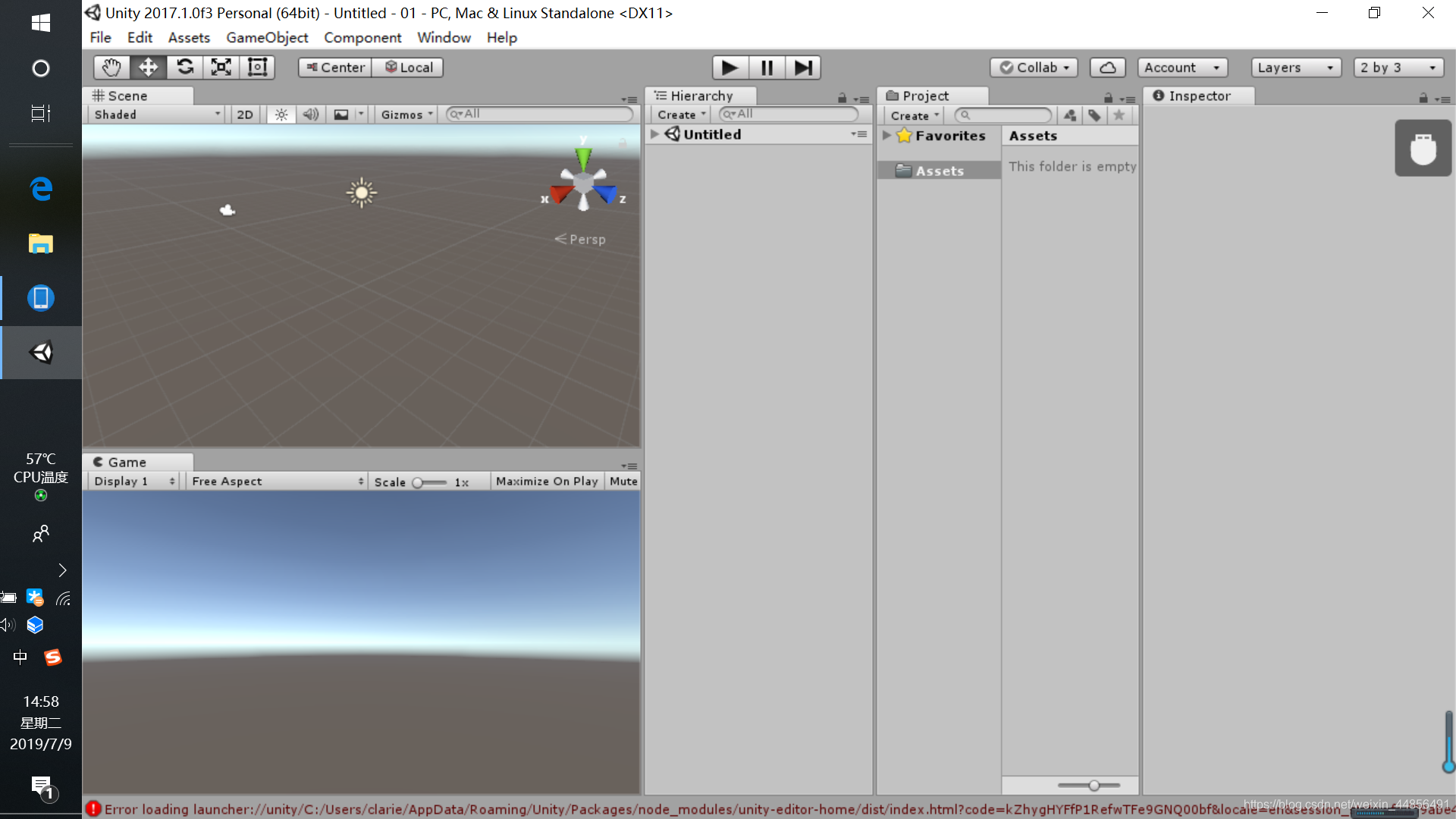
打开unity界面,可以调成自己喜欢的界面(右上角2 by 3 )。
-
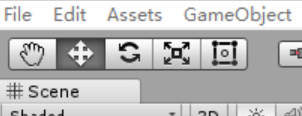
q键表示拖动物体 w键表示位置 e键表示旋转 r键表示缩放 t 用的比较少;
-
这五个键就分别表示下图五个图标的作用。
-
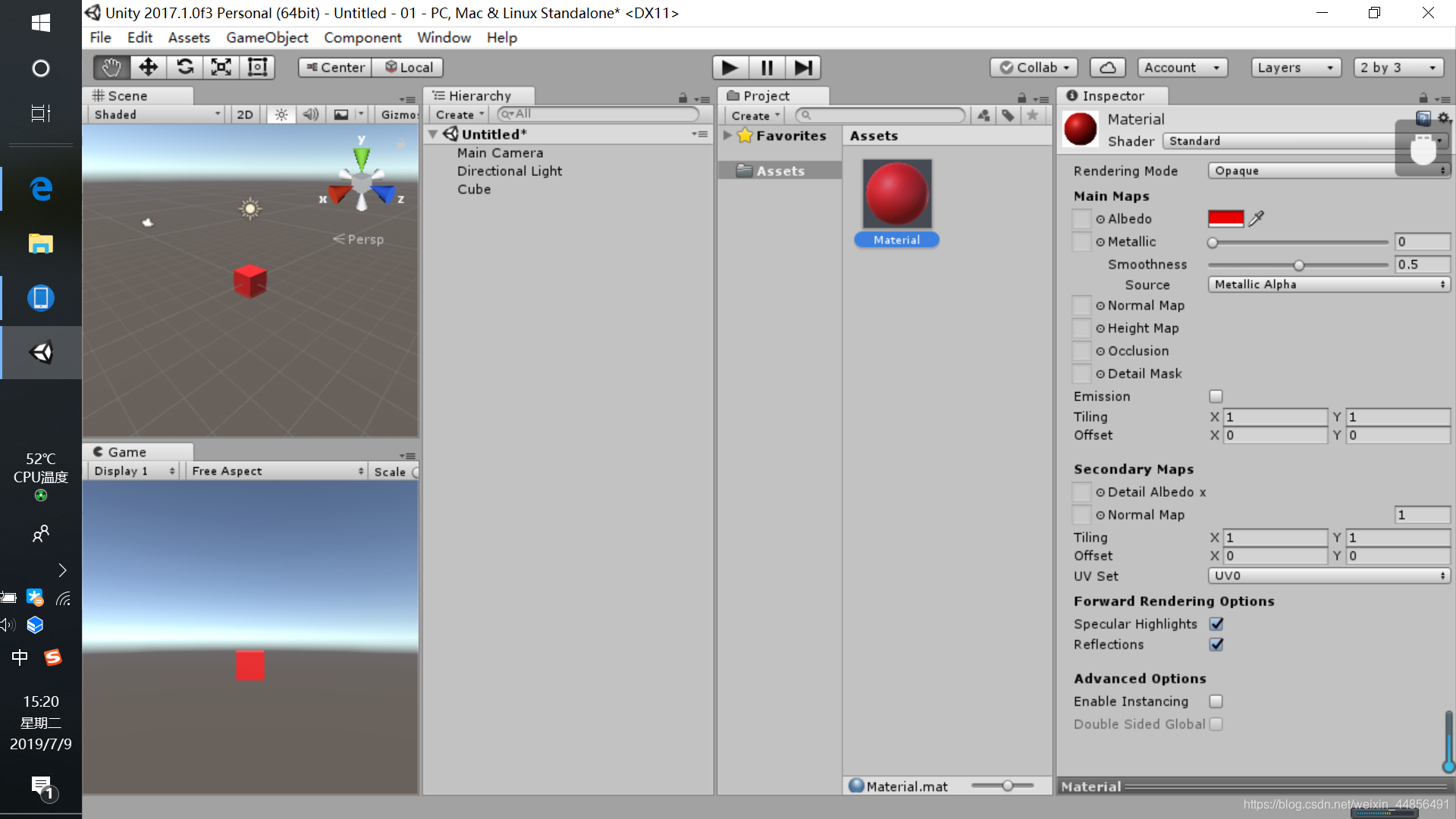
在Hierarchy中右击选择3D Object其中的cube,即可创建一个正方体.
-
当然如果想使得立方体改变颜色,首先需要创建一个material(assets->create->material),然后可以更改material的颜色,将其拖至立方体上,同理,也可以选择一个图片,将图片直接拖至assets里面,再将图片拖至立方体上即可.
-
我们可以在通过编辑脚本的方式,对立方体做一系列改变.
-
在assets下,创建脚本c# script
-
需要注意的是,c# script的名称必须与代码中名称的保持一致.
using System.Collections;
using System.Collections.Generic;
using UnityEngine;

public class NewBehaviourScript : MonoBehaviour {
// Use this for initialization
 void Start () {

 }
 void Update () {
        //GameObject 表示一个类
        //gameObject 表示一个对象,当前脚本所挂载的该游戏物体
        //两者的区别是方法名一样,参数个数,范围不一样,构成重载
        //结构体,类区别--一个是引用类型(存放在堆区),值类型
        //控制某个物体沿某个轴移动
        //Space.World ---沿世界坐标系移动 Space.Self---沿自身坐标系移动
        //gameObject 可以省略
        gameObject.transform.Translate(new Vector3(0, 0, 1) * Time.deltaTime * 10);
    }
    }
-
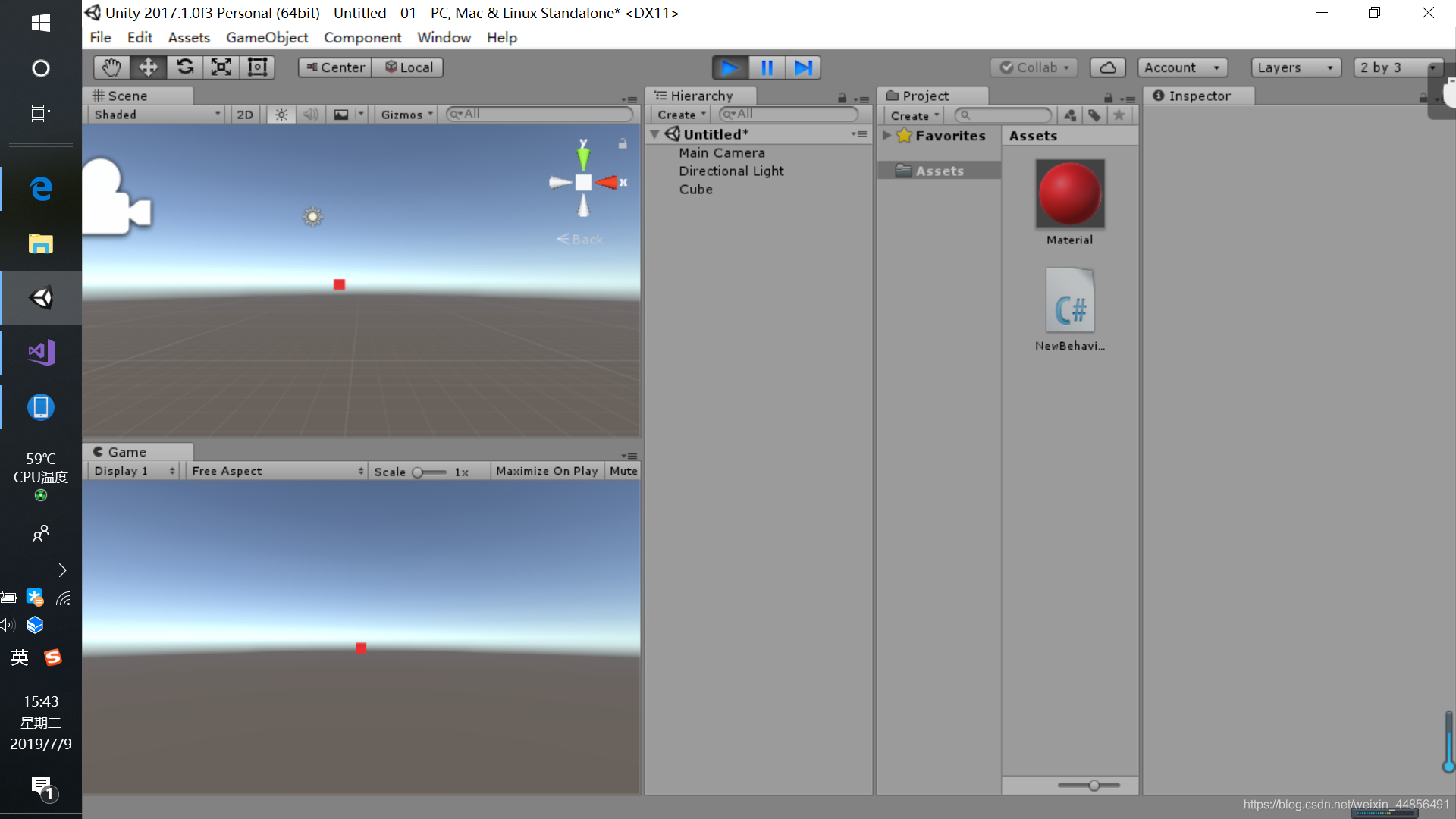
将以上代码c# script 附加给cube,就可以实现物体cube沿着某个轴移动的效果
-
unity使用小技巧
-
alt+左键 旋转移动
-
static静态的,不再对物体进行修改
-
tag 标签
-
layer 层
-
scale 缩放值
-
mesh filter控制物体形状





 扫一扫
扫一扫


 2635
2635

 被折叠的 条评论
为什么被折叠?
被折叠的 条评论
为什么被折叠?
 到【灌水乐园】发言





