



 本文详细介绍如何使用Anaconda环境安装TensorFlow 1.4版本及Jupyter的过程,包括创建环境、安装软件包及测试安装是否成功的具体步骤。
目录
TensorFlow版本众多,不同版本之间差异比较大,以安装TensorFlow1.4为例介绍创建流程。安装其他版本的步骤类似。
安装TensorFlow1.4
1. 打开Anaconda Prompt
2. 创建 tensorflow1.4 环境
环境命名为tensorflow1.4,我的python是3.6的,根据个人python版本的不同,自行修改
conda create -n tensorflow1.4 python=3.6
3. 查看环境
conda info -e
4. 激活环境
conda activate tensorflow1.4
5. 安装 TensorFlow1.4 版本(CPU)
我们用到清华镜像,提升安装速度
pip install -i https://pypi.tuna.tsinghua.edu.cn/simple/ --upgrade tensorflow==1.4
6. 测试是否安装成功
import tensorflow as tf
hello = tf.constant('Hello, TensorFlow!')  #初始化一个TensorFlow的常量
sess = tf.Session()  #启动一个会话
print(sess.run(hello))
倘若输入 import tensorflow as tf 后出现蓝色框部分,按照他给的提示路径找到 dtypes.py 文件,进入找到第469~473、476行,将“1”修改为“(1,)” (注意:括号和逗号是英文状态下的)
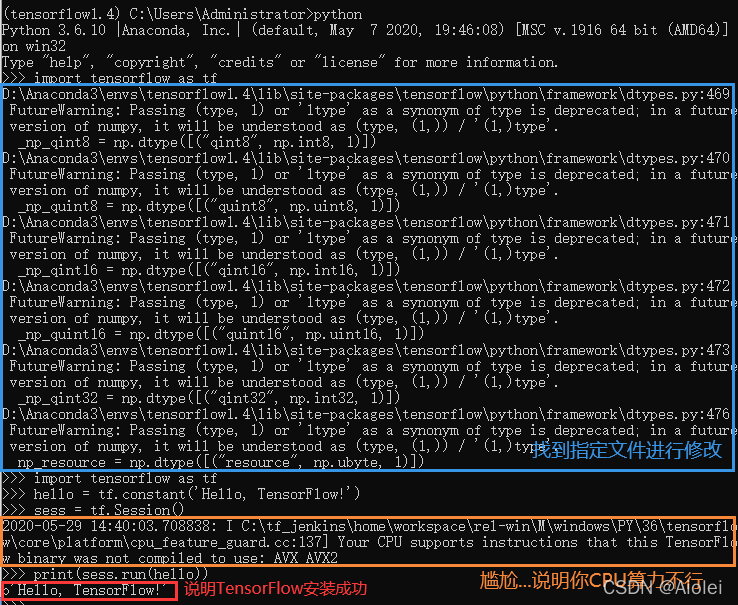
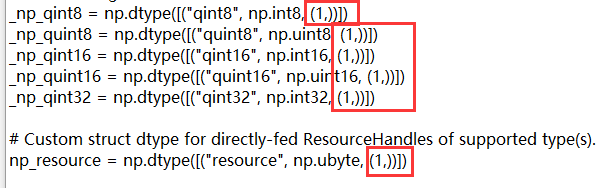
此时再重新输入 import tensorflow as tf ,便正确了,接着继续输入后面的测试代码,如果输出 b’Hello, Tensorflow!’ 说明安装成功。
接下来就可以安装Jupyter了
安装 Jupyter
1. 安装 ipython
conda install ipython
2. 安装 jupyter
conda install jupyter
接着输入
ipython kernelspec install-self --user
最后看见 Installed kernelspec python3 in C:\Users\XXX\Jupyter\kernels\python3
3. 测试
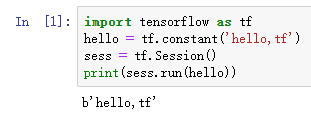
打开jupyter notebook,输入上面的测试代码,输出正确便成功了。





 扫一扫
扫一扫


 767
767

 被折叠的 条评论
为什么被折叠?
被折叠的 条评论
为什么被折叠?
 到【灌水乐园】发言





