





 本文详细介绍了如何在VSCode中配置MinGW-w64以实现C/C++程序的编译和调试。首先,提供了MinGW-w64的下载和安装指南,接着说明了如何添加环境变量以确保GCC的正确使用。然后,指导用户安装必要的VSCode插件,如C/C++和CodeRunner,以运行和调试代码。此外,还展示了如何设置launch.json和tasks.json文件以启用调试功能。最后,通过快捷键F5或菜单选项启动调试,完成C/C++程序的开发环境搭建。
0.前言
VSCode(Visual Studio Code)是一款轻量级功能强大的编辑器,用户能够通过安装丰富多样的插件来让它使用起来更加得心应手,更加个性化。虽然说VSCode是一款编辑器,但只需要简单的配置便能让VSCode实现编译程序的功能,能够实现程序断点调试等。
1. 下载MinGW-w64
1.1 官网下载:
MinGW-w64 - for 32 and 64 bit Windows - Browse /mingw-w64 at SourceForge.net
1.2 网盘下载:一般由于某些原因官网下载不太如意,这里提供本人下载好的版本:
https://pan.baidu.com/s/1V3yl3q6E-ixpUC_ZDy6ZQw (码qxrs)
2.安装MinGW-w64并添加环境变量
2.1 MinGW-w64安装后目录内容如下:
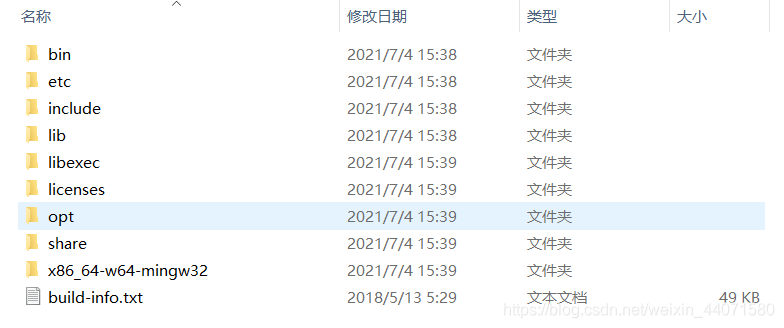
2.2 将添加MinGW-w64到系统环境变量。Windows10 下添加系统环境变量操作见本人如下文章,其中是要将MinGW-w64安装目录下的bin文件夹添加进去。
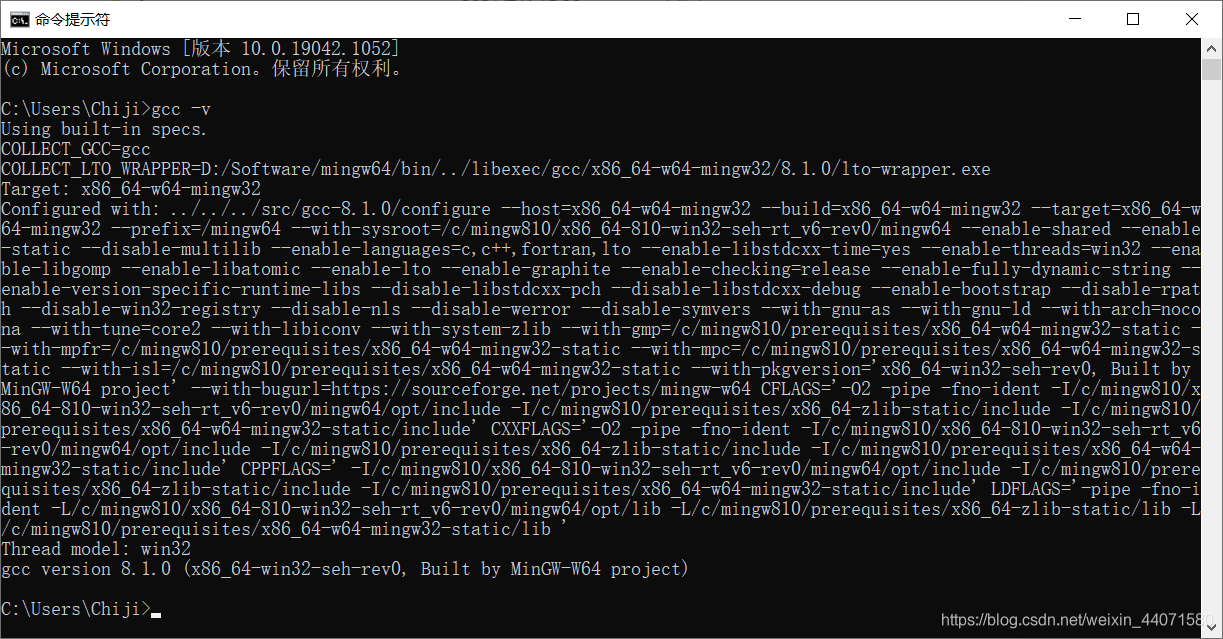
验证是否添加成功:按win+R运行cmd,输入gcc -v按回车,如果出现如下图所示信息,则表示添加成功,否则添加失败,需要重新添加。
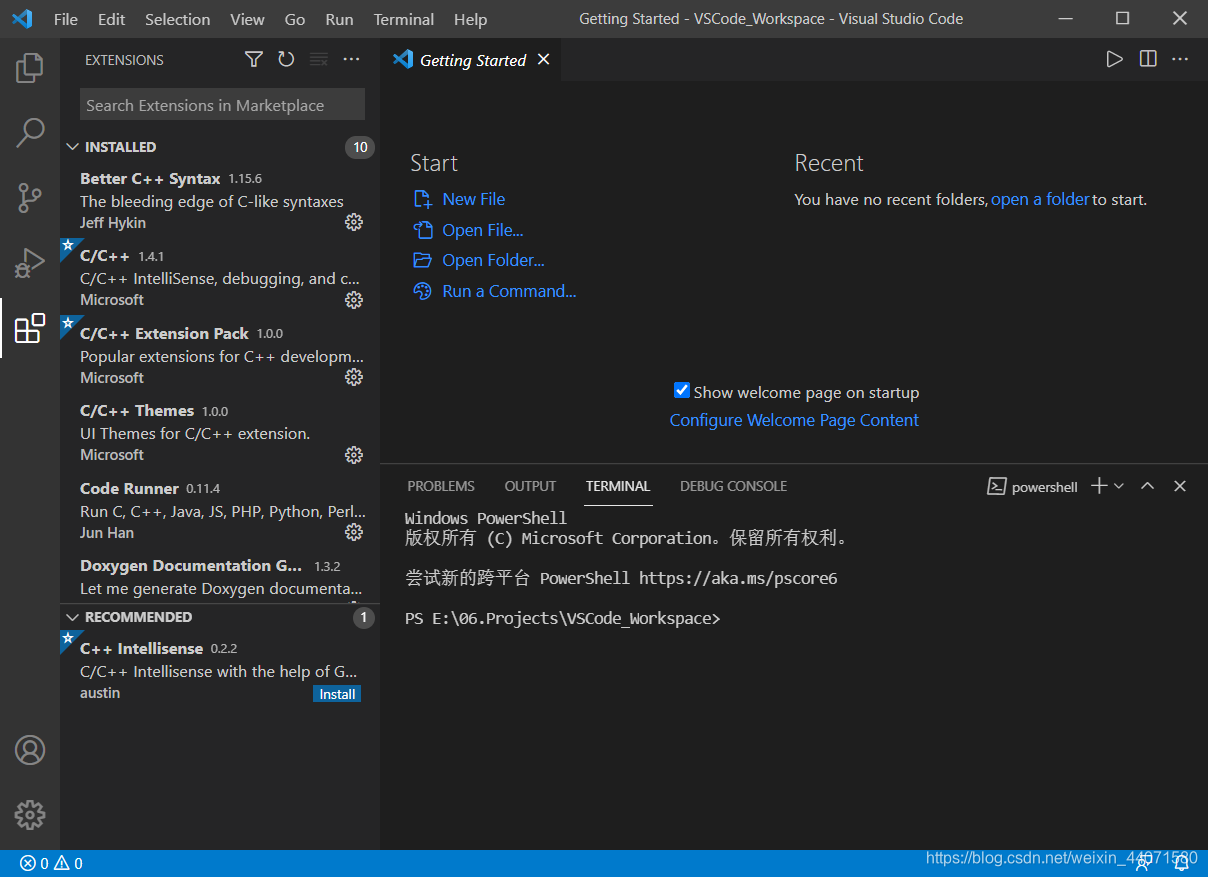
3. VSCode中安装必要的插件
3.1在VSCode的插件中心中搜索并安装如下插件:
- C/C++
- Code Runner

3.2安装成功后重启VSCode软件,就能在软件左上角看到一个小三角形,点击这个小三角形便能运行程序。
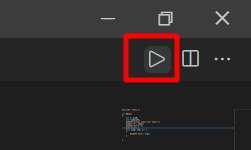
3.3 以防出现问题,这里需要将程序运行结果设置为VSCode的集成控制台。
点击file->preferences->settings进入设置,搜索"run in terminal" 找到Code-Runner下的Run In Terminal设置选项,勾选上即可。
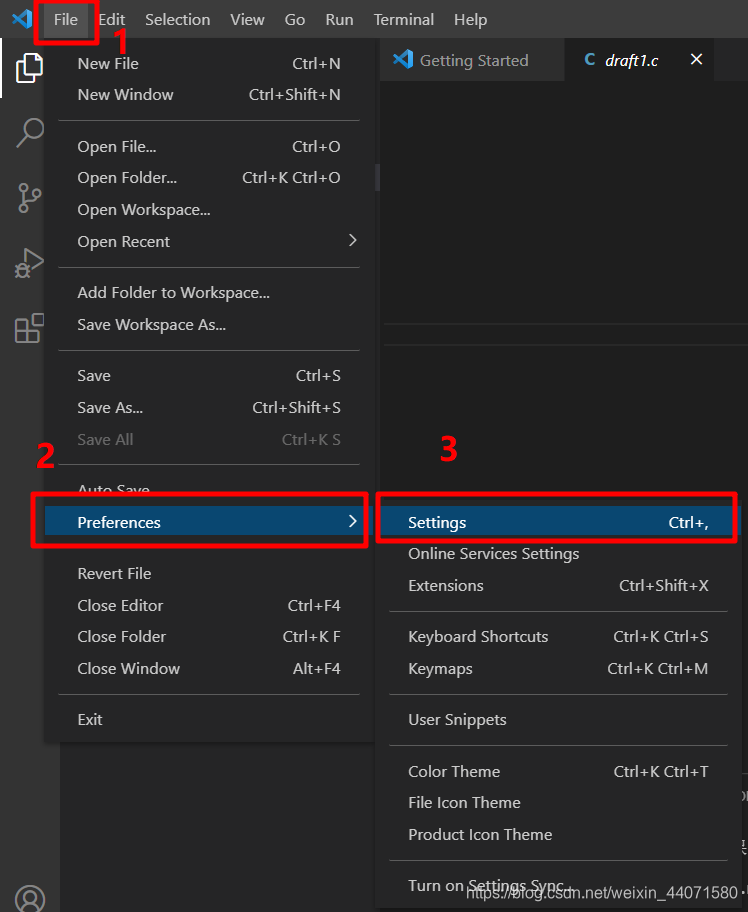
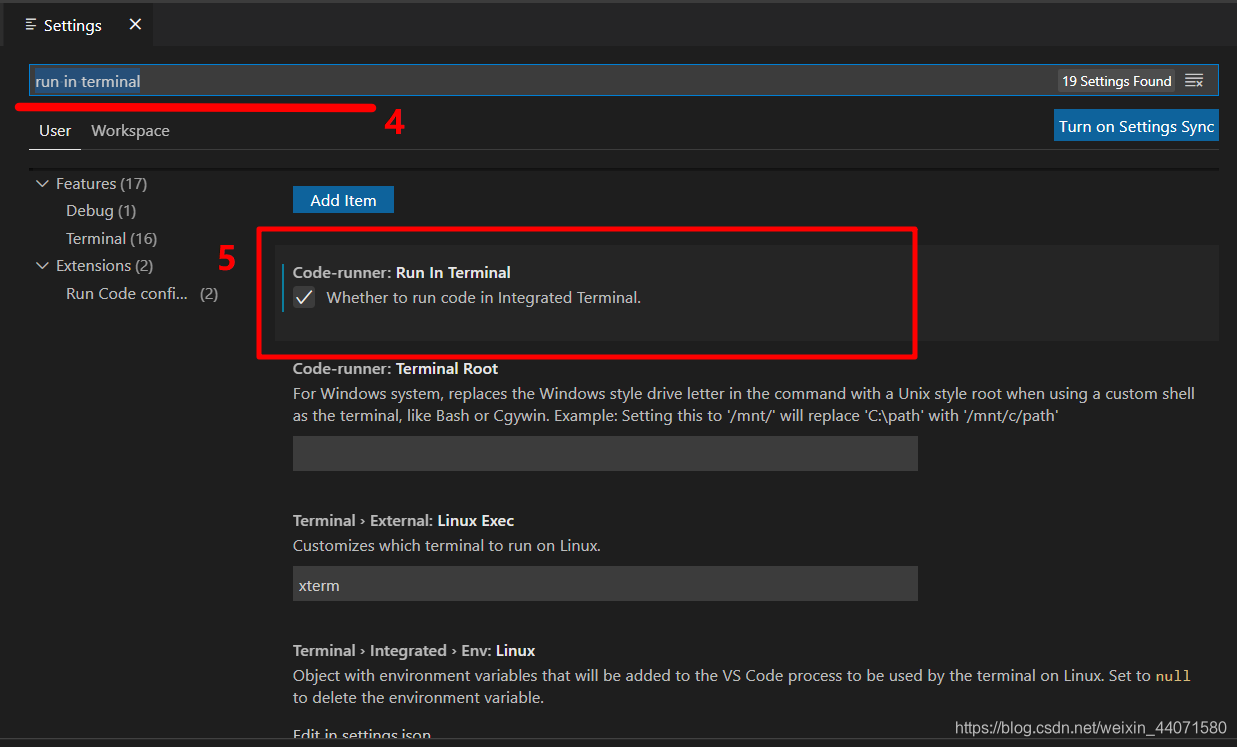
4.实现程序调试功能
4.1 首先新建一个日后专门用于存放VSCode文件的文件夹,并在VSCode的EXPLORER中打开这个文件夹,并在这个文件夹下新建一个命名为“.vscode”的目录【名字前面的点“.”一定不能漏掉了】。
4.2 在“.vscode”目录下新建两个.json文件,分别为launch.json 和 tasks.json。对应复如下代码到两个.json文件里(注意不要复制错了哈)
注意:
- “miDebuggerPat”对应设置为MinGW -w64所在位置,大家需要根据自己安装路径进行修改。
- "externalConsole"对应是设置运行代码控制台的选择。设置为ture表示使用外部小窗口,false表示是使用VSCode自带的控制台,大家根据需求自行设置。
- 配置的调试环境只会对当前.vscode文件夹所在路径下的文件生效,如果要调试别的文件夹代码,需要在对应文件目录下同样新建.vscode文件夹并包含launch.json 和 tasks.json。
//launch.json
{
    "version": "0.2.0",
    "configurations": [
        {
            "name": "C/C++",
            "type": "cppdbg",
            "request": "launch",
            "program": "${fileDirname}/${fileBasenameNoExtension}.exe",
            "args": [],
            "stopAtEntry": false,
            "cwd": "${workspaceFolder}",
            "environment": [],
            "externalConsole": false, //true is run in esternal console; false is run in local console.
            "MIMode": "gdb",
            "miDebuggerPath": "D:/Software/mingw64/bin/gdb.exe",
            "preLaunchTask": "g++",
            "setupCommands": [
                {
                    "description": "Enable pretty-printing for gdb",
                    "text": "-enable-pretty-printing",
                    "ignoreFailures": true
                }
            ],
        },
    ]
}
//tasks.json
{
"version": "2.0.0",
"command": "g++",
"args": [
"-g",
"${file}",
"-o",
"${fileDirname}/${fileBasenameNoExtension}.exe"
],
"problemMatcher": {
"owner": "cpp",
"fileLocation": [
"relative",
"${workspaceRoot}"
],
"pattern": {
"regexp": "^(.*):(\\d+):(\\d+):\\s+(warning|error):\\s+(.*)$",
"file": 1,
"line": 2,
"column": 3,
"severity": 4,
"message": 5
}
},
"group": {
"kind": "build",
"isDefault": true
}
}5.调试程序
到这里就已经实现VSCode编译C/C++程序的功能。使用快捷键F5或点击Run->Start Debugging便能够调出程序调试功能。
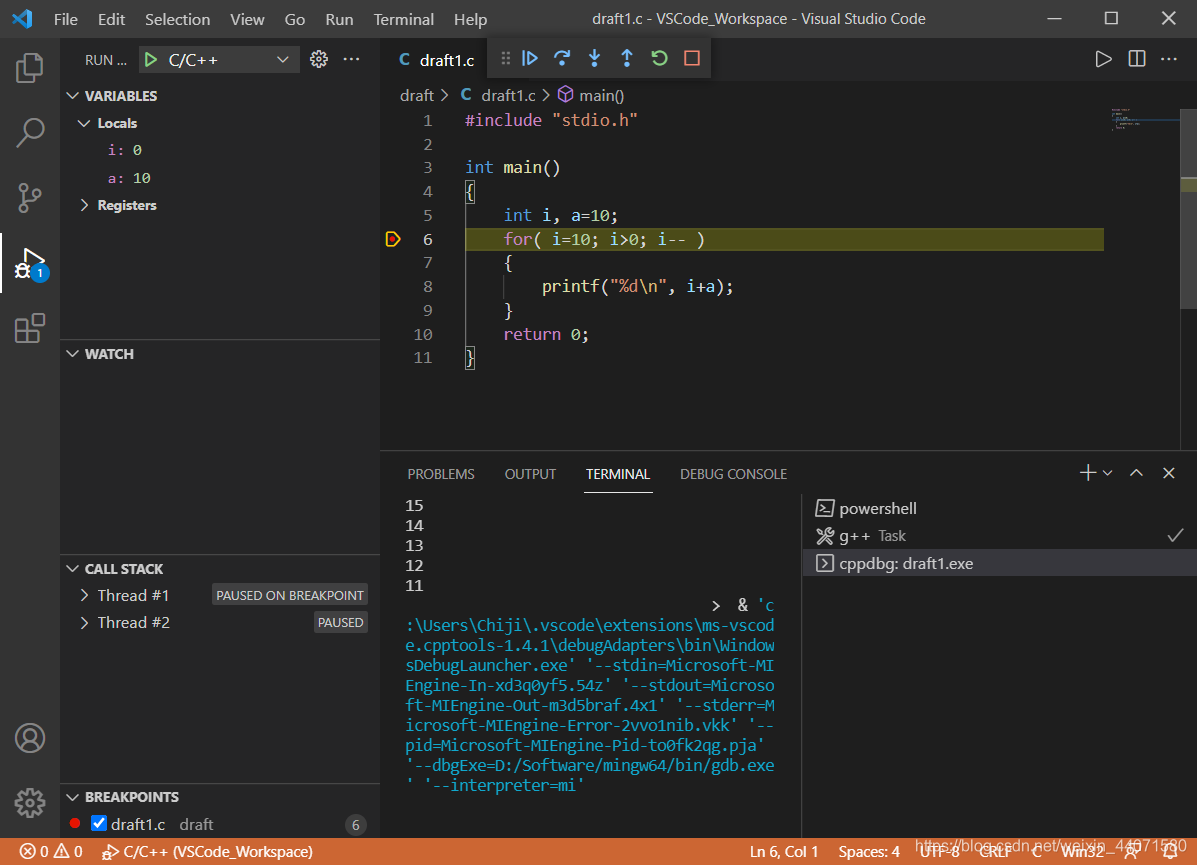






 扫一扫
扫一扫


 2327
2327

 被折叠的 条评论
为什么被折叠?
被折叠的 条评论
为什么被折叠?
 到【灌水乐园】发言





