



 本文介绍了如何在Win10系统中,通过Xshell建立SSH隧道,远程访问运行在Linux服务器上的Tensorboard。详细步骤包括设置本地到远程端口的转发、在服务器上启动Tensorboard以及正确输入本机的访问URL。这种方法避免了频繁下载数据文件,提高了深度学习训练过程的可视化效率。
远程服务器上运行tensorflow程序,进行训练过程的可视化时,本机想要远程访问tensorboard的方法如下:设备说明:本机是win10系统,通常使用Xshell登陆服务器后操作。
tensorflow程序运行在远程服务器,tensorboard启动后会产生访问地址(显示的端口号即为下图中的目标端口),该地址在本机浏览器是打不开的,需要先设置如下:
--打开 Xshell,点击 文件File--(默认)会话属性--隧道--添加;建立ssh隧道,实现远程端口到本机端口的转发;
--设置:类型:本地(local) ;源主机:localhost 或 127.0.0.1 (即本机默认地址);侦听端口可任意设置:比如16006;目标主机(即服务器本地地址);目标端口:tensorboard默认6006,如果被占用更改即可。具体如下图:
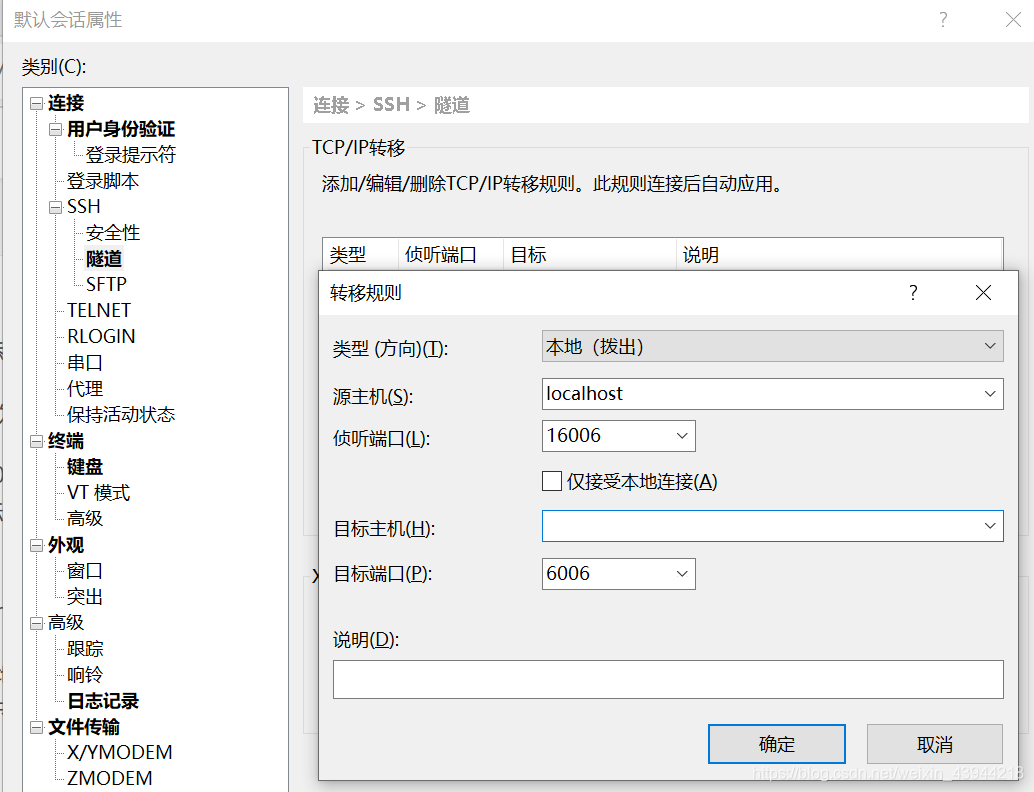
--设置完后,点击确定。
--此时在服务器上相应环境下输入命令:tensorboard --logdir 数据文件路径 ;
--回车后,启动tensorboard,自动生成访问地址,该地址必须在服务器本地浏览器打开才能用,自己的电脑是拒绝访问的。
--我们是想在自己的电脑上显示,所以输入的网址应是上面设置的:http://localhost:16006/ 才行。结果显示如下:
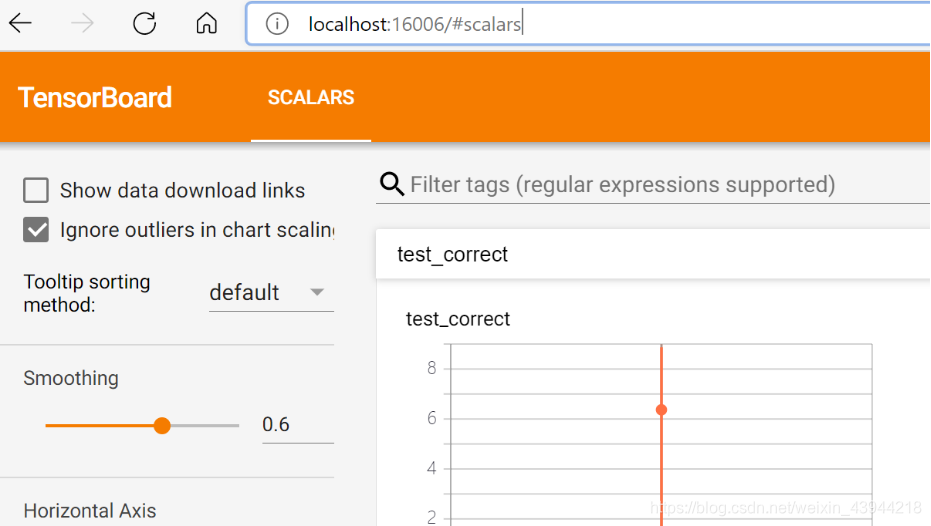
本机远程访问 tensorboard 成功,奥利给!希望能帮助到大家。
附:之前进行可视化我是先将数据文件从远程下载到本地,然后在本地的python环境下启动tensorboard来可视化,要是修改代码,还得重新下载文件等等,比较费事;所以做了上面的设置,直接通过Xshell一通操作就解决啦。
参考:






 扫一扫
扫一扫


 1809
1809

 被折叠的 条评论
为什么被折叠?
被折叠的 条评论
为什么被折叠?
 到【灌水乐园】发言





