



 本文详细介绍了如何创建和管理GitHub远程仓库,包括创建远程库、设置别名、推送本地库、更新本地库、克隆远程库以及SSH免密登录的步骤。适合初学者了解和掌握Git与GitHub的协作流程。
文章目录
前言
本文记录的是如何使用git操作github远程库。所有的内容的教程都来自B站视频教程https://www.bilibili.com/video/BV1vy4y1s7k6?p=20
一、前提条件
首先在github注册一个账号,至于如何上github网站,我看B站的评论给出的方法很多,大家去研究研究,科学上网。
二、github远程库
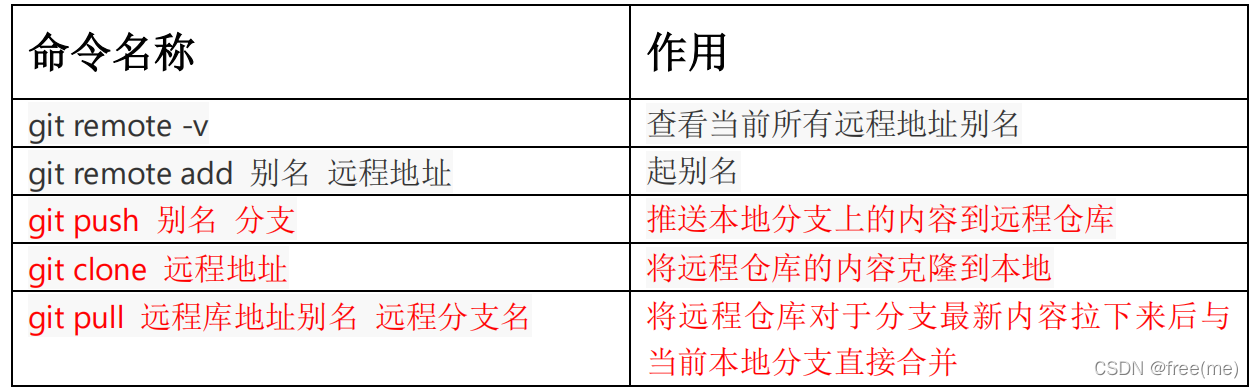
0.远程仓库操作命令
1.创建远程库
点击红色圈圈的+号,然后创建远程库

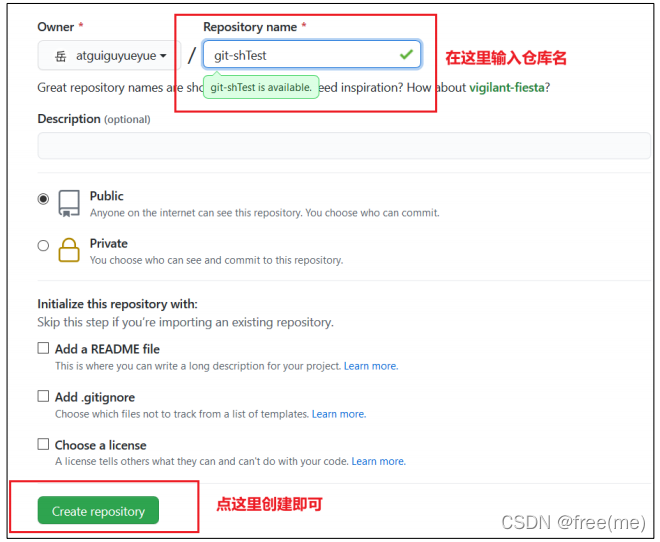
2.给远程库起名
3.起别名
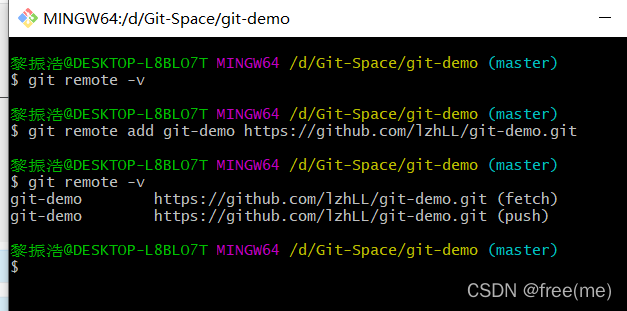
这里有两个链接,一个HTTPS,另外一个是SSH

然后用 git remote add 别名 远程地址 命令起别名
4.推送本地库到远程库

发送完这条命令后,会弹出一个窗口
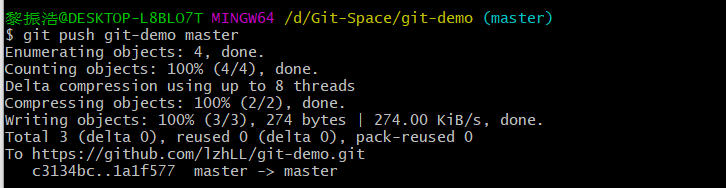
授权以后,刷新github页面,会发现 提交成功
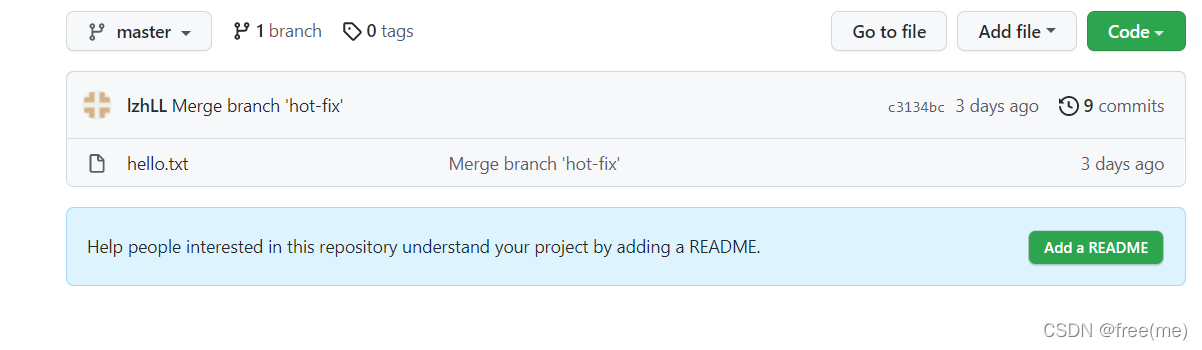
5.远程库内容修改了,更新本地库
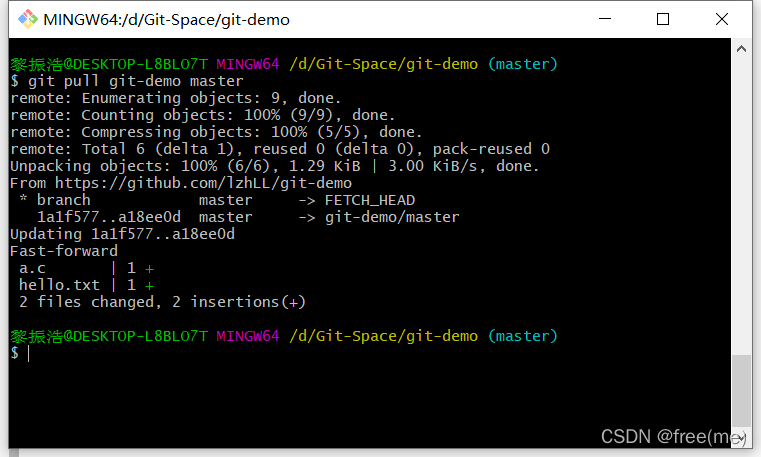
上图表示,本地库更新成功!
6.克隆远程库到本地库
首先,克隆别人的代码是不需要登录账号的。
直接克隆就完事了。
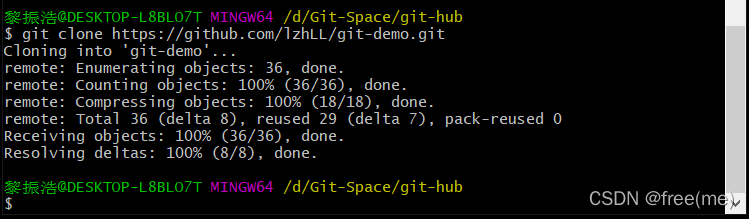
这里尝试了好几遍才成功。
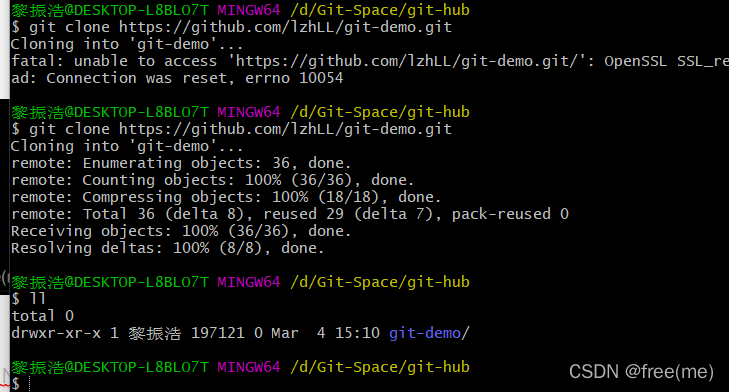
7.SSH免密登录
①首先在windows的路径C:\Users\lzh进入git页面
②ssh-keygen -t rsa -C “您的邮箱”
连续按三次enter键
出现这玩意就表示成功
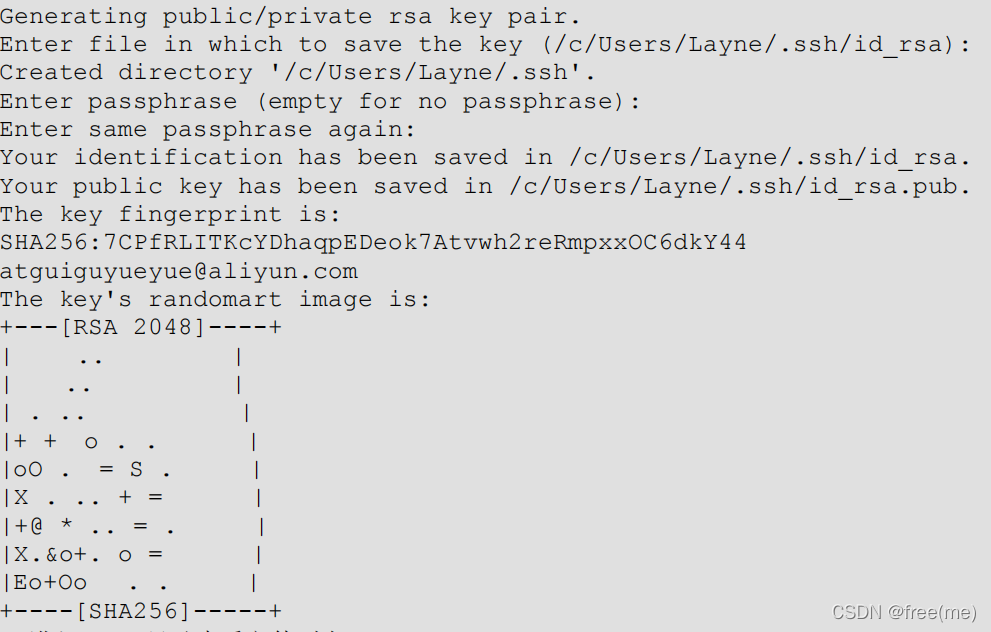
然后你的C:\Users\lzh这个路径会多出一个.ssh文件夹,git页面进入这个文件夹 cat id_rsa.pub
查看公钥密码,并且复制
③在github网站,点击个人页面,选择
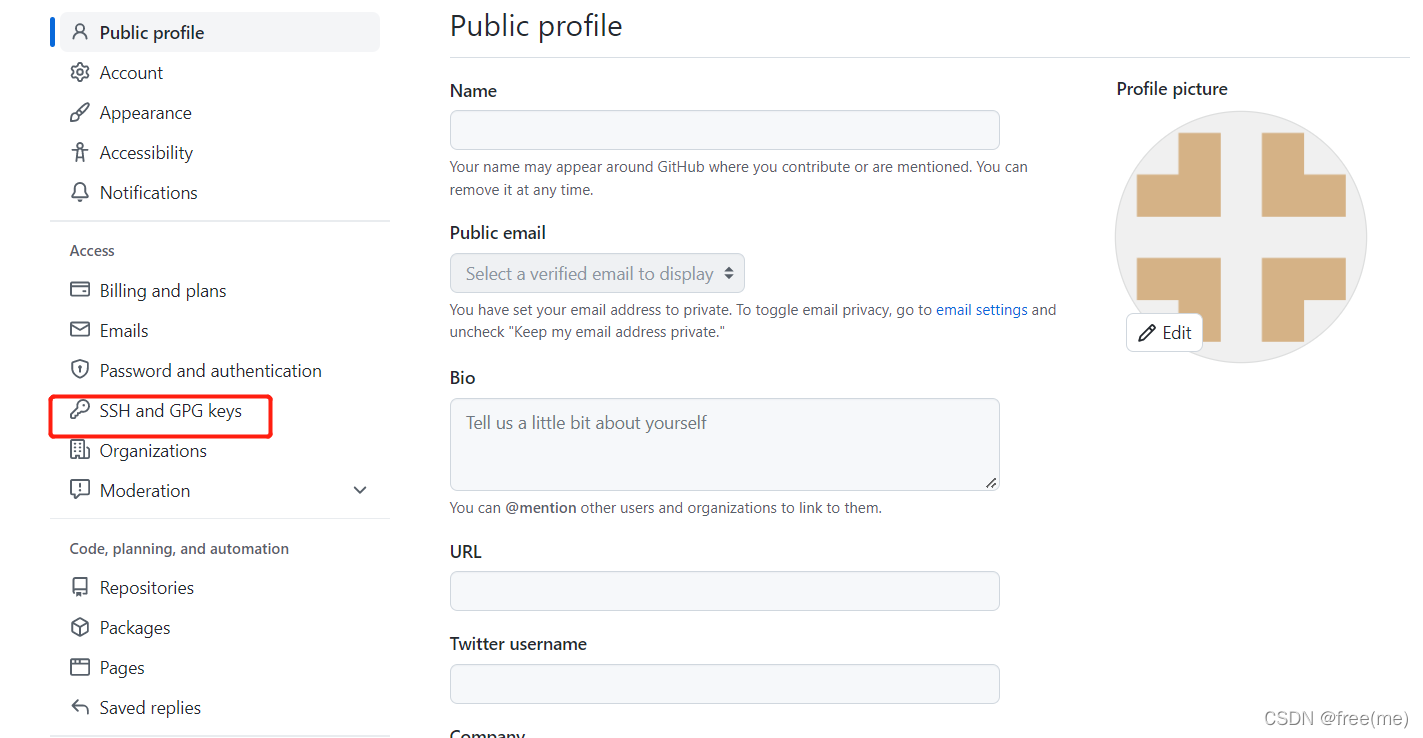
把刚刚复制的密钥粘贴就好了。
④测试
在本地创建一个b.c文件并提交,然后上传到远程库
上传远程库的地址是远程库SSH的地址
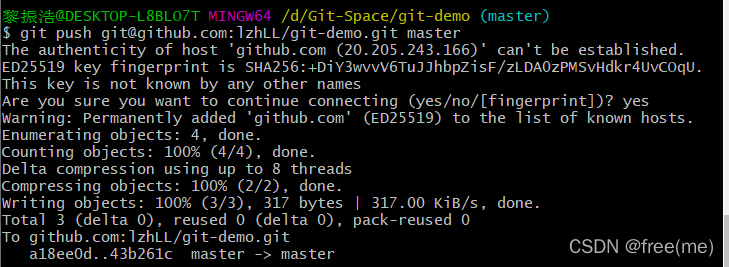
上传完毕,并查看github的b.c文件,确实也有了同样的内容。
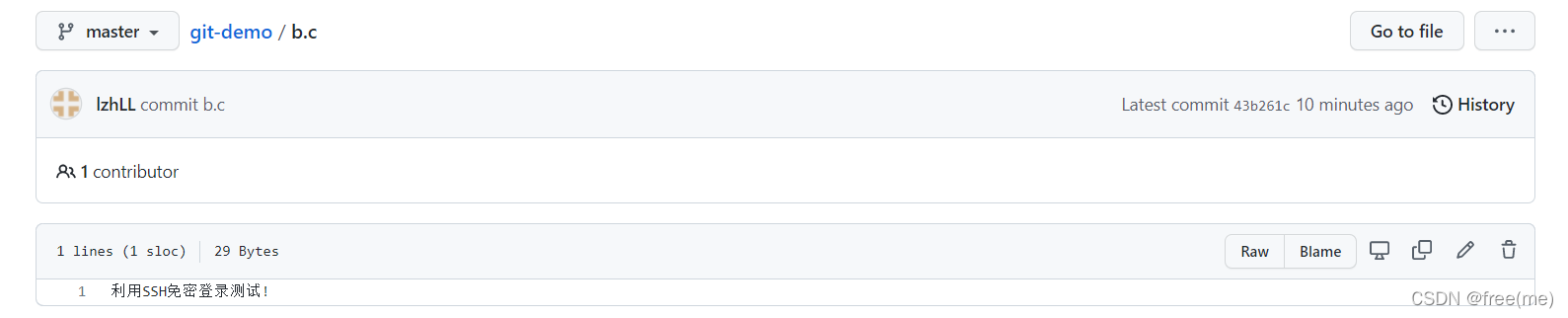
ssh免密登录成功!






 扫一扫
扫一扫


 2648
2648

 被折叠的 条评论
为什么被折叠?
被折叠的 条评论
为什么被折叠?
 到【灌水乐园】发言





