


 本文详细介绍了如何在Windows 2012 Server上进行IIS部署,包括安装准备、启用IIS功能、添加服务网站、配置权限、浏览网站以及应用程序池的设置。通过这些步骤,可以成功部署并更新程序包。
1、部署准备
1、安装windows 2012 server 虚拟机服务器
2、安装数据库并同步基础表及数据
3、新建website文件夹,来存放程序包,
2、IIS部署
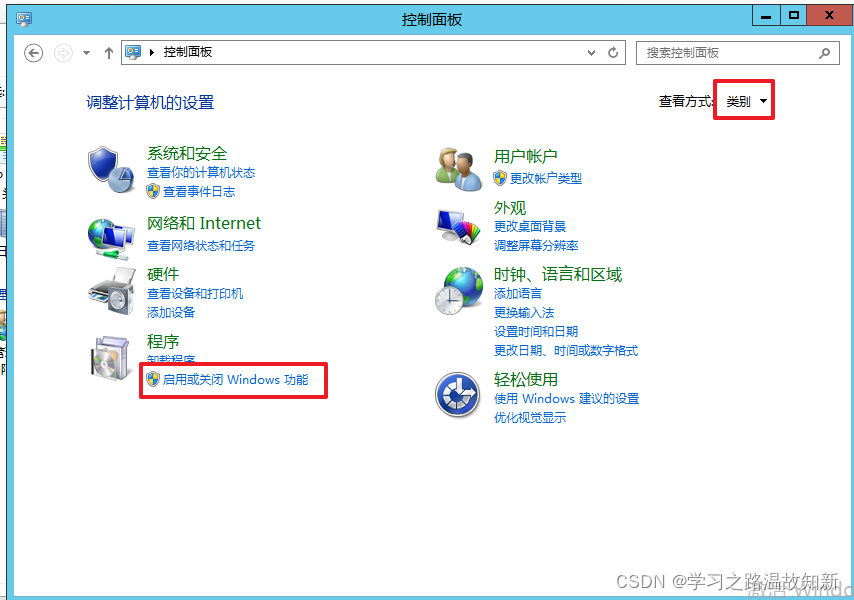
1、打开【控制面板】选择“程序”,单击【启用或关闭windows功能】
3、单击【启用或关闭windows功能】后的页面
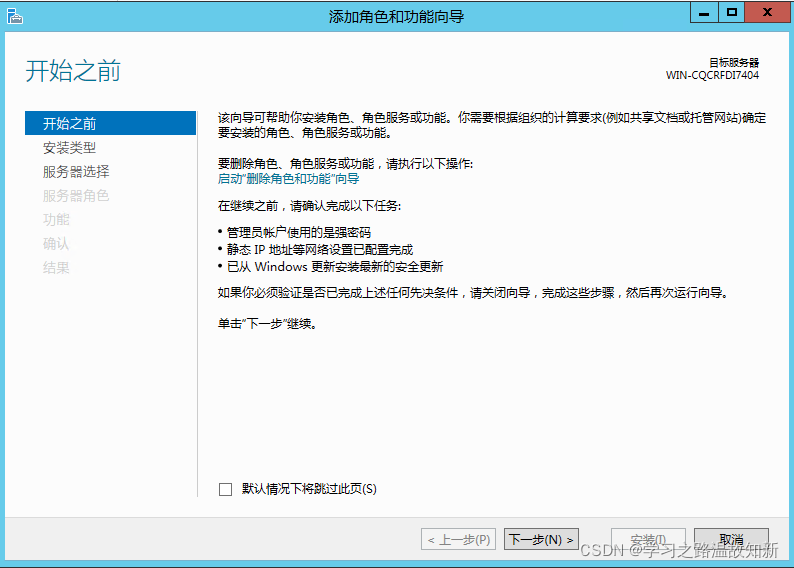
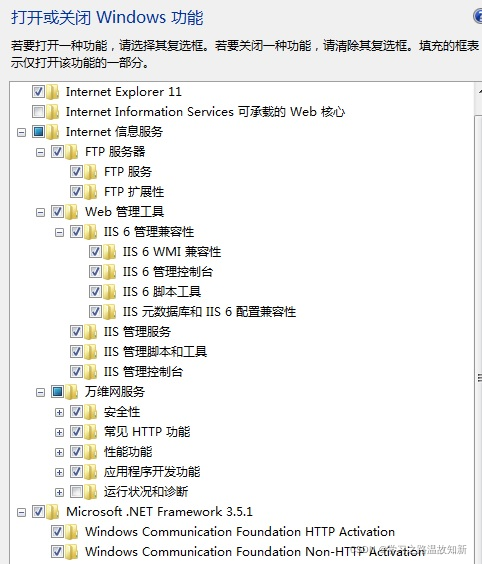
4、一路下一步,勾选下图选项,就把IIS配置完成了。
3、添加服务网站
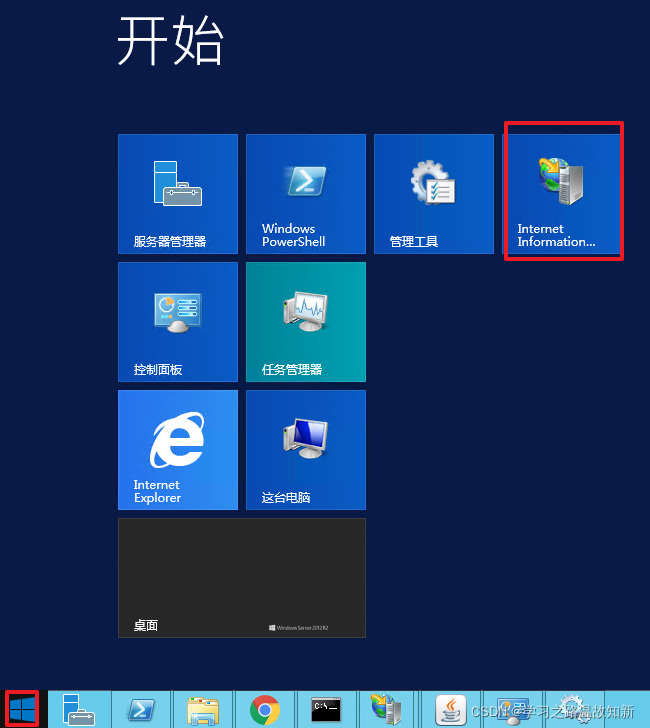
1、单击左下角开始菜单,搜索IIS,
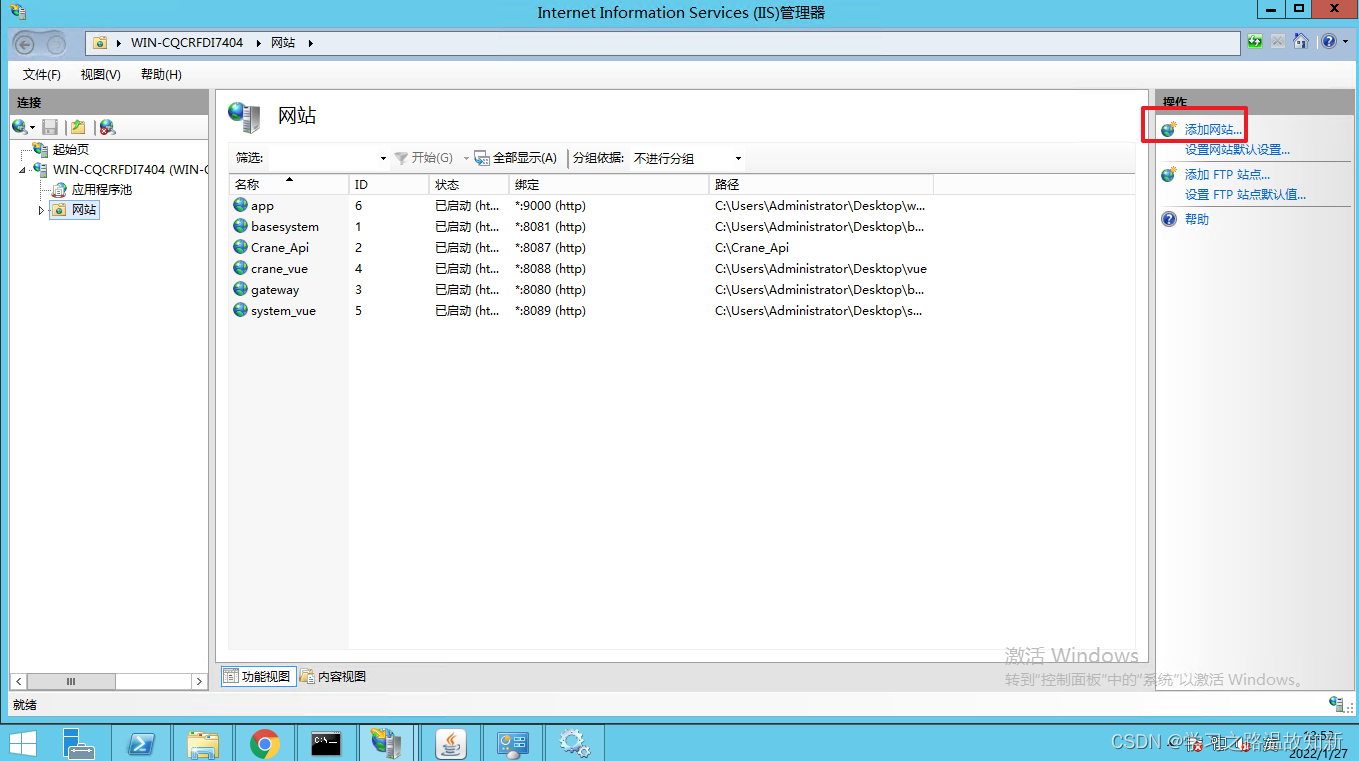
2、单击右上角【添加网站】
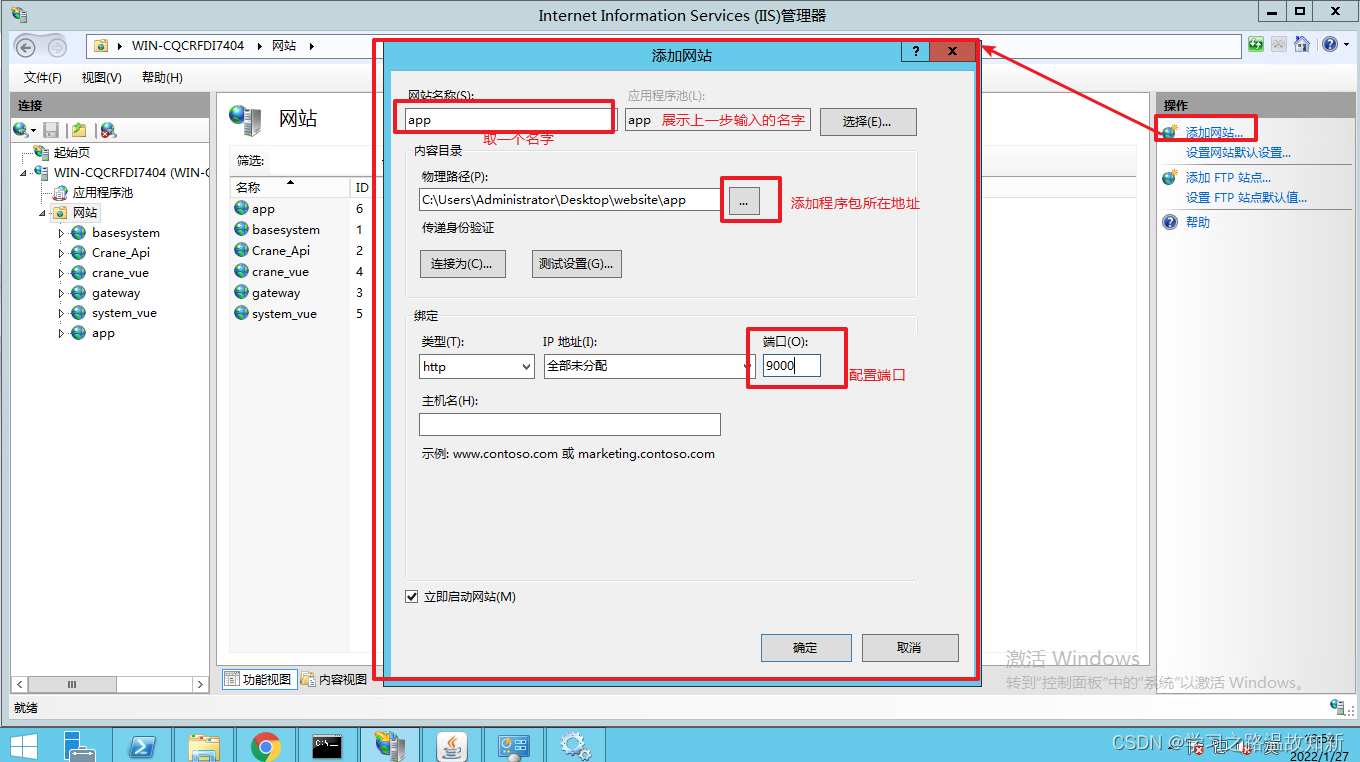
3、新建服务网站,单击右上【添加网站】->输入自定义网站名(可以是项目名,名)->选择物理路径(需要发布的程序包的路径)->接下来设置端口号,一定要设置且不能重复。80端口默认的不能使用,随便输入一个没有被用过的即可。主机名不要填,否则别人访问不了->点击确定就好了。
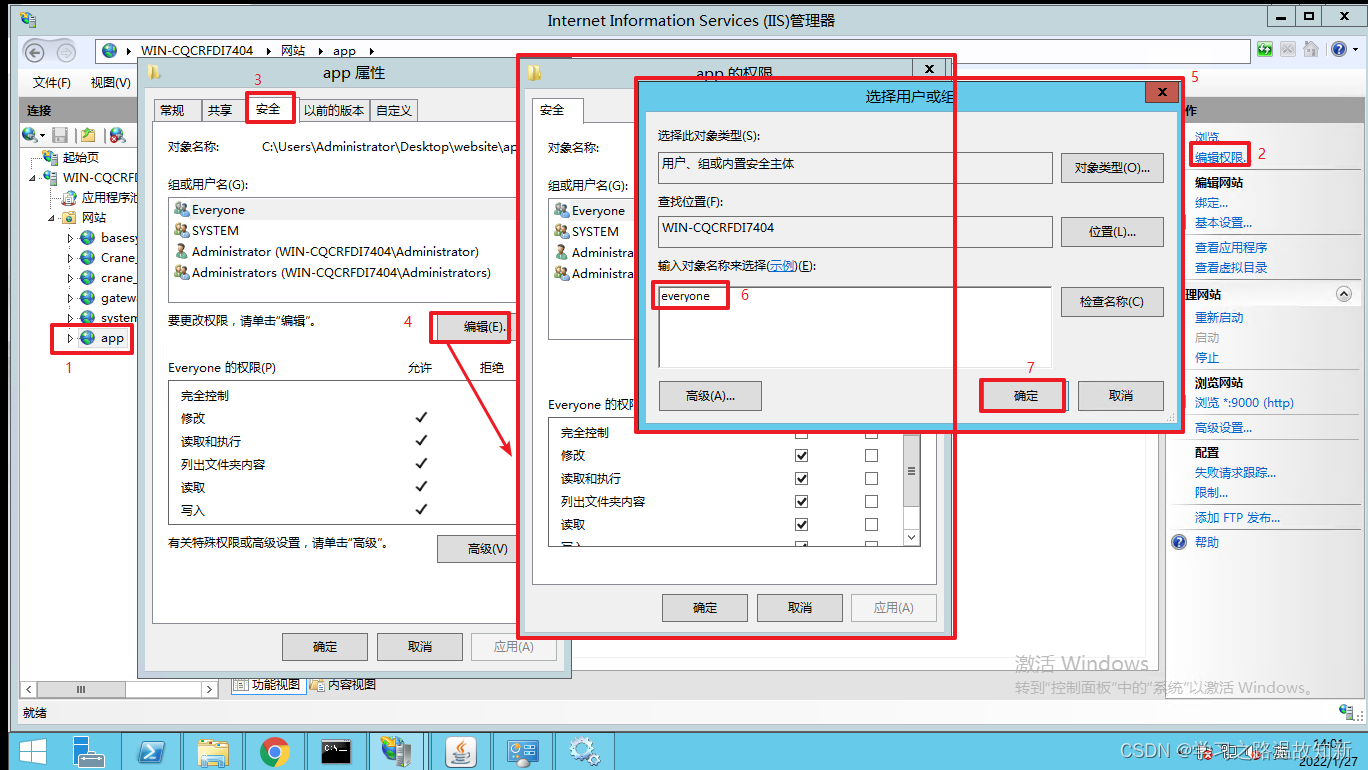
4、配置可访问的权限,选中新建的服务网站名称:“app",单击右侧【编辑权限】->在弹出页面选择【安全】页面,单击【编辑】按钮->在弹出页面单击【添加】->输入everyone->单击【确定】按钮,
5、浏览网站,添加好后,在左侧app层级,鼠标双击【目录浏览】,如下图所示:

6、单击【应用】,如下图所示:

7、应用程序池配置,单击【应用程序池】->选中app应用程序->单击【基本设置】-选择.net clr版本和托管管道模式->单击【确定】->并重新停止->启动该应用池
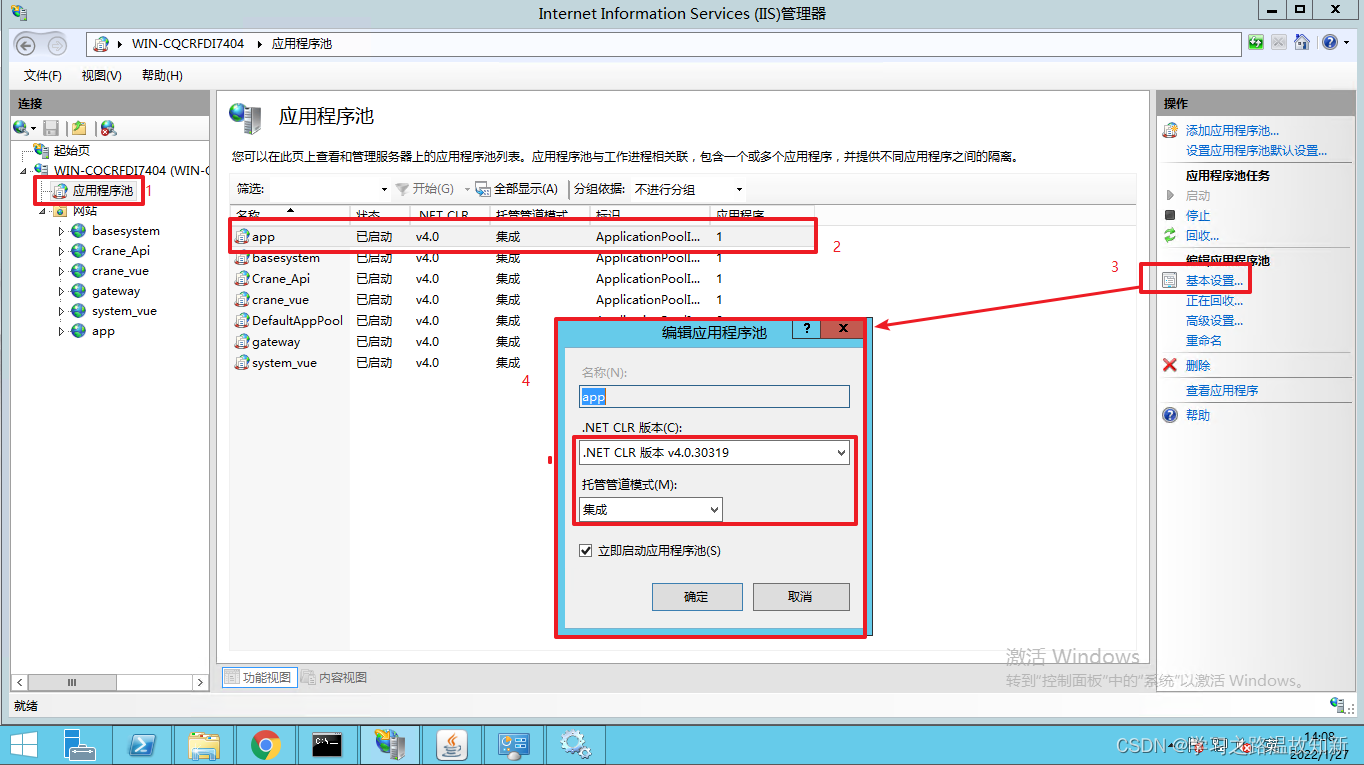
8、这样就配置完成了。
3、更新程序包
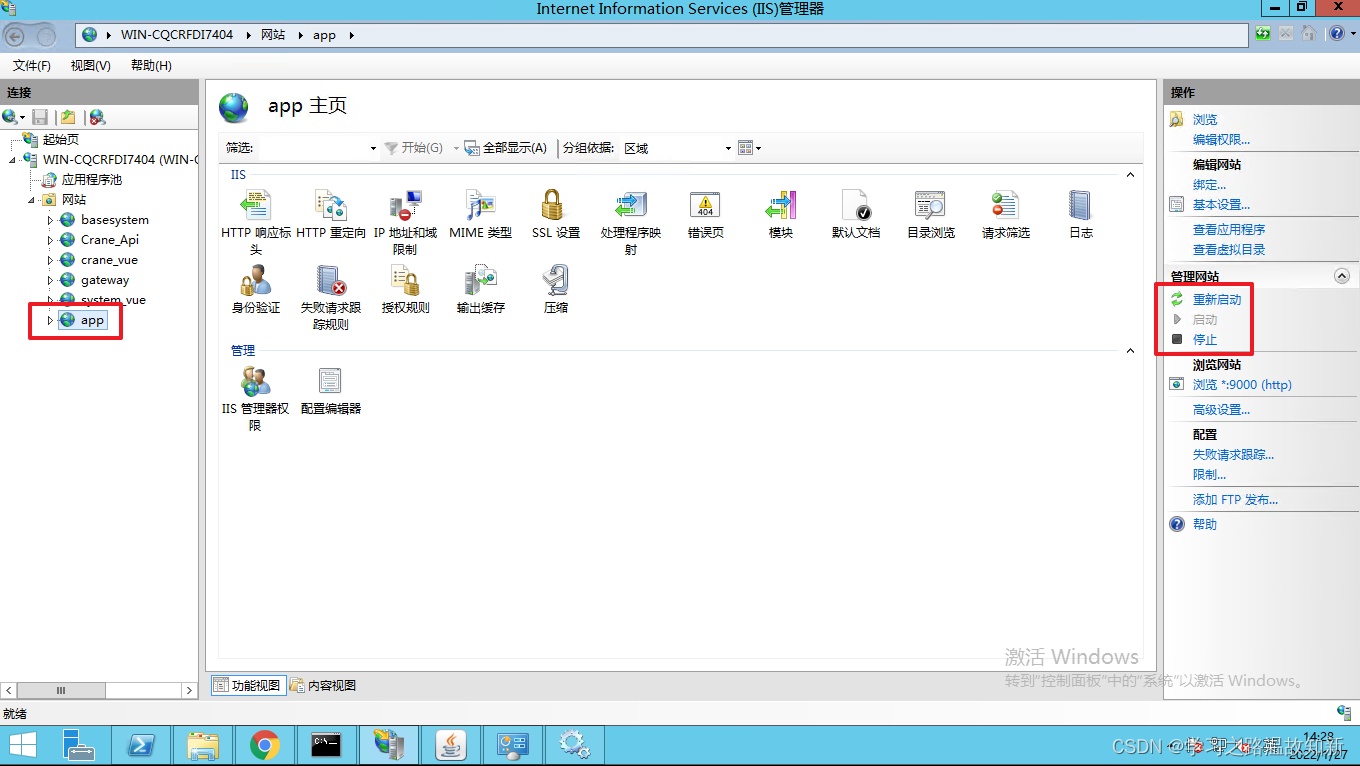
1、停掉服务,更新程序包后,重新启动服务





 扫一扫
扫一扫


 7360
7360


 到【灌水乐园】发言



