



 本文介绍如何利用Power BI创建一个报表,通过实时天气数据与销售额结合,动态展示天气状况对零售行业销售的影响。步骤包括创建新表、添加日期范围、获取天气数据、数据清洗和关联,最后在折线图工具提示中展示天气信息。
由于某些线下零售行业受天气影响较大,所以从时间的角度看销售额时能够实时的看到每天的天气状况对分析销售额很有帮助
下面我们一起来看一下这样的报表是如何用Power BI实现的吧~~~
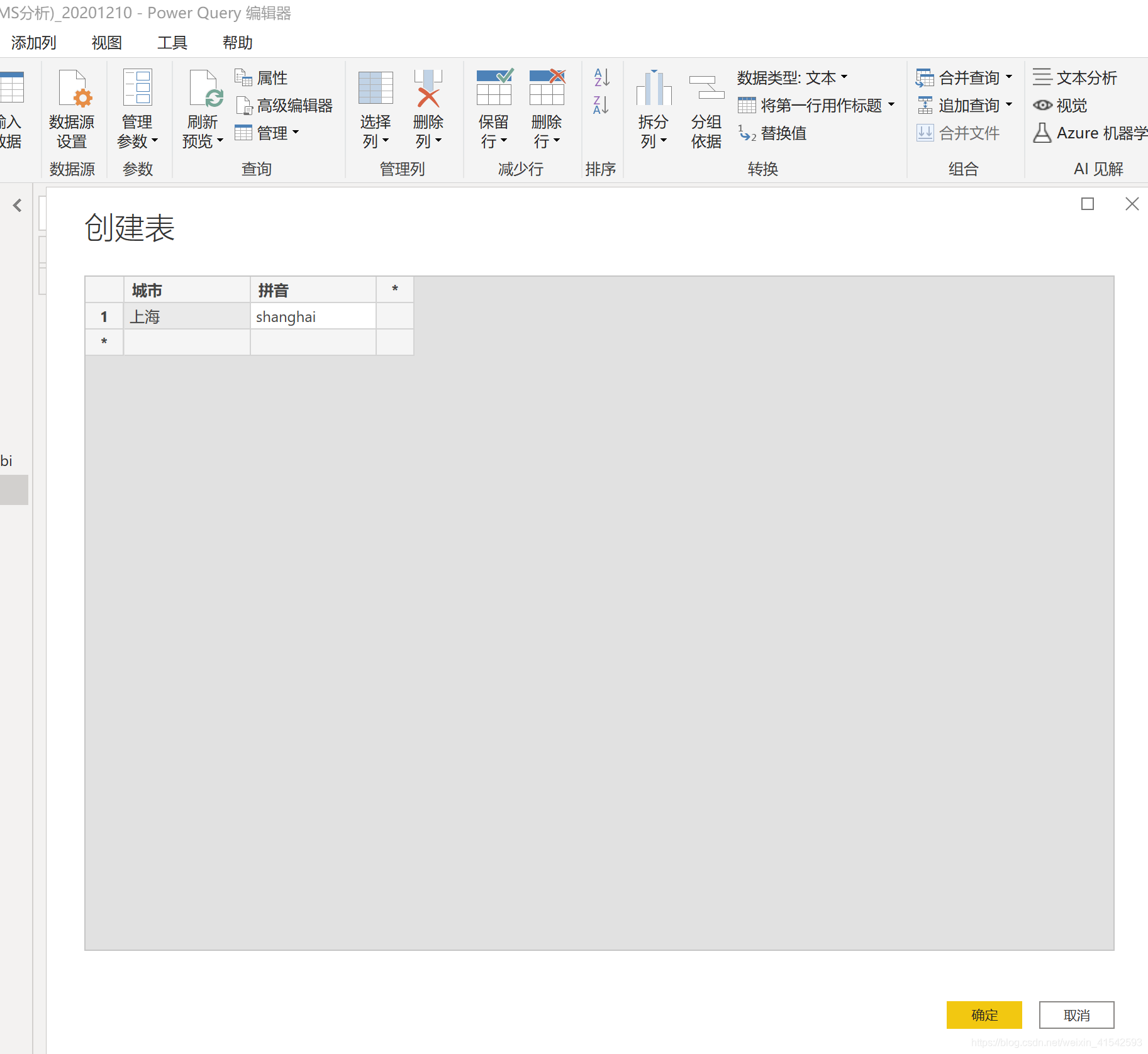
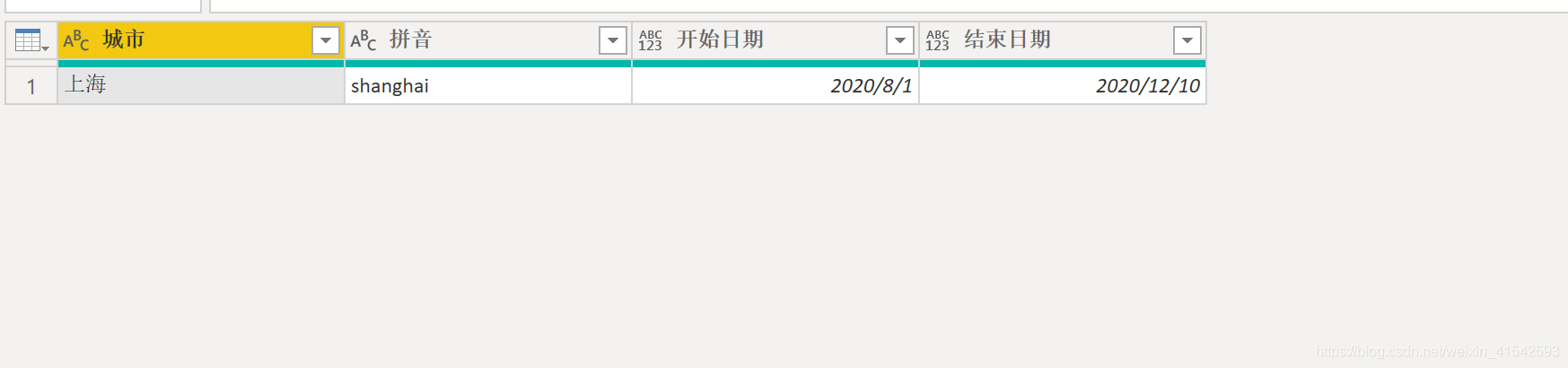
1 打开Power BI,进入转换数据的编辑页面(编辑查询),创建新表—城市天气,输入城市和城市拼音
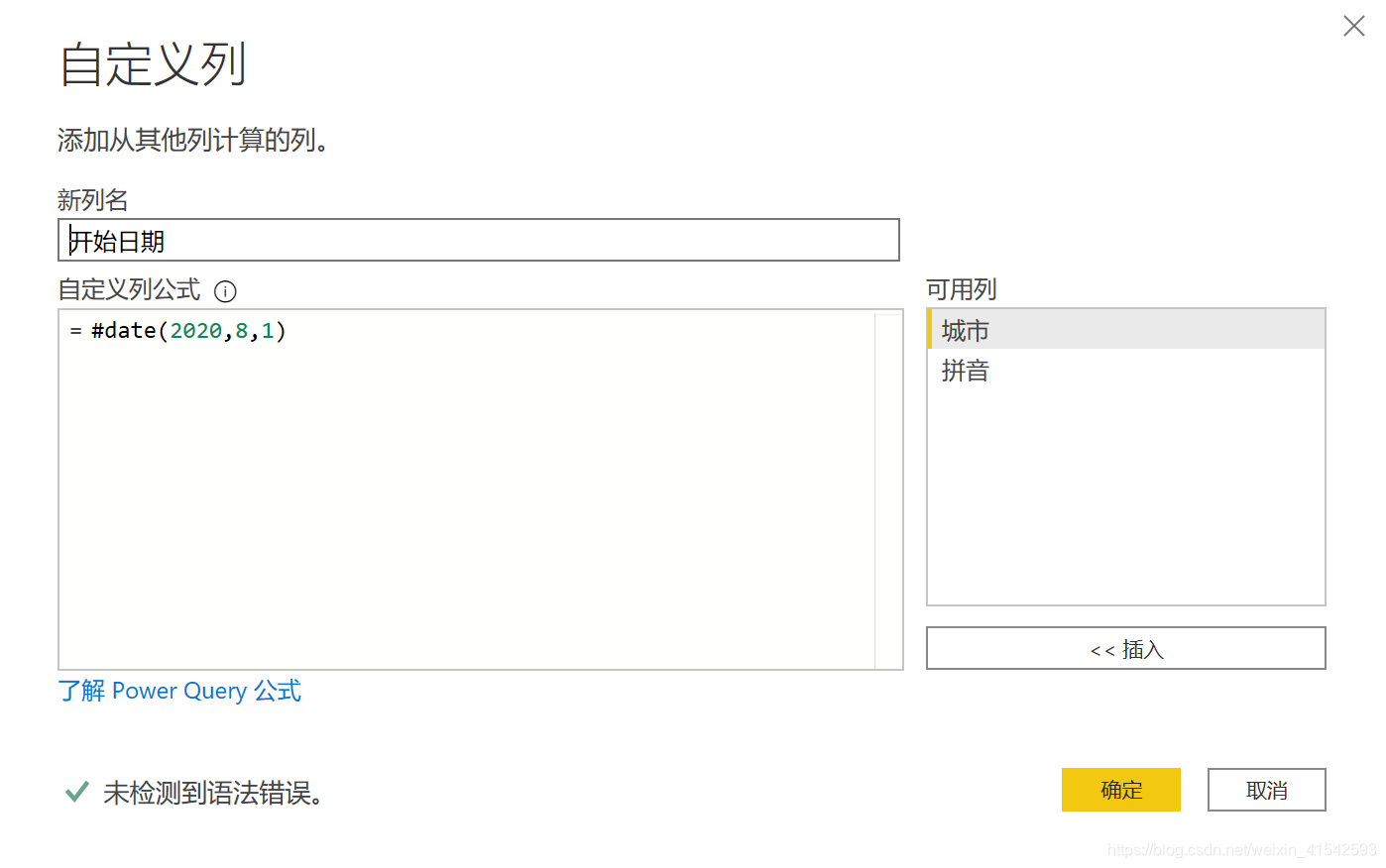
2 添加自定义—“开始日期”,写入开始日期,如2020-08-01
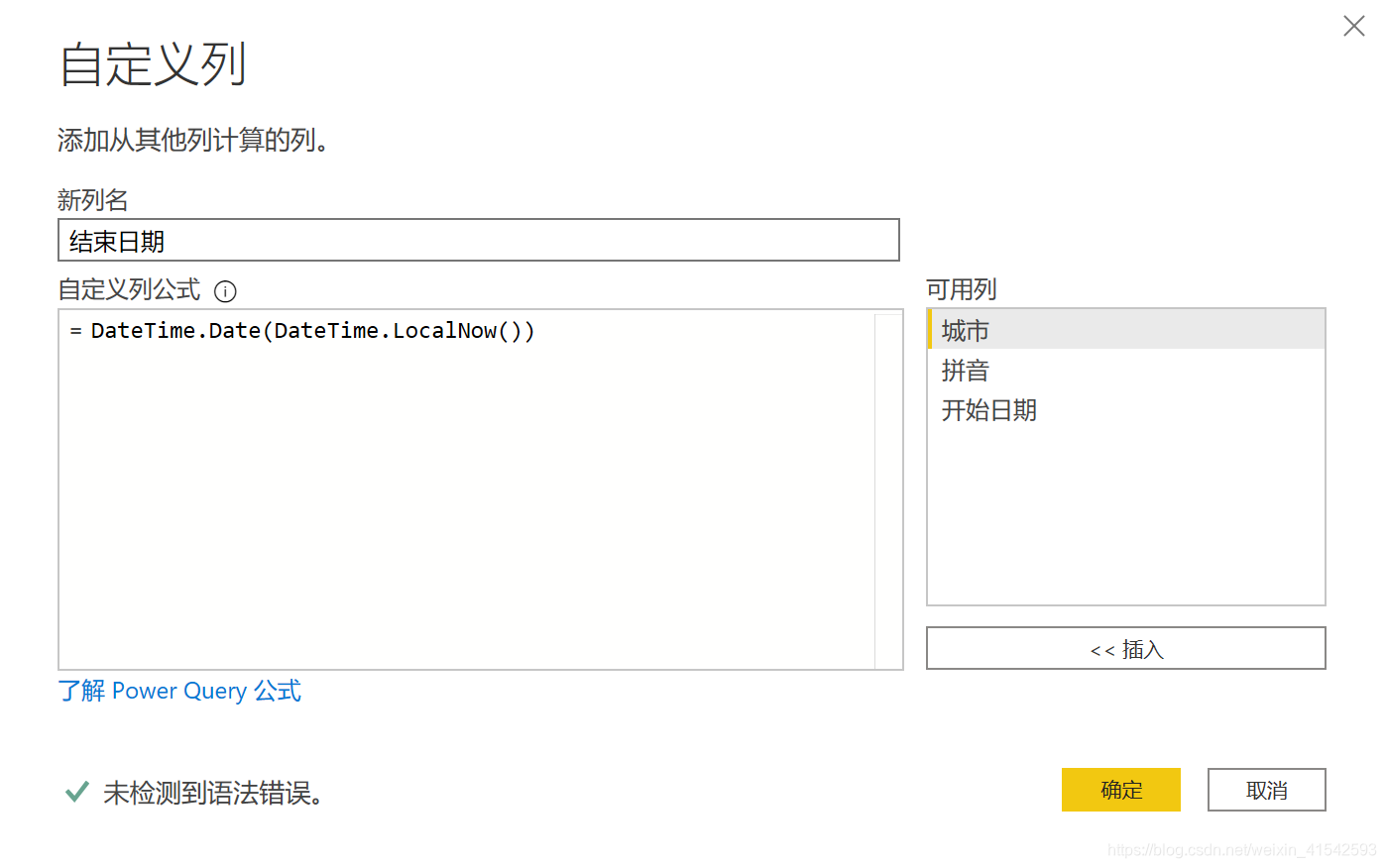
添加自定义—“结束日期”,写入结束日期,如实时的当天
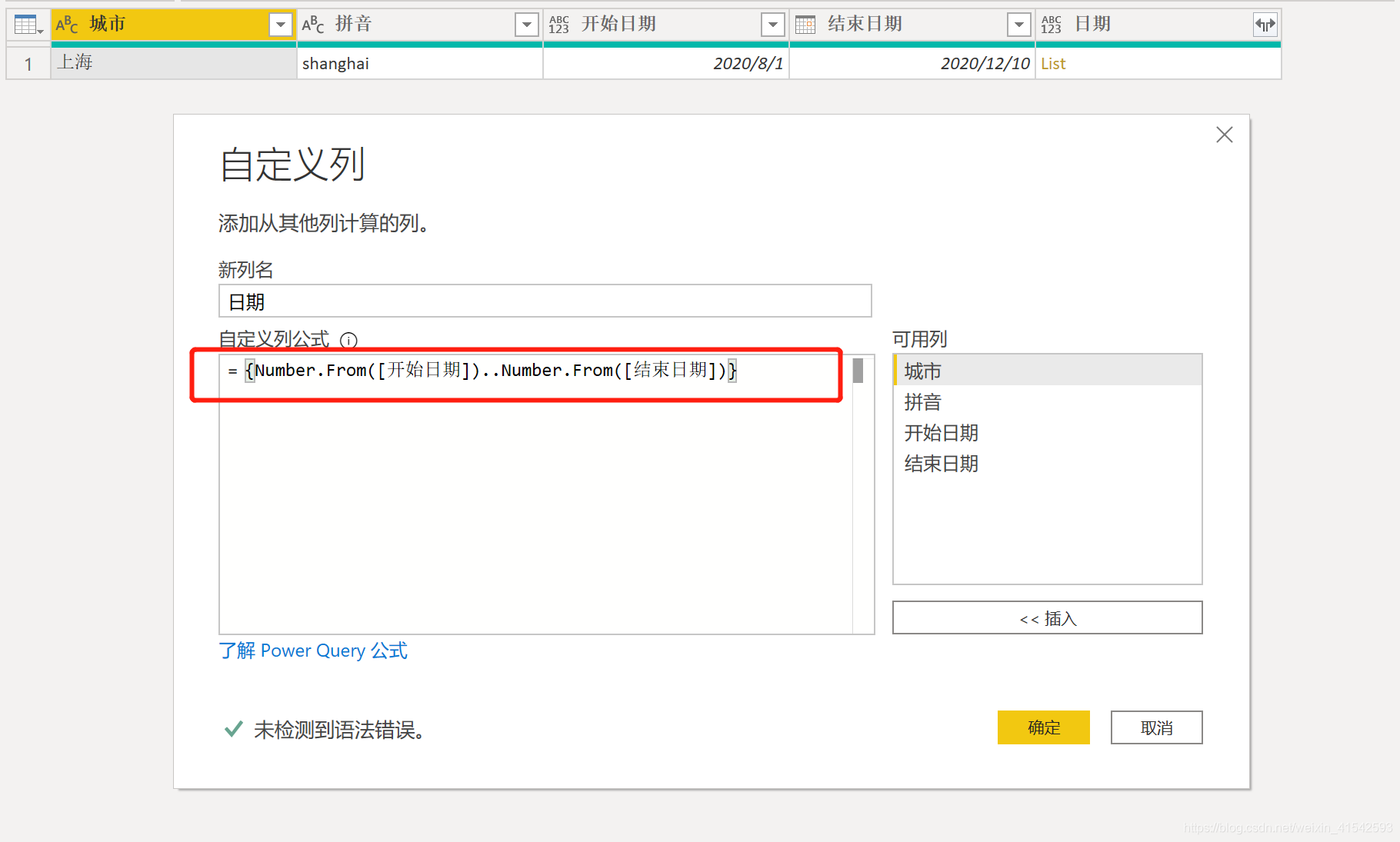
3 再添加自定义列—“日期”,写入从开始日期到结束日期之间的所有日期
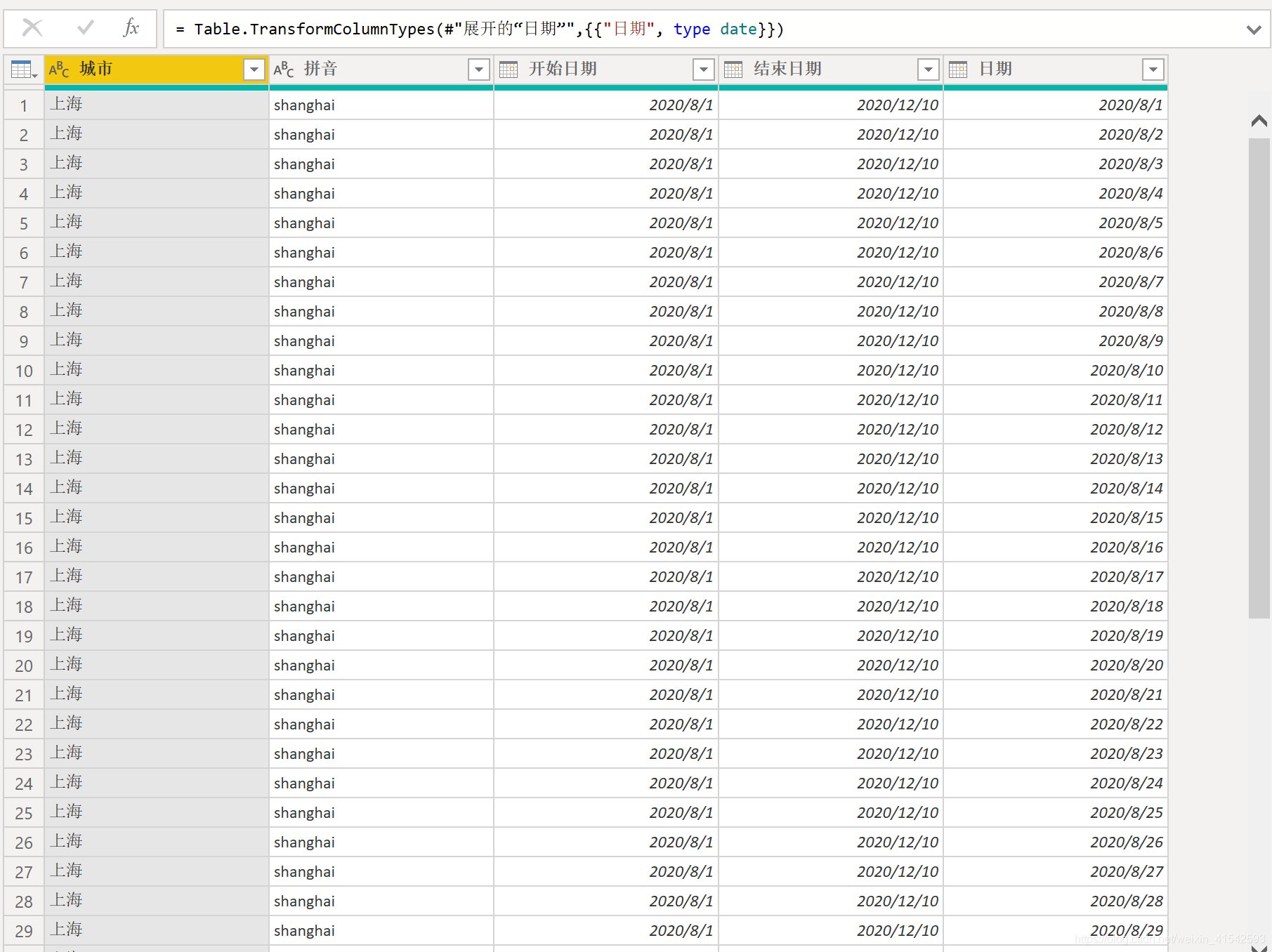
展开日期列,并将其改为日期类型,结果如下图所示
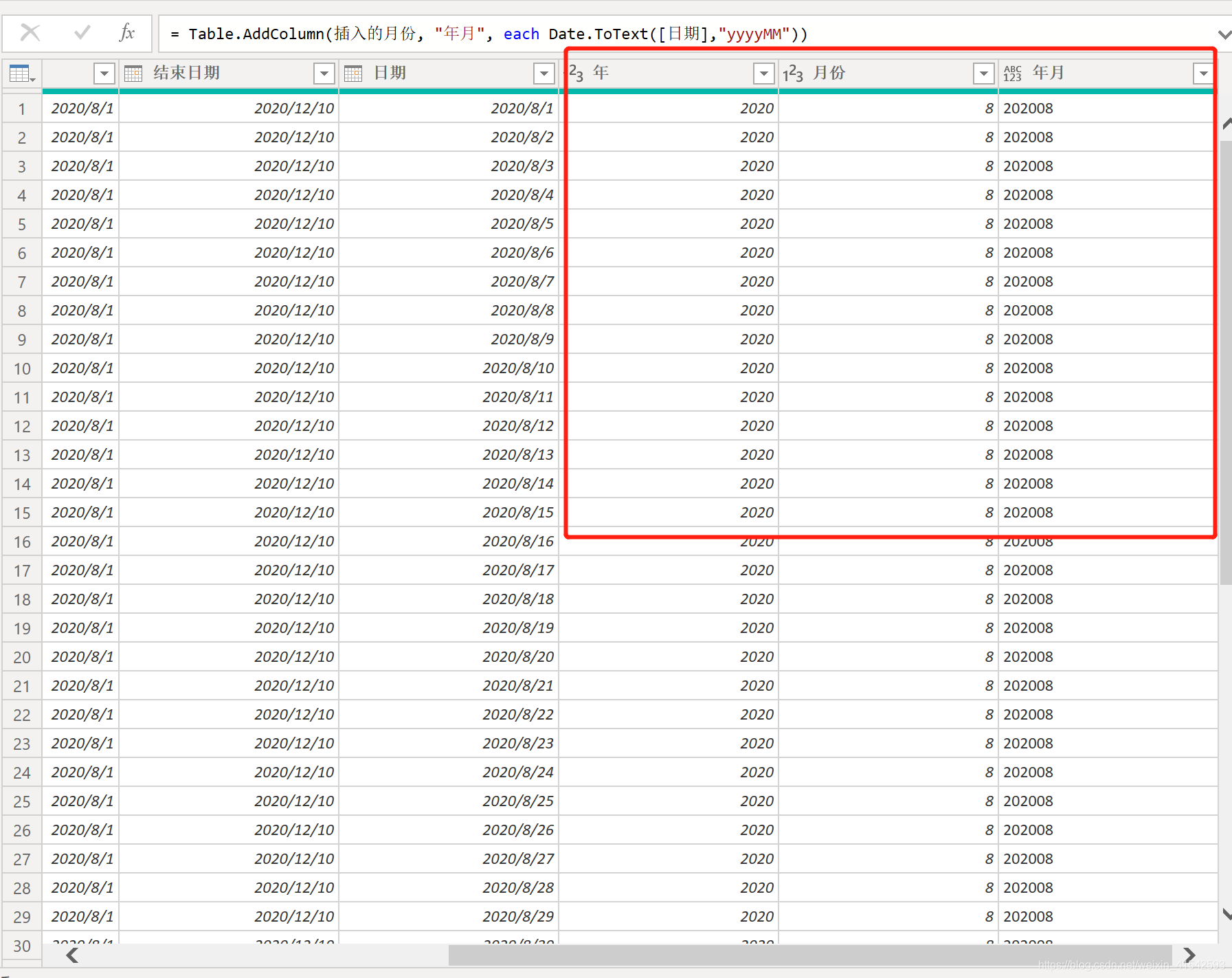
添加列—年,月,年月
4 添加自定义列URL,连接到天气数据
Web.Page(Web.Contents("http://www.tianqihoubao.com/lishi/"&[拼音]&"/month/"&[年月]&".html"))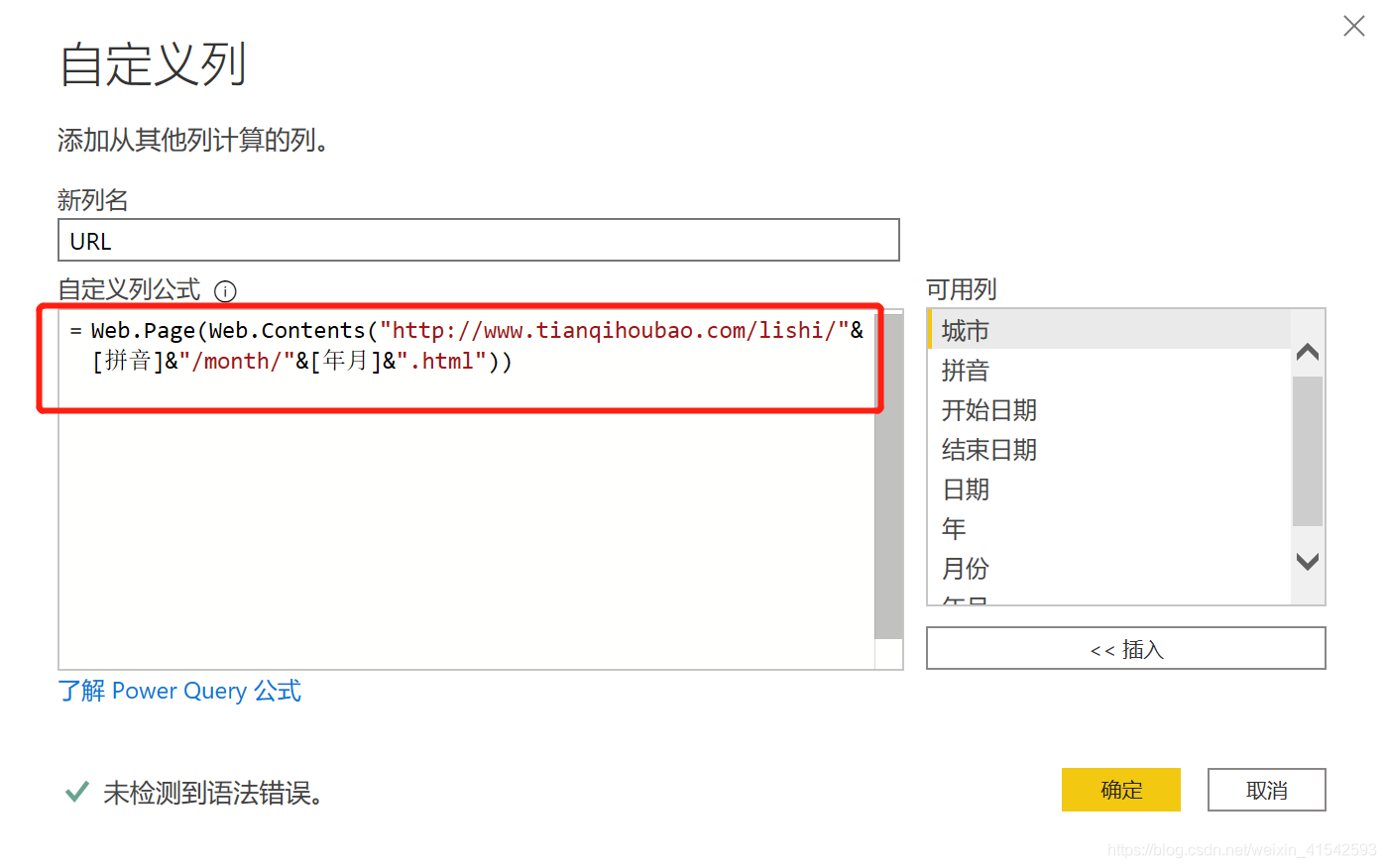
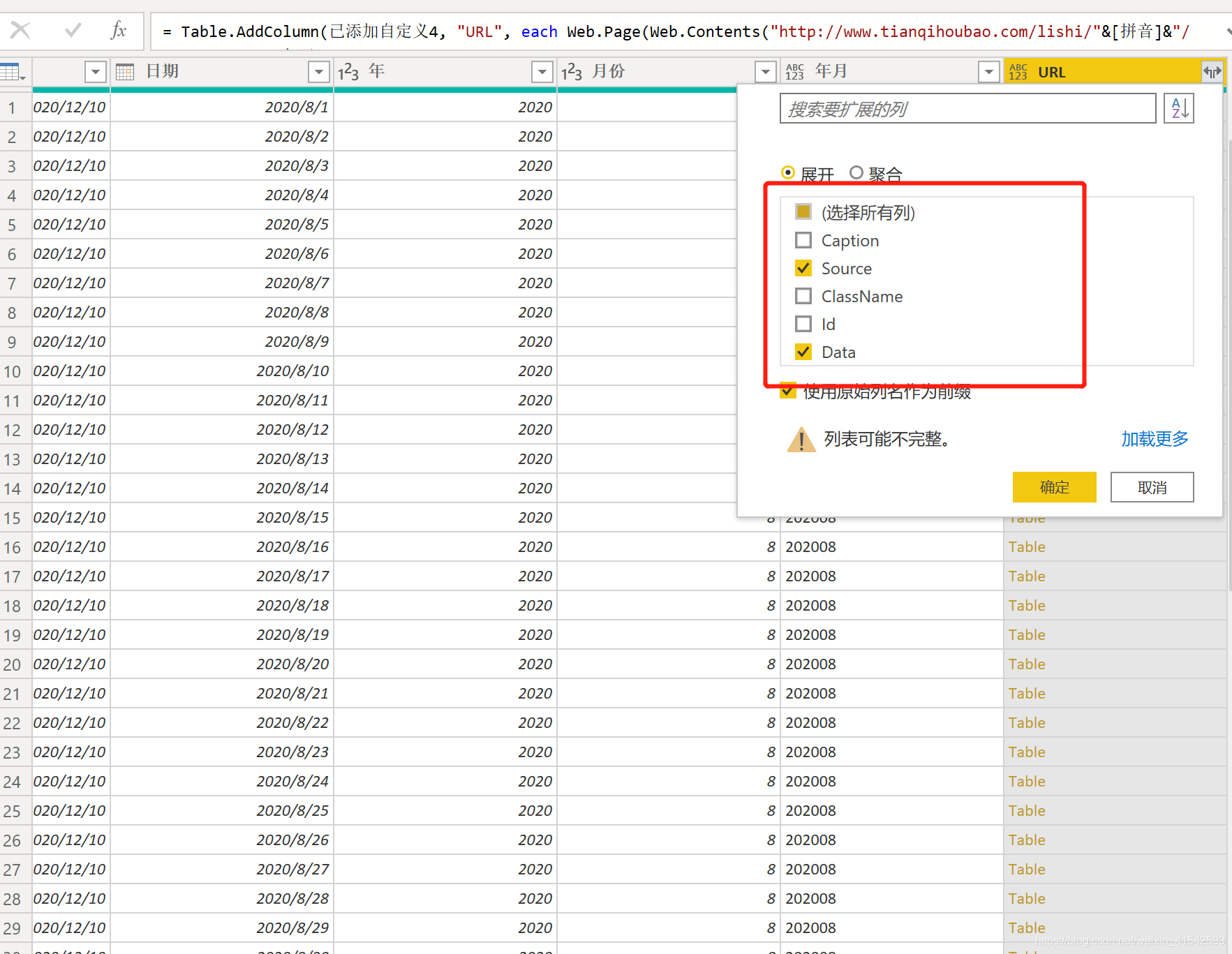
5 展开URL列,只选择Source和Data
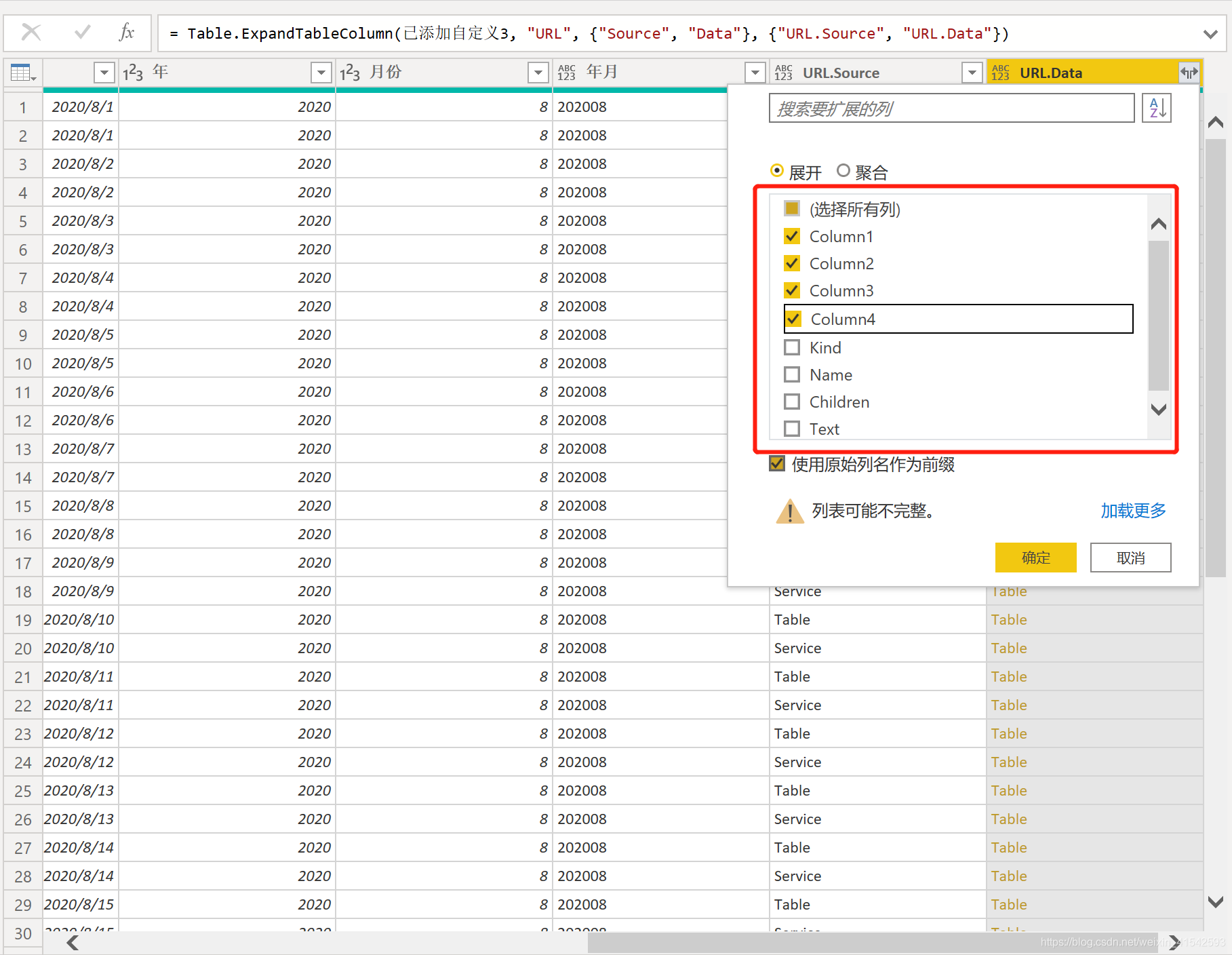
再将展开后的数据展开,只选择Column1到4
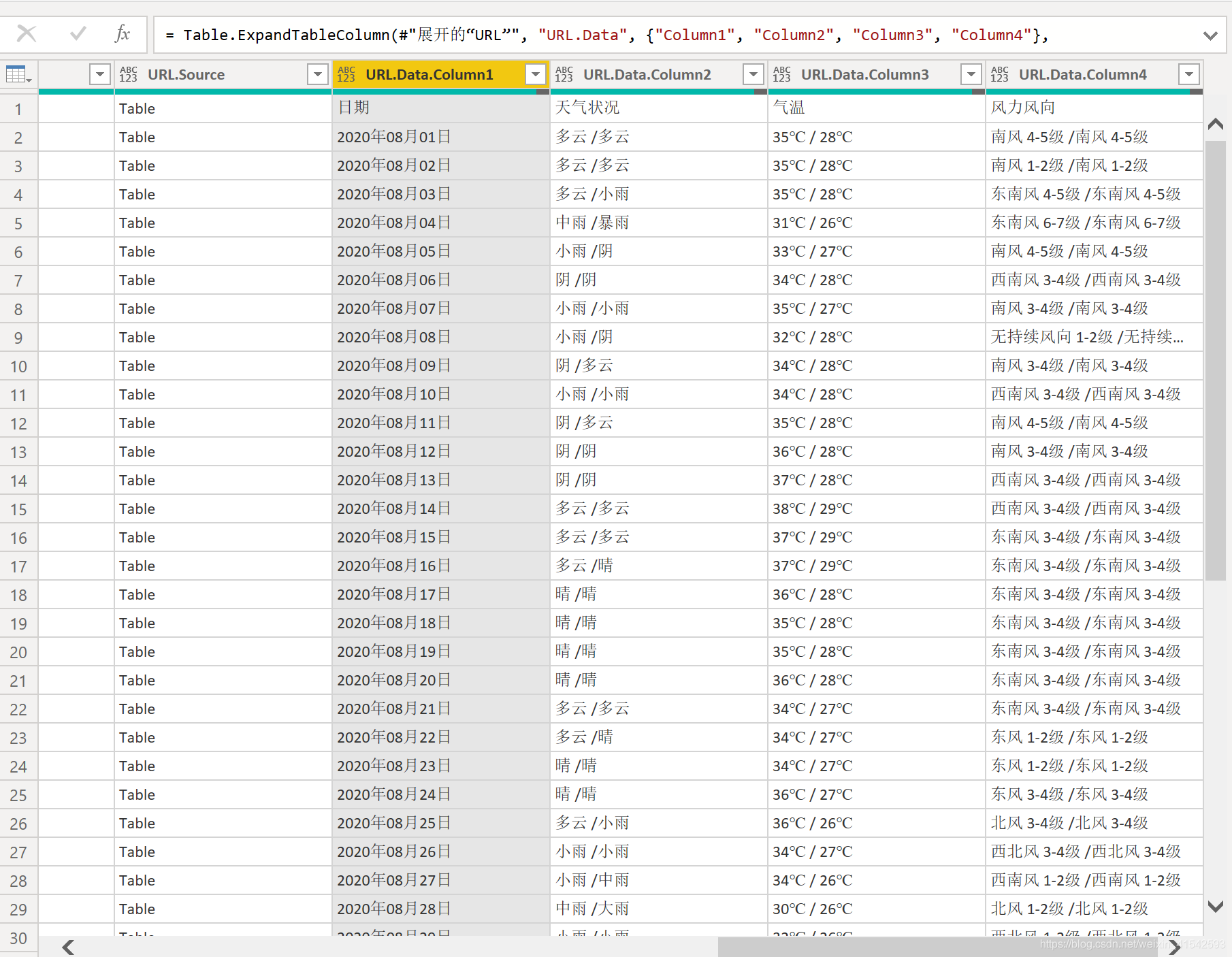
展开后的数据如下图所示
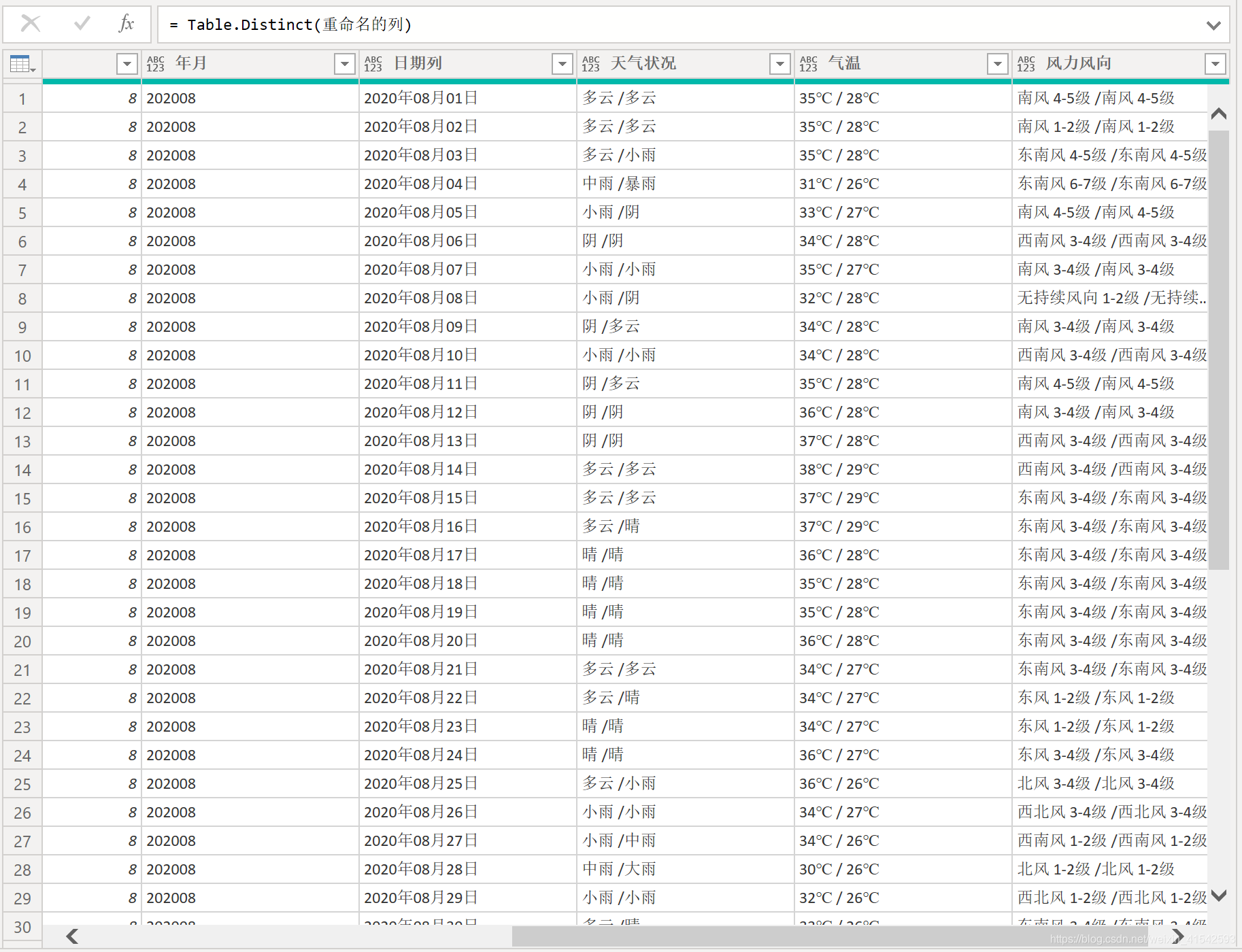
6 通过删除不必要的列,筛选掉空值和标题,重命名列标题后,数据整理好如下图所示
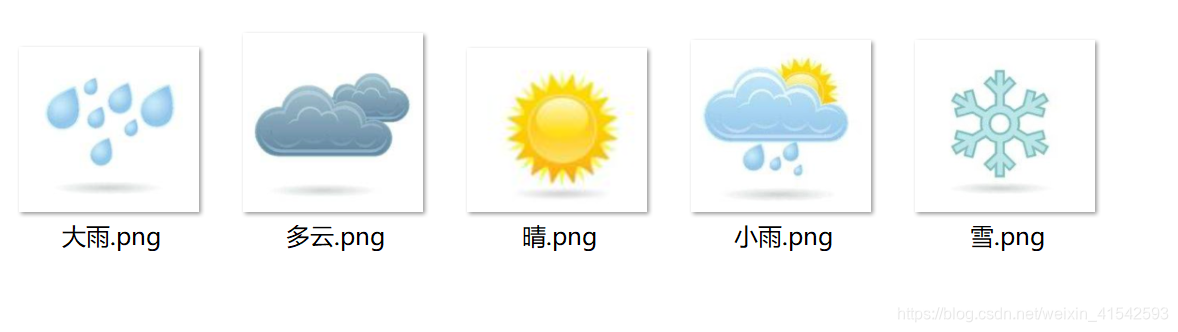
7 从网上找一些天气小图标保存到本地
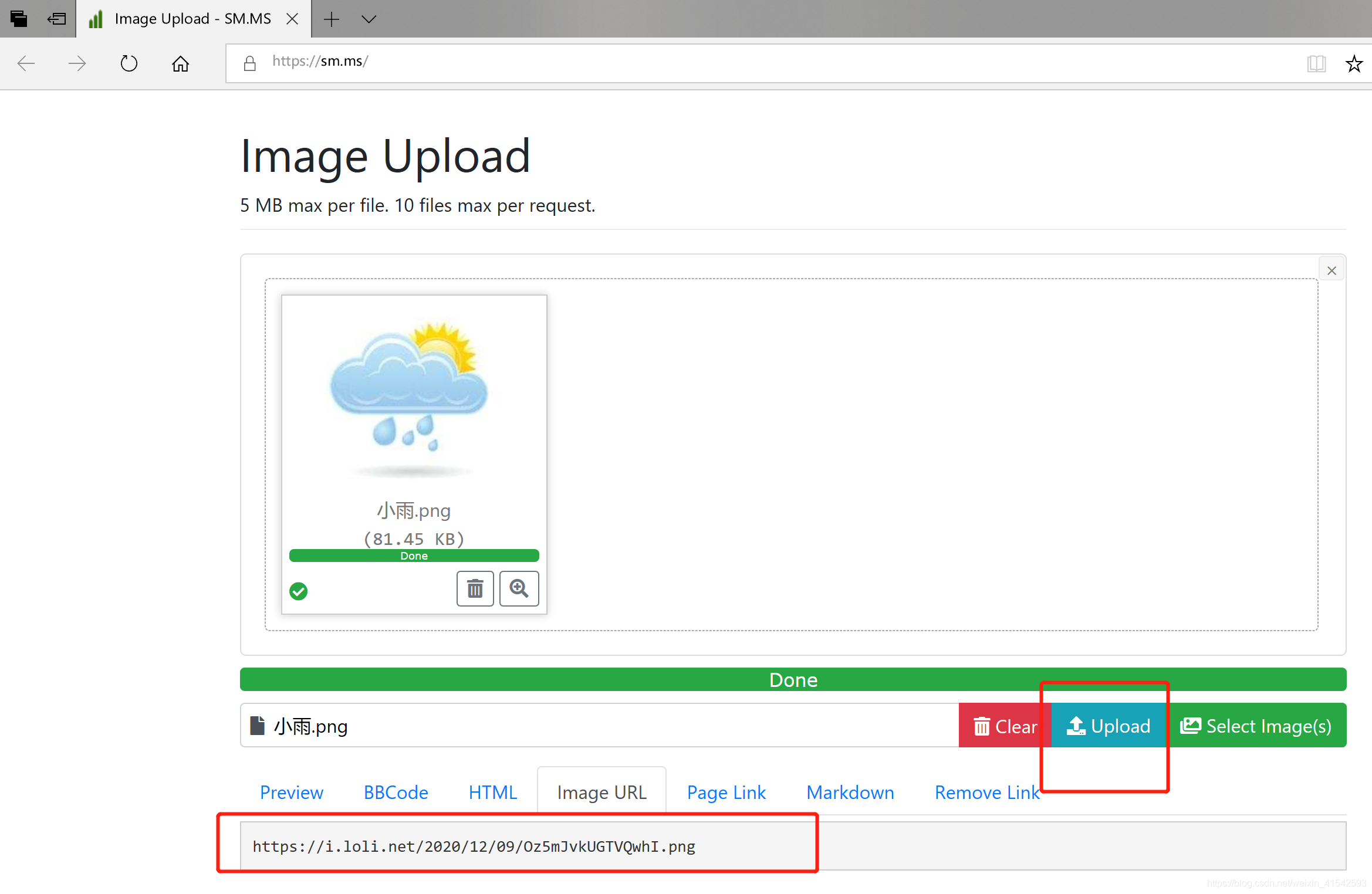
8 将天气图片转化为URL链接形式,推荐一个转化的网站:https://sm.ms/
将图片上传后,点击Upload,下面的Image URL中的链接即为该图片的URL链接
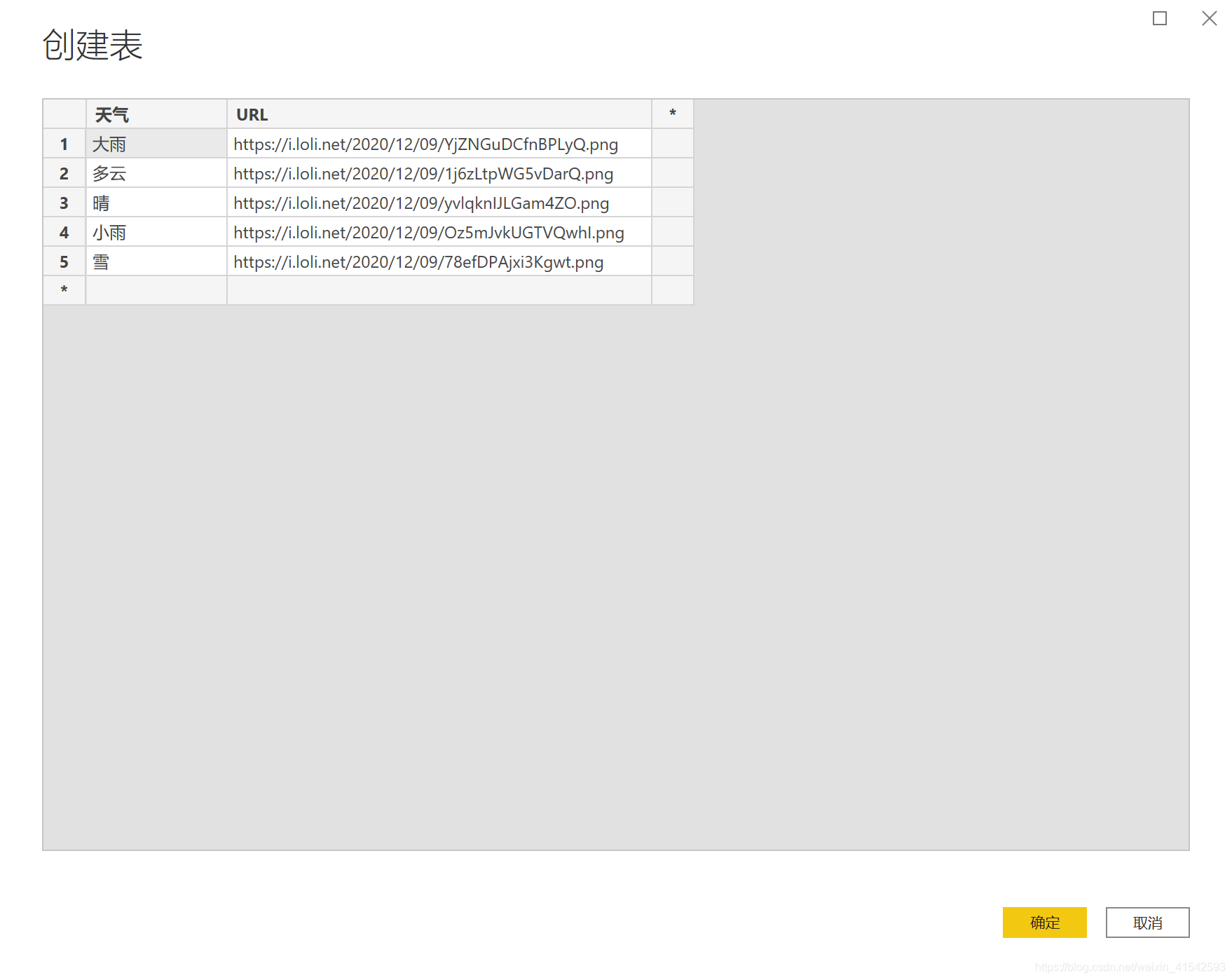
9 在Power BI中创建一张新表—天气URL,写入天气和对应的URL链接
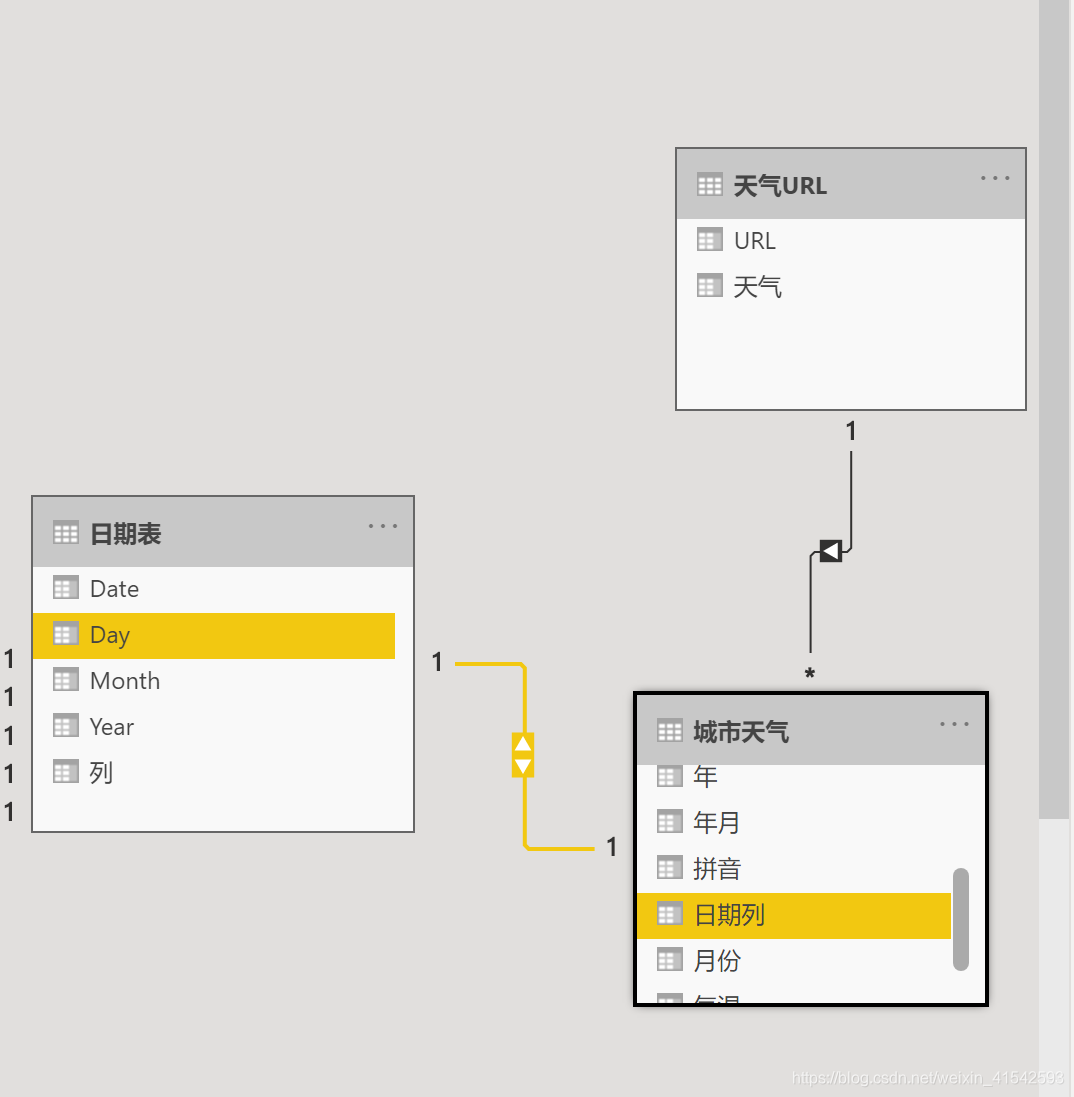
10 在Power BI模型中,将城市天气与日期相关联,将天气URL与城市天气相关联
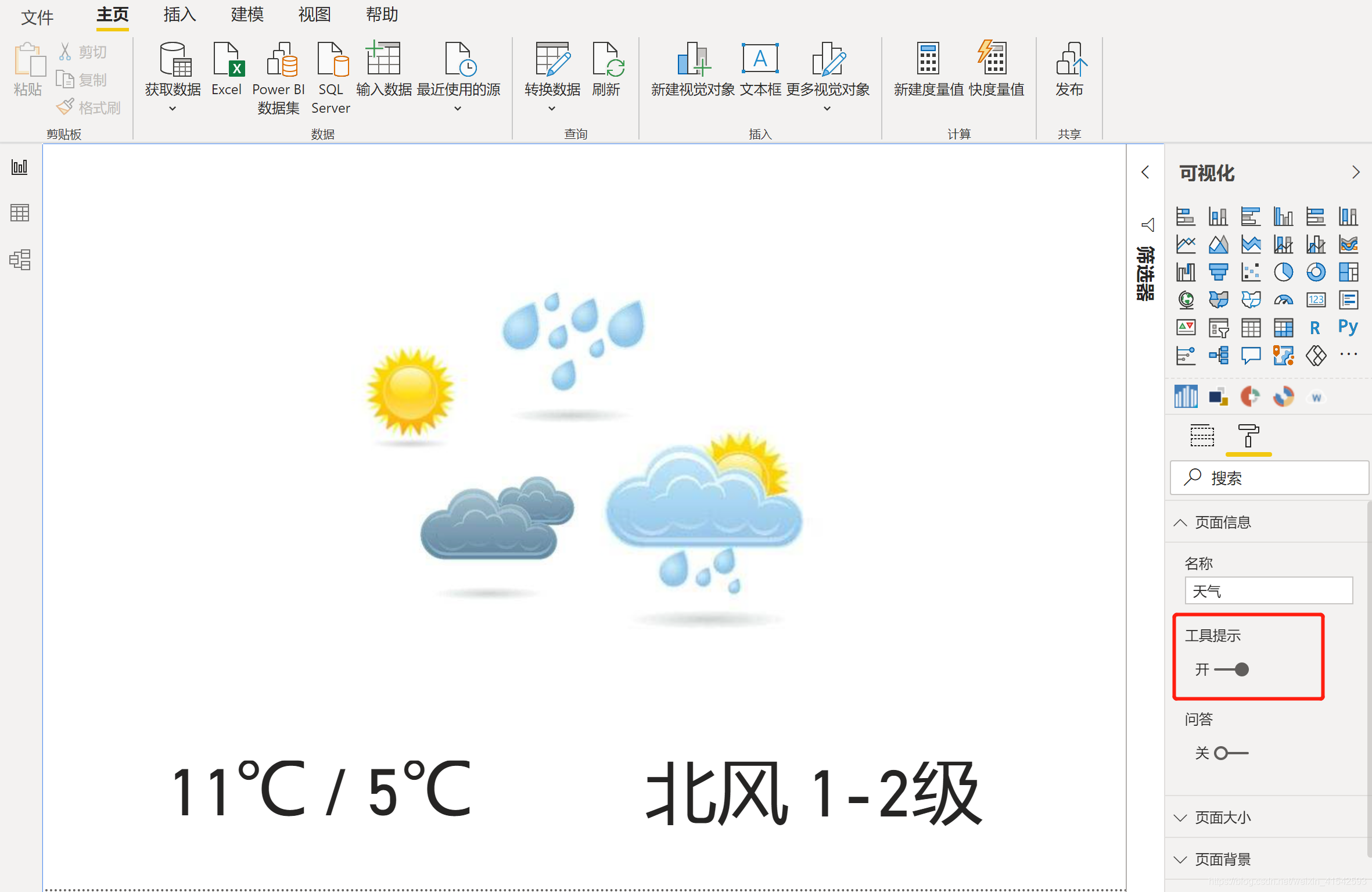
11 在Power BI新建一个天气页面,打开工具提示
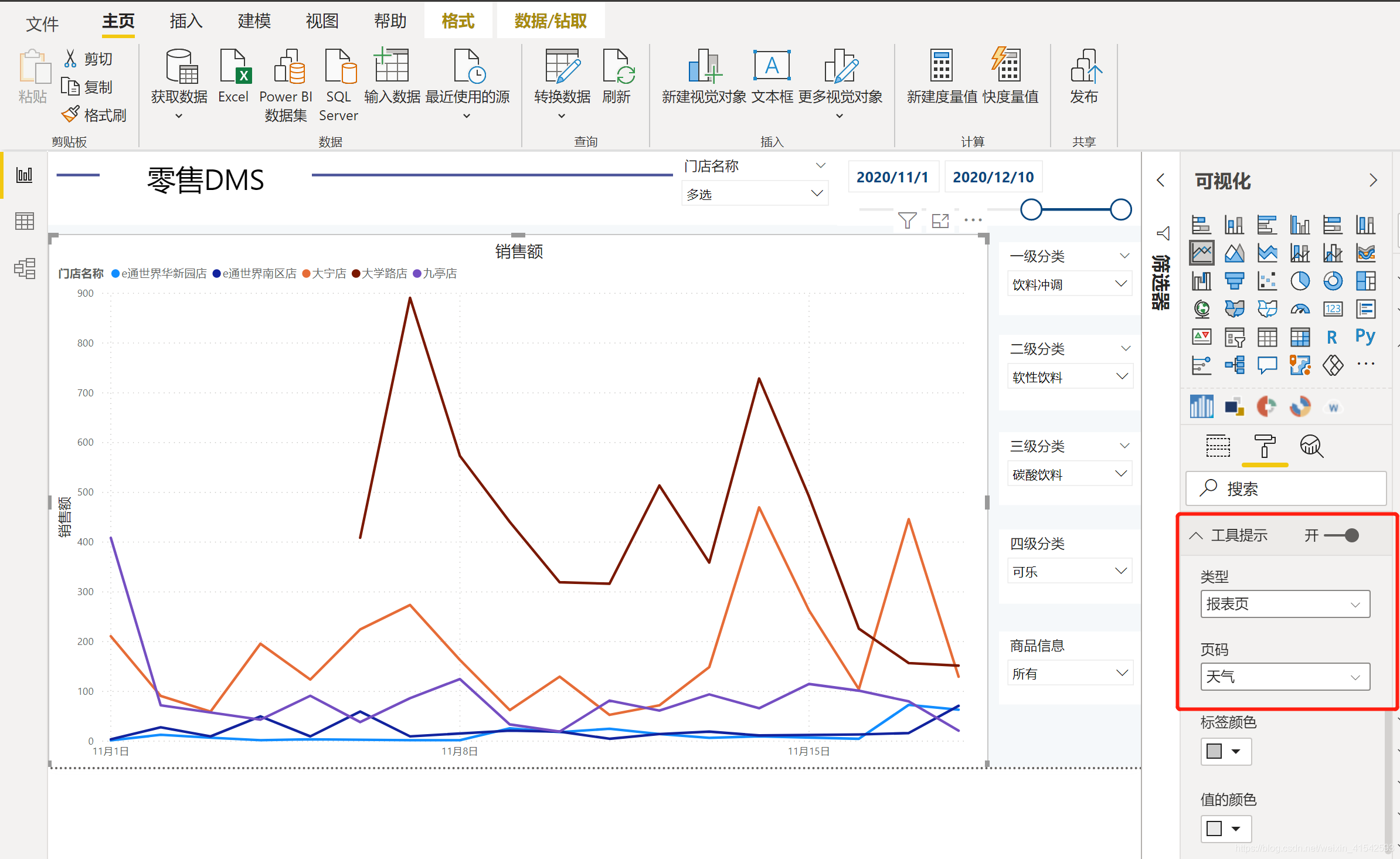
12 在分析销售额页面中,将该折线图的工具提示的页码选择天气页
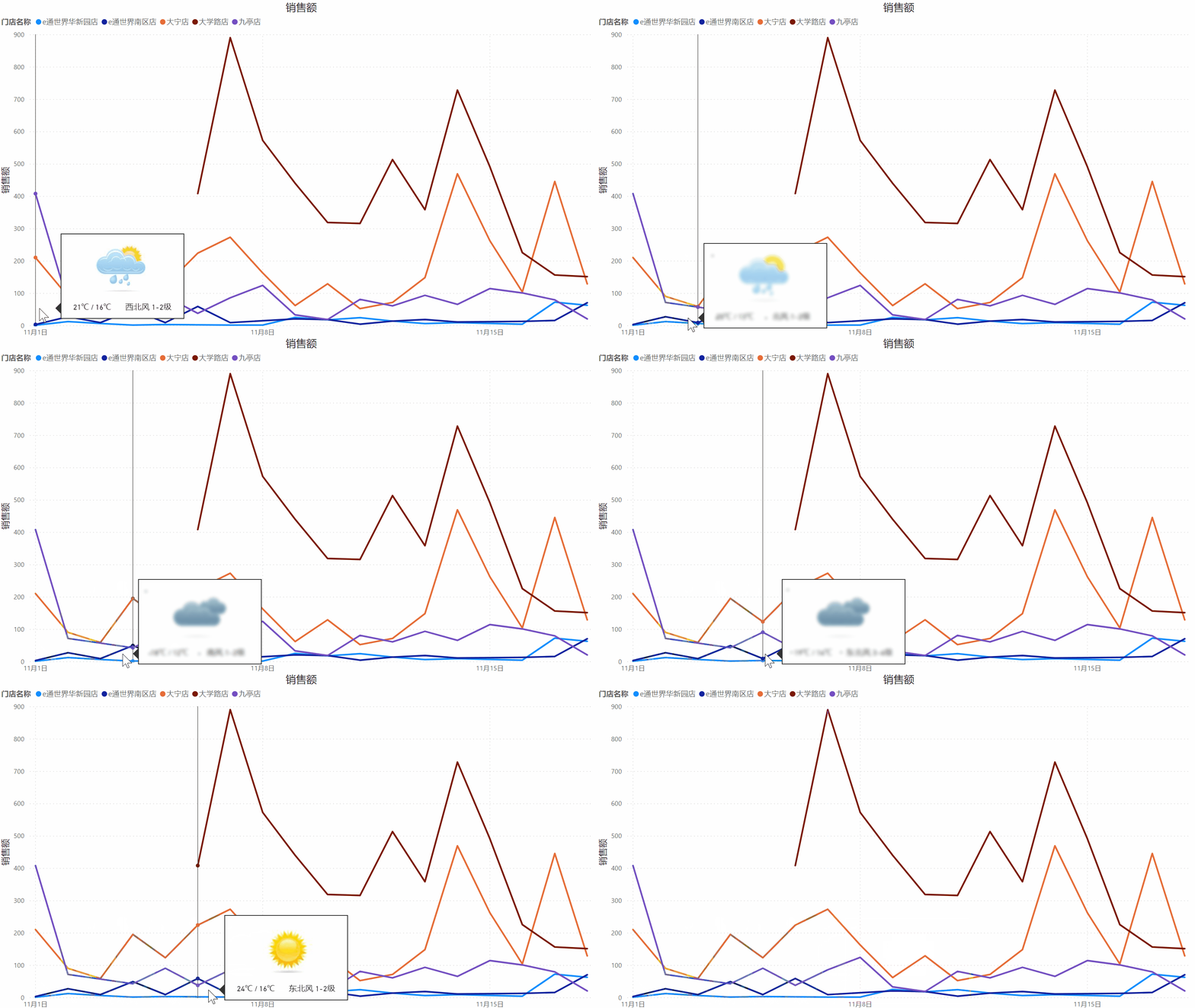
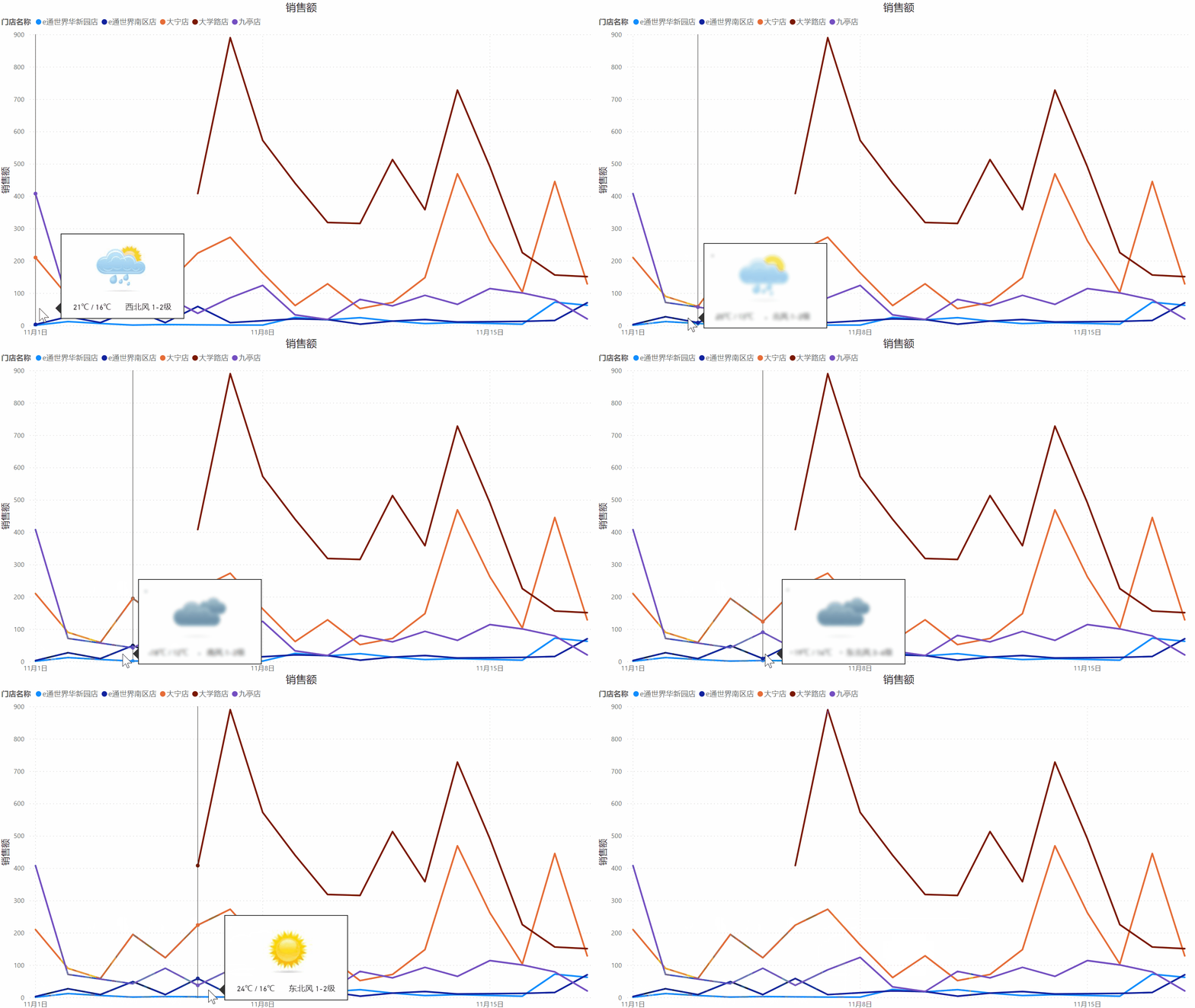
那么鼠标悬停在折线图的每个日期伤时会显示天气状况
感谢阅读~~~





 扫一扫
扫一扫


 548
548


 到【灌水乐园】发言



