Jmeter入门第一讲

本文详细介绍如何使用JMeter进行性能测试,包括创建测试计划、线程组、HTTP请求及查看结果树的完整流程,适用于初学者快速掌握JMeter基本操作。

、JMeter的简单应用

目标:模拟五个用户同时访问目标网站,目标网址是https://www.baidu.com/ 

分析:模拟五个用户其实是模拟发送五条HTTP请求

1.1 测试步骤

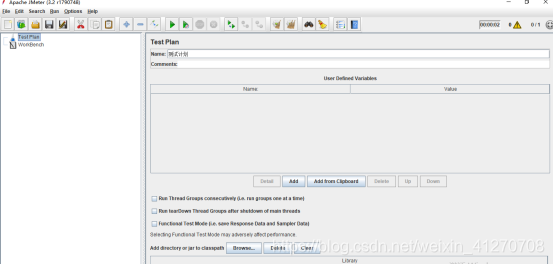
1.1.1 创建测试计划

在File下面新建测试计划,如下图所示
 

1.1.2 创建线程组

#配置线程组的
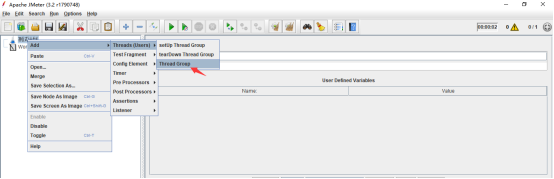
 

操作步骤:

步骤一:选择测试计划,然后右键鼠标,选择线程组,如下图所示

步骤二:设置线程数、Ramp-Up Period、循环次数等参数


1.1.3创建HTTP请求

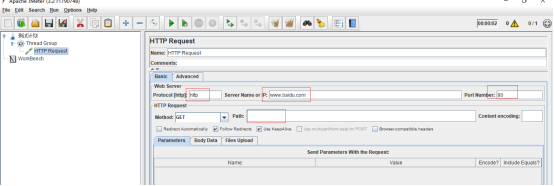
添加Http request,填写请求参数
 

操作步骤:

步骤一:选择线程组,点击右键,选择HTTP Request

步骤二:设置HTTP 请求参数,如请求协议、访问的目标主机域名、端口号、请求方法等
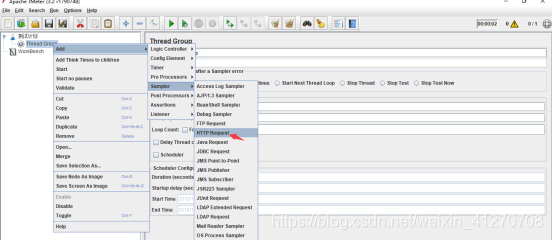
 

备注:输入访问目标主机域名时,请直接输入www.baidu.com,不需要输入https://www.baidu.com


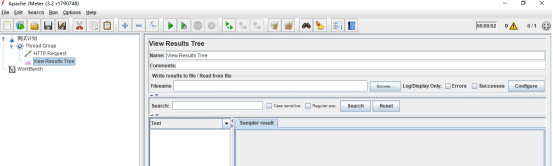
1.1.4添加查看结果树

添加view Result Tree ,查看结果树
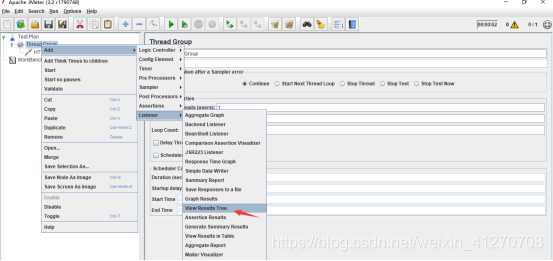


操作步骤:

选择线程组,然后鼠标右键,选择view Result Tree


1.1.5 运行


操作步骤:

步骤一:点击菜单栏中的运行按钮(上图中箭头标记位置)

步骤二:然后在结果树里查看运行结果
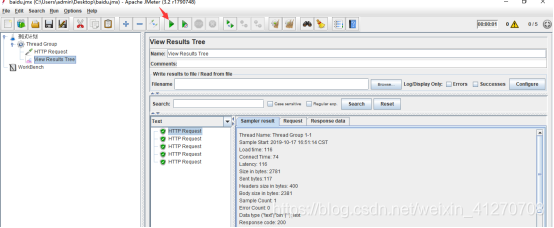
 

备注:如果要清除运行结果,可以点击菜单中的清除图标,位置如下图所示
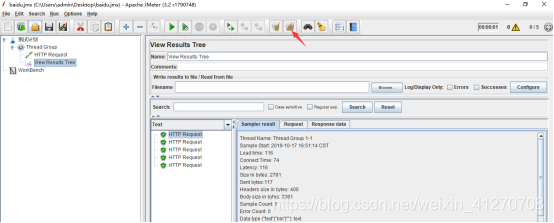
 

1.1.6 查看结果树
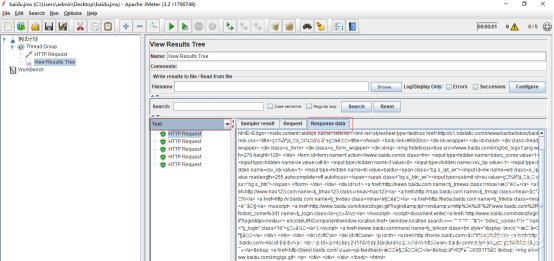
 

1.1.7分析结果

1.1.7.1 正常结果分析

Sampler result:请求的汇总信息,响应结果

Raw:最原始的,响应什么样,就显示什么样子

Parsed:做好分类了


Request:请求信息

分请求头和请求体两部分展示

Response:响应信息:

分响应头和响应体

1.1.7.2 报错结果分析

1 发出的请求对不对,响应里没东西

说明:服务器端都没有给响应


### JMeter 的基础知识与入门指南 Apache JMeter 是一个基于 Java 开发的开源性能测试工具,主要用于对软件系统进行压力测试和性能评估。它可以模拟多种负载类型,适用于 Web 服务器、数据库服务器、FTP 服务器等多种应用场景的测试[^1]。 #### 安装 JMeter JMeter 的安装过程相对简单,只需从官网下载 ZIP 格式的软件包,解压后即可使用。为了确保 JMeter 能够正常运行,需要配置环境变量。用户可以在系统变量中创建名为 `JMETER_HOME` 的变量,并将其值设置为 JMeter 解压目录的真实路径[^5]。 #### 设置中文界面 如果希望使用中文界面,可以进入 JMeter 的 `bin` 目录,找到 `jmeter.properties` 文件,在文件的第 37 行后添加 `language=zh_CN`,保存后重新启动 JMeter 即可实现永久的中文环境设置[^3]。 #### 主要功能 JMeter 最初被设计用于 Web 应用程序的测试,但随着其功能的不断扩展,现在也可以用于测试静态资源、动态资源(如 Java 小服务程序、CGI 脚本)、Java 对象、数据库和 FTP 服务器等[^4]。它能够通过模拟大量并发用户来测试系统的负载能力,并提供详细的性能分析报告,帮助开发人员识别系统的瓶颈并优化性能[^2]。 #### 入门使用方法 JMeter 的使用流程与其他测试工具类似,主要包括以下几个步骤: 1. **创建测试计划**:在 JMeter 中,所有测试都是围绕“测试计划”展开的。用户可以通过右键点击“测试计划”选择“添加 > 线程(用户)> 线程组”来创建一个新的线程组。 2. **配置取样器**:线程组创建完成后,用户需要添加取样器(如 HTTP 请求)来定义具体的测试任务。例如,测试 Web 应用时,可以添加一个 HTTP 请求取样器,并填写目标服务器的 URL 和请求方法等信息。 3. **添加监听器**:监听器用于收集和展示测试结果。常见的监听器包括“查看结果树”、“聚合报告”等。用户可以通过右键线程组或取样器,选择“添加 > 监听器”来添加相应的监听器。 4. **运行测试**:完成上述配置后,点击工具栏上的“启动”按钮开始执行测试。测试过程中,用户可以通过监听器实时查看测试结果。 以下是一个简单的 JMeter 测试脚本示例: ```java // 示例代码仅为示意,实际操作需在 JMeter GUI 中完成 ThreadGroup threadGroup = new ThreadGroup(); threadGroup.setName("Simple Test"); threadGroup.setNumThreads(10); // 设置线程数 threadGroup.setRampUp(1); // 设置启动时间 HTTPSamplerProxy httpSampler = new HTTPSamplerProxy(); httpSampler.setDomain("example.com"); httpSampler.setPort(80); httpSampler.setRequestMethod("GET"); httpSampler.setName("HTTP Request"); LoopController loopController = new LoopController(); loopController.setLoops(1); loopController.addTestElement(httpSampler); threadGroup.setSamplerController(loopController); ResultCollector resultCollector = new ResultCollector(); resultCollector.setFilename("test_results.csv"); TestPlan testPlan = new TestPlan("My Test Plan"); testPlan.addTestElement(threadGroup); testPlan.addTestElement(resultCollector); ``` 这段代码展示了如何通过编程方式创建一个包含线程组、HTTP 请求取样器和结果收集器的简单测试计划。然而,在实际使用中,大多数用户会直接在 JMeter 的图形用户界面中完成这些配置。 #### 总结 JMeter 是一款功能强大且灵活的性能测试工具,适合各种规模的应用场景。对于初学者来说,掌握基本的安装、配置和使用方法是入门的关键。随着经验的积累,用户可以进一步探索 JMeter 提供的高级特性,如分布式测试、断言验证等功能,以满足更复杂的测试需求[^2]。
评论
成就一亿技术人!
拼手气红包6.0元
还能输入1000个字符
 
红包 添加红包
表情包 插入表情
 条评论被折叠 查看
添加红包

请填写红包祝福语或标题

红包个数最小为10个

红包金额最低5元

当前余额3.43前往充值 >
需支付:10.00
成就一亿技术人!
领取后你会自动成为博主和红包主的粉丝 规则
hope_wisdom
发出的红包
实付
使用余额支付
点击重新获取
扫码支付
钱包余额 0

抵扣说明:

1.余额是钱包充值的虚拟货币,按照1:1的比例进行支付金额的抵扣。
2.余额无法直接购买下载,可以购买VIP、付费专栏及课程。

余额充值