


 Monkey是Android的命令行工具,用于压力测试应用,通过模拟随机用户操作。本文介绍了Monkey的环境搭建、基本概念、测试特点、参数用法、日志分析及异常重现方法。涉及参数如-p指定包名、-v设置日志级别、-s设置种子值,以及事件参数如触摸、手势、屏幕旋转等。此外,还讲解了如何查找apk包名和分析Monkey日志,以识别和解决问题。
Monkey 入门指南
- 一、monkey环境搭建
- 1.1下载adb工具
操作步骤:
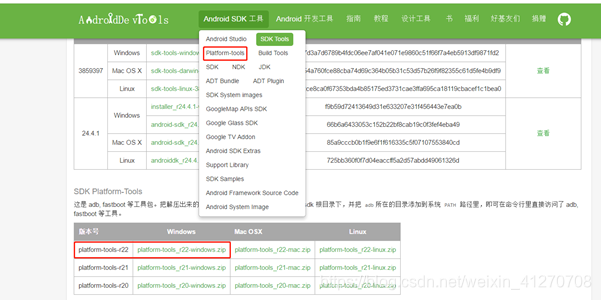
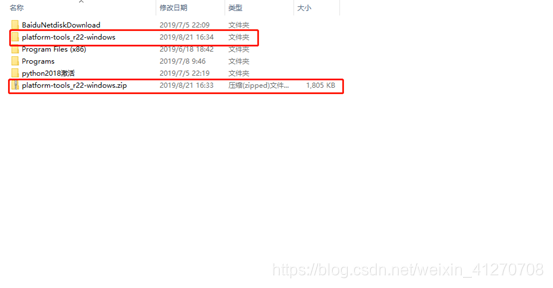
第一步:进入链接https://www.androiddevtools.cn/#,下载下图中的包
1.2配置环境变量
操作步骤:
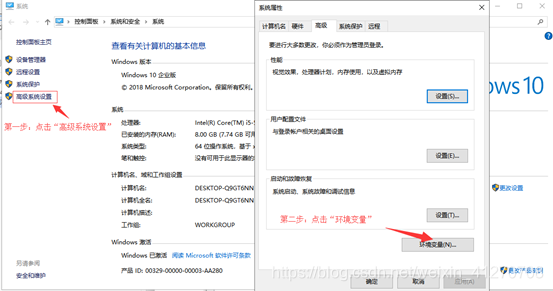
第一步:右击我的电脑,查看属性,然后在弹出的界面点击“高级系统设置”
第二步:点击“环境变量”
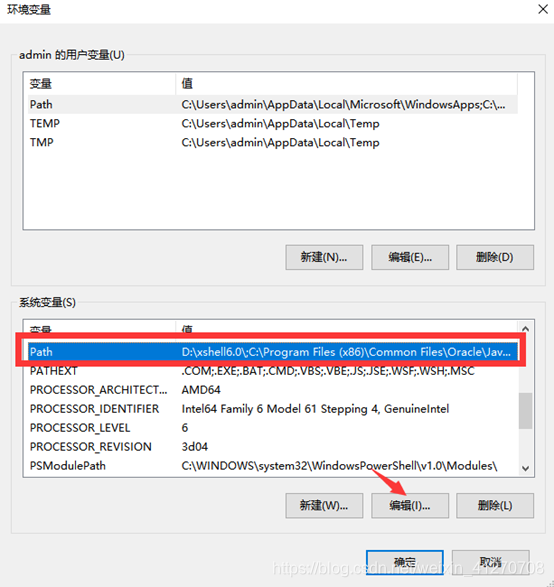
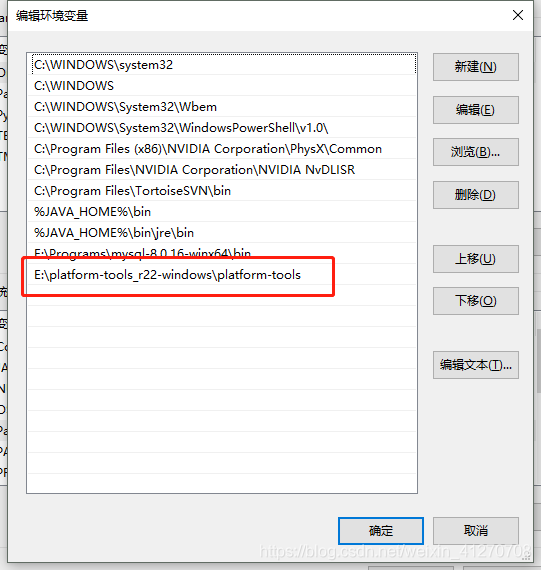
第三步:找到path,点击编辑按钮
第四步:点击新建,添加platform-tools的路径到环境变量,如下图所示
第五步:点击确定按钮并退出
1.3环境验证
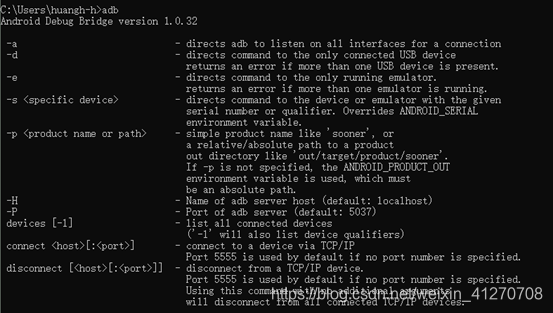
1.3.1adb环境验证
操作步骤:
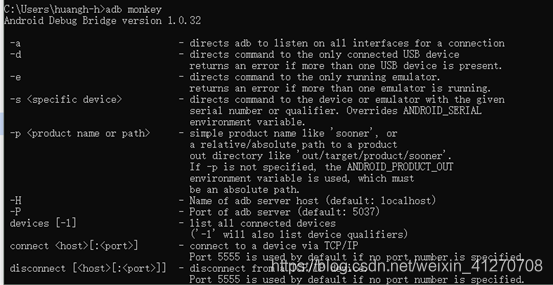
第二步:输入adb monkey
1.3.2连接真机
使用前提:
1 手机是可以正常使用的
2 使用的数据线必须是可以传输数据的(比如:购买充电宝所赠送的数据线只可以充电,不支持数据传输)
操作步骤:
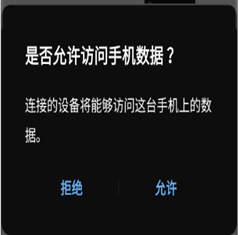
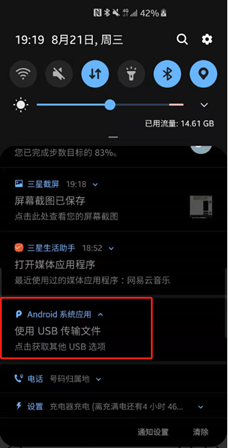
第一步:usb刚连手机时会有弹窗“是否允许访问手机数据”,点击允许,打开通知导航栏,会显示“使用usb传输文件”,如果不是,则手动选择;
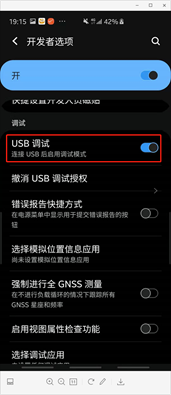
第二步:打开开发者选项中的允许usb调试,安卓各机型开启开发者选项的方式不同,可根据自己的机型百度。
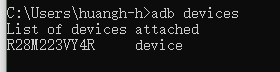
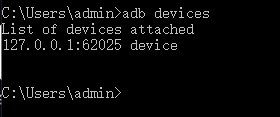
第三步:在cmd中输入adb devices,如果显示出设备名称,则连接真机成功;
下载地址:https://www.yeshen.com/pg/yeshen
安装完之后的使用步骤如下:
第一步:打开夜神多开器
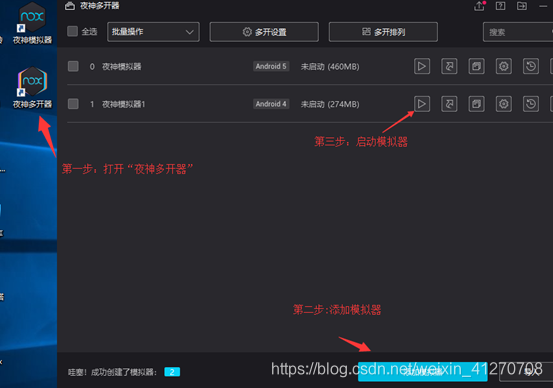
第二步:点击“添加模拟器”,设置不同的安卓系统版本
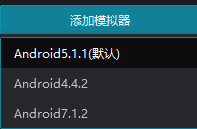
第三步:启动模拟器
第四步:在cmd下使用adb devices 验证模拟器是否可用
- 二、monkey的简单介绍及使用
2.1 什么是monkey
Monkey是Android中的一个命令行工具,通过Monkey程序模拟用户触摸屏幕、滑动、按键等操作来对应用程序进行压力测试,检测程序多久的时间会发生异常。
2.2 monkey测试的三个特点
Monkey测试,所有的事件都是随机产生的,不带任何人的主观性。monkey测试有以下三个特点:
第一、测试的对象仅为应用程序包,有一定的局限性。
第二、Monky测试使用的事件数据流是随机的,不能进行自定义。
第三、可对MonkeyTest的对象,事件数量,类型,频率等进行设置。
2.3 monkey的运行
用法:adb shell monkey -p package.name -v times
分析:
-p表示对象包
–v 表示日志级别
package.name 表示apk的包名
times 表示运行次数
实例:
运行方法一:在cmd下直接运行monkey命令:
adb shell
 最低0.47元/天 解锁文章






 扫一扫
扫一扫


 8484
8484

 被折叠的 条评论
为什么被折叠?
被折叠的 条评论
为什么被折叠?
 到【灌水乐园】发言





