 三种下载Windows 11官方ISO文件的方法



下载 Windows 11 官方镜像文件(ISO 文件)主要有三种官方、安全可靠的方法。我会详细介绍每一种,并推荐最适合不同需求的方法。
方法一:直接下载 ISO 镜像文件(最推荐,最灵活)
这是最直接、最常用的方法,适合绝大多数用户,特别是那些需要创建可启动 U 盘、在虚拟机中安装,或者进行全新安装的用户。
- 访问官方下载页面:
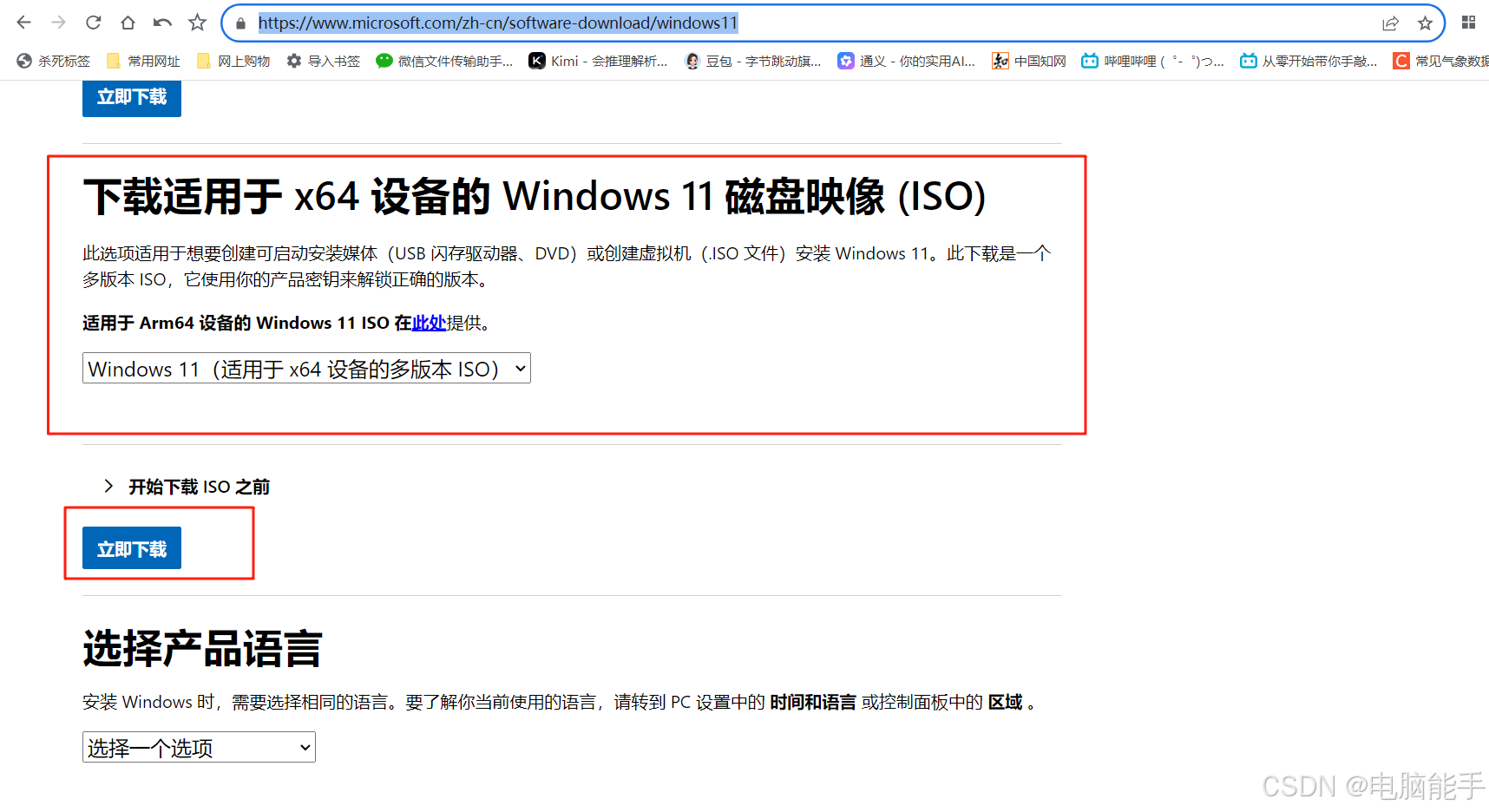
访问官方下载页面(可能下载不了,不稳定,推荐第二个链接)https://www.microsoft.com/zh-cn/software-download/windows11。在最底部找到下载ISO入口。如下:
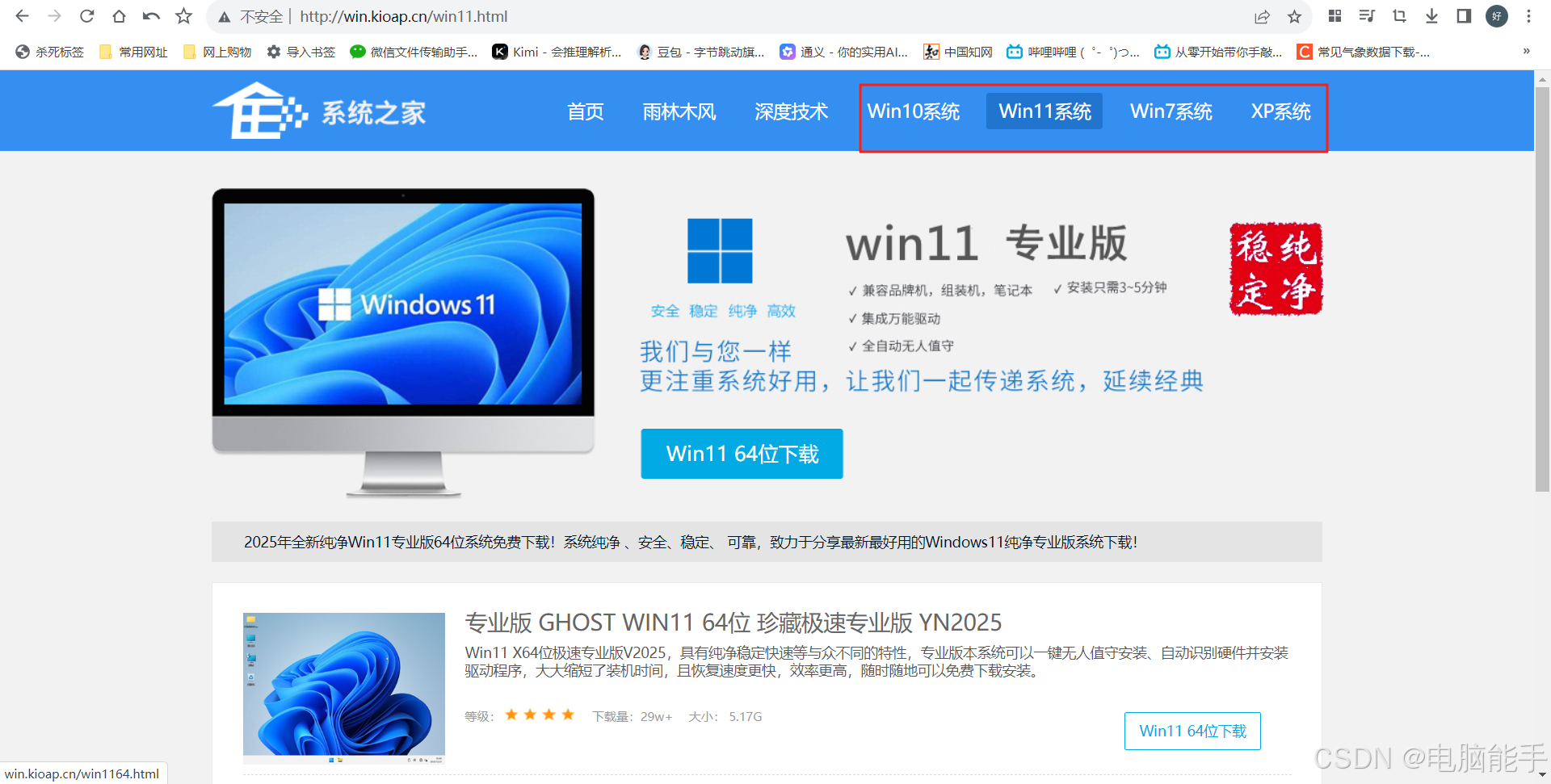
如果上面下载不了,可选下面的链接。
在 http://win.kioap.cn/win1064.html 下载对应系统
这个 ISO 文件比较大(通常在 5GB 到 6GB 之间),请确保你的网络连接稳定,并有足够的磁盘空间。
方法二:使用“媒体创建工具”(Media Creation Tool)
这个工具不仅可以下载 ISO 文件,还可以直接帮你创建一个可启动的 U 盘,非常方便。适合那些最终目的就是制作安装 U 盘的用户。
-
访问官方下载页面:
同样是访问这个页面:
https://www.microsoft.com/zh-cn/software-download/windows11 -
找到“创建 Windows 11 安装”部分:
在页面靠上的位置,找到标题为“创建 Windows 11 安装”的区域,然后点击“立即下载”按钮。这会下载一个小程序MediaCreationToolW11.exe。 -
运行媒体创建工具:
下载完成后,双击运行MediaCreationToolW11.exe。接受许可条款。 -
选择操作:
工具会给你两个选择:- U 盘 (USB flash drive): 如果你插入了一个容量至少为 8GB 的空 U 盘,这个选项会直接将 Windows 11 下载并写入 U 盘,制作成一个可启动的安装盘。这是最省心的选项。
- ISO 文件 (ISO file): 如果你选择这个选项,工具会下载 ISO 文件到你电脑的指定位置。效果和方法一一样,但多了一步操作。
-
开始下载和创建:
根据你的选择,工具会自动开始下载 Windows 11 并执行相应操作。耐心等待完成即可。
方法三:使用“Windows 11 安装助手”(适用于当前电脑升级)
这个方法不是用来下载 ISO 文件的,而是直接在你当前正在使用的 Windows 10 电脑上进行升级。如果你只是想升级当前的电脑,并且硬件满足要求,这是最简单的方法。
-
访问官方下载页面:
还是那个页面:
https://www.microsoft.com/zh-cn/software-download/windows11 -
找到“Windows 11 安装助手”部分:
在页面最顶部,找到“Windows 11 安装助手”,点击“立即下载”。 -
运行安装助手:
下载后运行程序,它会先检查你的电脑硬件是否兼容(可以使用“电脑健康状况检查应用”提前检查)。如果兼容,它就会自动下载并引导你完成整个升级过程。你的文件和应用通常会被保留。
总结与推荐
| 方法 | 优点 | 缺点 | 推荐给谁 |
|---|---|---|---|
| 方法一:直接下载 ISO | 最灵活,可用于虚拟机、制作启动盘、保存备份 | 需要自己使用工具(如 Rufus)制作启动盘 | 所有用户,特别是技术爱好者和需要重装、全新安装的用户。 |
| 方法二:媒体创建工具 | 一站式服务,直接制作启动 U 盘,操作简单 | 灵活性稍差,需要一个空 U 盘 | 想要制作启动盘但不想了解太多技术细节的用户。 |
| 方法三:安装助手 | 最简单,直接升级当前电脑 | 不能下载 ISO 文件,只能用于本机升级 | 只想从 Windows 10 原地升级到 Windows 11 的用户。 |
对于绝大多数情况,我强烈推荐使用方法一,因为它给了你最大的自由度。下载下来的 ISO 文件既可以用来制作启动盘,也可以在虚拟机里加载,还可以解压后直接运行 setup.exe 进行升级安装,一举多得。






 扫一扫
扫一扫


 1万+
1万+

 被折叠的 条评论
为什么被折叠?
被折叠的 条评论
为什么被折叠?
 到【灌水乐园】发言





