


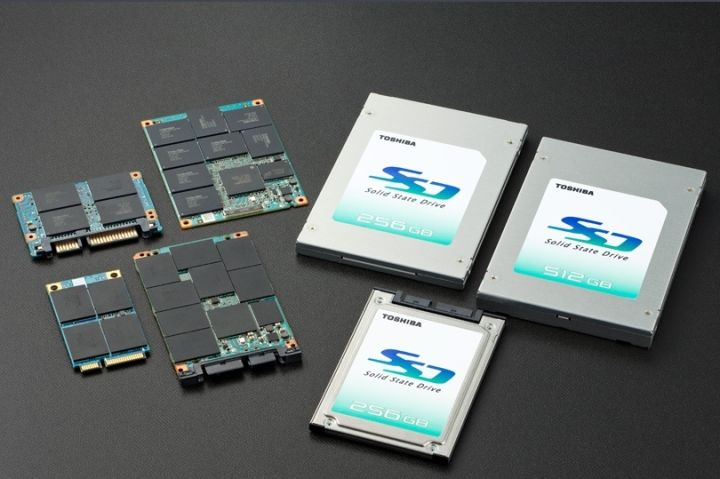
台式电脑固态硬盘怎么选?

人不得有点爱好嘛。
相比于传统的机械硬盘,固态硬盘(也称SSD)外观更小更轻,速度是机械硬盘的2-10倍,它可以有效解决电脑开机慢,打开软件,网页慢,游戏加载慢,系统运行卡顿等问题。所以无论你是笔记本还是台式机,是准备组装新电脑还是给老电脑升级,我都建议你更换一块固态硬盘。
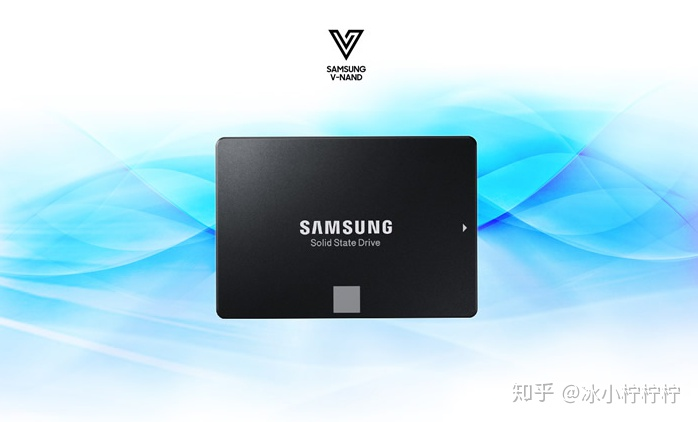
这里我会简单介绍一下选择SSD必须知道的几个点,不想看的也可以直接跳到后半部分的单品介绍,根据预算选择一款就可以了。
- 看选择固态硬盘的接口类型
- 看容量---越大越好
- 看速度--4K IOPS(4K 随机读写)值越高,电脑速度也越快。
- 看质量--颗粒和主控
- 看品牌
我们可以按照以下步骤来选SSD。
1.看选择固态硬盘的接口类型
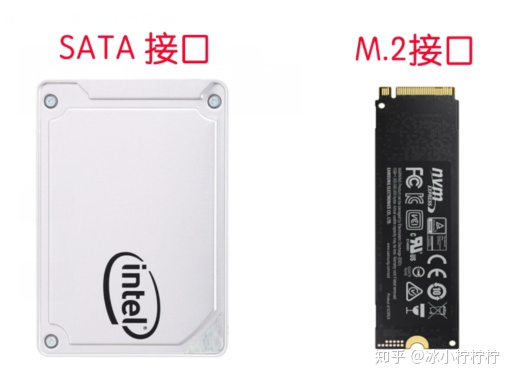
固态硬盘最常见的是SATA接口固态硬盘和M.2 NVME固态硬盘
SATA接口的SSD使用最广泛,有半个手掌大小,前几年使用的都是这种。
M.2接口的NVME协议的高性能SSD是近两年新出的,大概有两根手指大小,它无论是顺序读写速度还是4K IOPS 性能都比SATA接口的高两倍以上,性能更强。
IOPS(Input/Output Operations Per Second)是一个用于计算机存储设备(如硬盘(HDD)、固态硬盘(SSD)或存储区域网络(SAN))性能测试的量测方式,可以视为是每秒的读写次数。
老旧的台式电脑升级建议选择SATA接口的SSD,因为SATA接口的SSD使用的是和机械硬盘一样的接口,兼容性更好。
新装的电脑用户和笔记本用户建议选择M.2接口的SSD,往主板上一插,即插即用没有接线的烦恼。
2.看容量---越大越好
SSD常见的有128GB、256GB、512GB、1T、2T这几种容量。
同一型号的SSD、容量越大则性能越好,寿命越久,当然价格也越高。
举个例子:两块256GB的三星970EVO是不如一根512GB的三星970EVO的
卖得最多的是256GB,价格在400-600元左右,装系统+常用的软件+四五个大游戏完全够用。如果预算太少,128GB的装系统+常用软件+再装一两个一般的游戏也够使。
3.看速度--4K IOPS(4K 随机读写)值越高,电脑速度也越快。
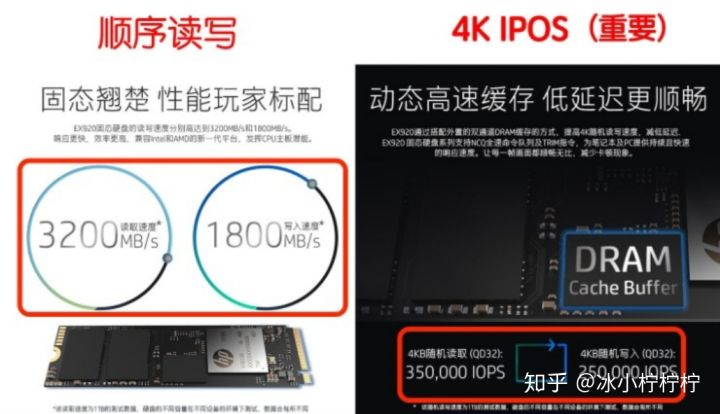
4K IOPS指数影响的是日常使用电脑的流畅度,如打开软件,游戏加载等速度,这个值越大越好;而厂家宣传最多的顺序读写速度影响的是传输大型文件的速度,如一部50G的电影,上百张照片这些,对一般用户影响不大。
4.看质量--颗粒和主控
存储颗粒和主控是固态硬盘最核心的部件,影响固态硬盘的性能和质量。
看存储颗粒:颗粒是存储数据的东西,分三种类型,SLC最好,不过市面几乎没有,MLC颗粒仅次于SLC,稳定耐用寿命长;TLC颗粒最便宜,是现在的主流,虽然各方面都不如MLC,但只要选大品牌的原厂颗粒,质量也不会差。
看主控:主控相当于固态硬盘的大脑,影响SSD的各方面数据,不好的主控会比颗粒最先坏掉。目前较好的主控是马牌Marvell和三星;东芝,慧荣,群联主控次之。
5.看品牌
较好的品牌有三星,浦科特,英睿达,西数,英特尔,东芝,建兴,惠普,闪迪等。
三星:三星是SSD领域的老大,也是唯一一家能自主生产SSD的厂家,产品占市场份额第一。三星的SSD以稳定性和速度位居榜首,很少听说有三星的固态硬盘出问题的,三星所有的SSD都可以放心买。
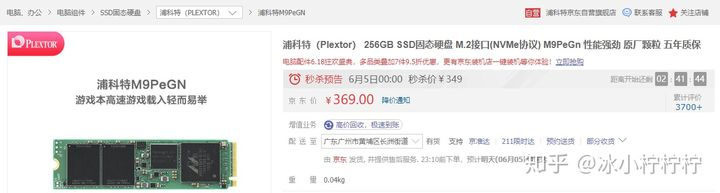
浦科特:浦科特的SSD全部使用东芝的原厂颗粒,主控一般也会使用最好最稳的马牌主控,性能不俗。推荐是的M.2接口的M9Pe,使用马牌主控+TLC颗粒,价格也比较便宜。
英睿达:英睿达是镁光的内存品牌,其产品全部使用镁光原厂颗粒,因此质量有保障,推荐的是BX300使用MLC颗粒+荣威主控,虽然主控差但是价格便宜,也足够耐用。
西数:西数的SSD使用原厂颗粒,SN550其实是一个性价比很高的选择。
英特尔:英特尔的固态硬盘售后非常好,产品很稳定,但是品牌加持,价格略贵。
东芝:东芝是仅次于三星的闪存颗粒生产商之一,比较推荐的是使用自家MLC颗粒+东芝主控的Q200和Q200ex,价格也不贵,性价比高。
建兴:建兴的明星产品是T9,马牌主控+MLC颗粒,几乎是完美的配置,非常非常耐用。
其它的省略。
下面说几款主流的SSD,可以根据预算和推荐指数购买。
M.2 NVME的高性能固态硬盘
1.三星970EVO(256GB 499元)
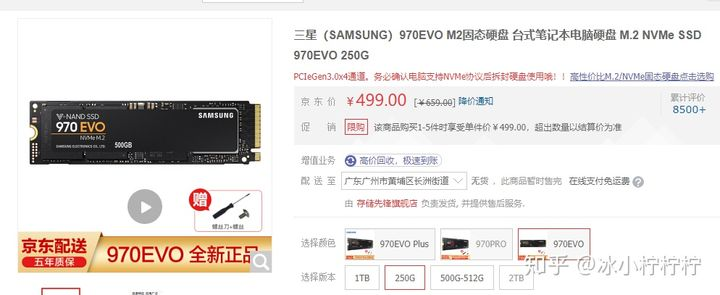
三星绝对是SSD领域的老大,970EVO使用的是三星自家的TLC颗粒和顶级的三星Phoenix主控,质保5年,所以在质量上和性能上一点都不用担心,顺序读写2450MB/s, 4K IOPS值为275K,是所有TLC颗粒的SSD中最快的,而且三星的SSD非常稳定,很少听说三星的SSD出问题的。
三星970PRO(三星Phoenix主控,MLC颗粒),三星SM961(三星Phoenix主控,MLC颗粒)都可以入手。
2.浦科特M9PeGN (256GB 399元)
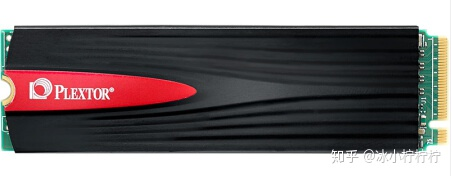
浦科特这款价格便宜些,东芝原厂的TLC颗粒,马牌主控是亮点,还带有散热马甲,5年质保,质量上可以放心。顺序读写2000MB/s,4K IOPS值为170K,速度不算很快,但是价格便宜,使用稳定,预算没那么高可以选择。
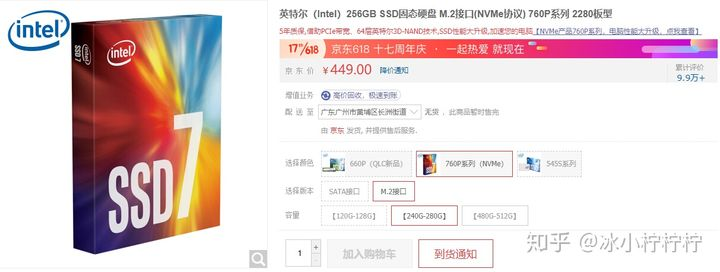
3.英特尔760P(256GB 449元)
英特尔这款除了价格之外,其他的都挺不错的,慧荣主控+英特尔TLC颗粒,虽然各方面性能比不过三星970EVO但又比前面说的浦科特M9PeG强不少。英特尔这个牌子大名鼎鼎,也具有一定信仰加持。顺序读写2262.5MB/s,4K IOPS值为235K。
SATA接口的传统固态硬盘
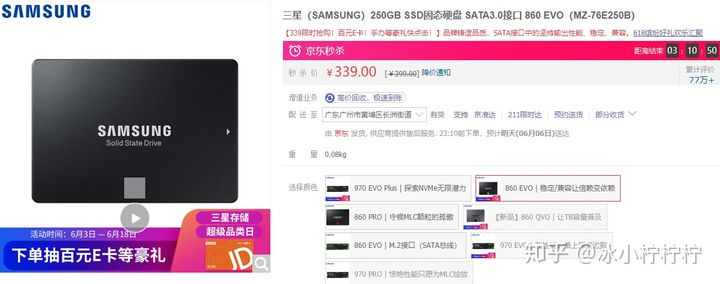
1.三星860EVO(256GB 339元)
SATA接口最推荐买的一款
- 它是SATA固态硬盘中速度较快的
- 三星的SSD超稳定,几乎没有人说过质量问题的
- 三星主控+三星TLC颗粒,用5年不是问题,顺序读写535MB/s,4K IOPS 94K.
2.东芝Q200
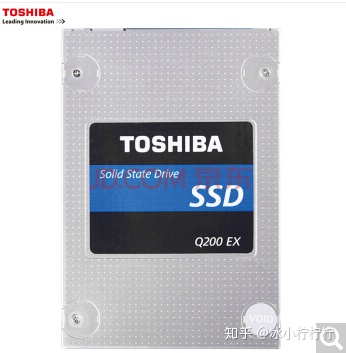
它最大的特点就是使用东芝的MLC颗粒,主控由马牌和东芝共同研发,在颗粒和主控上都很好,因此寿命久,顺序读写530MB/s, 4K IOPS 74K,虽然速度不是很快,但是持久耐用才是它的优势。
3.东芝TR200( 240GB 279元)
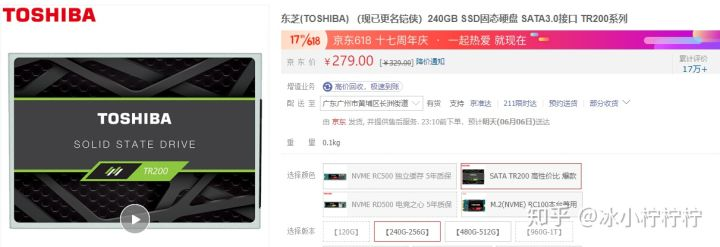
这款算是低价格里质量性能还算不错的一款,如果预算不多就买这款吧,使用自家的3DTLC颗粒还是很放心的。
对比图

除此之外,还有一种使用PCI-E插槽接口的固态硬盘,性能更好,不过价格更贵,比较小众,就不多说了。
最后无论你准备购买哪种接口的固态硬盘,购买前都要查看自己的主板支不支持对应的插槽,近两年新买的电脑或者主板的新老接口都比较齐全,一般不用担心,老电脑的话要仔细看好支持的接口类型再进行选择。
以上内容纯手打,均转载于B站大神喵喵折。





 扫一扫
扫一扫


 1万+
1万+


 到【灌水乐园】发言



