


 本文介绍了如何使用Knald工具进行贴图转换和烘培操作。重点强调了导入贴图路径需为英文或数字,避免中文。在烘培过程中,详细讲解了加载高、低模,预处理设置如Cage和Range的调整,以及Bake参数如Dilation、Anti aliasing和Size的含义。最后提到了烘培完成后贴图的导出步骤。
1 转换贴图
注意:导入贴图的路径必须是英文或者数字,不能有中文不然会导不进去

2 烘培
 点击Load Baker
 在Baker面板里,1High poly 导入高模(可以导入很多高模),2Low Poly 导入低模。3然后点击 右下角的Add All ,添加需要Baker 的贴图
 点击Pre Process 预处理
 调整Cage 和Range ,1选择view High poly 2 把Opacity 改成100% 3 Search Range 选择:Manual 4 Anti选择:16*AA
调整Cage 和 Range
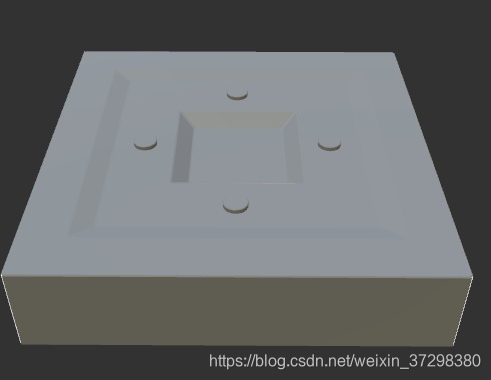 Range 最终尽量不看到黄色
 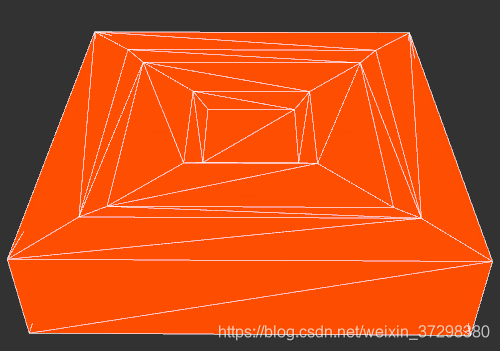 Cage 尽量包裹住所有模型,不要漏出来
然后点击Bake 烘培开始! 烘培完成导出就可以了~ 导出步骤参考上面。
烘培参数说明:
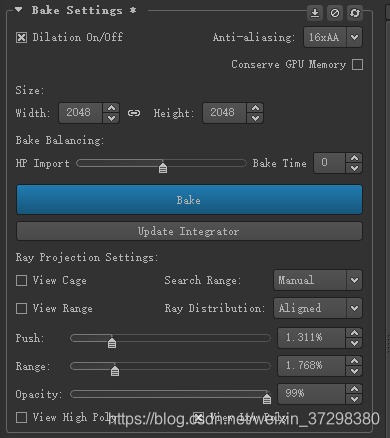
Dilation : 扩张 开/关
Anti aliasing : 消除混叠
Size :贴图尺寸
bake balancing: 烘培平衡





 扫一扫
扫一扫


 800
800


 到【灌水乐园】发言




