计算机桌面颜色突然变灰,Win10桌面颜色变为灰的两种解决方法

本文介绍了解决Windows 10桌面颜色变灰问题的两种方法:一是通过系统设置调整高对比度选项,二是使用驱动精灵修复显卡驱动。轻松解决显示问题,让你的桌面恢复如初。

使用win10装机版过程中难免会出现各种问题,比如桌面颜色变为灰色,体验感一点都不好了,此问题也比较少见。引起Win10桌面颜色变为灰的原因有很多,可能颜色显示器没开,也可能是驱动出了问题。不管什么原因引起的,小编这就和大家说说两种解决方法。

第一种方法

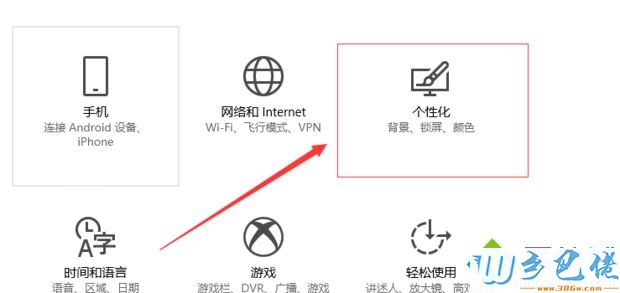
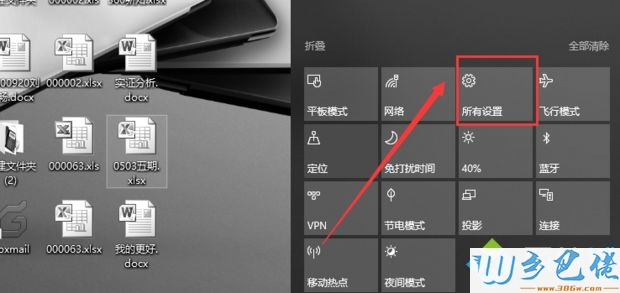
win8.1 - 14 、在通知栏中点击【所有设置】。
90116480f24abb660acd5cfd58b14758.png

windows7系统之家 - 15 、点击【个性化】。

b3ed9d3e00efe0990620f2d13bb6ffe4.png

windows7 - 1、点击窗口左侧的【颜色】。

f18ba696268961119645d98da6216e07.png

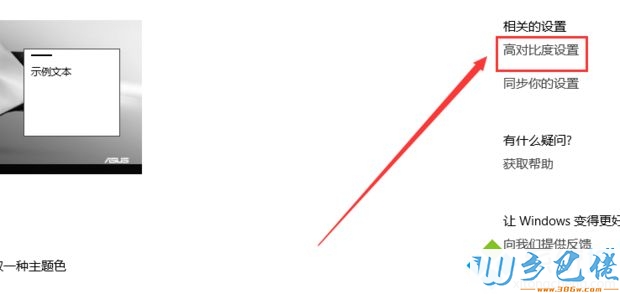
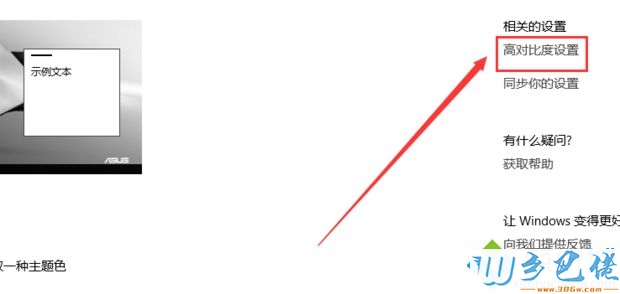
windows8 - 2、在颜色对应的右侧窗口中,找到高对比度设置。

1bef7fb0eedfc6ee8d64071c18b884f8.png

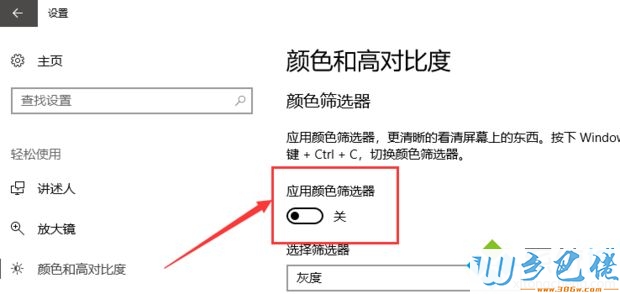
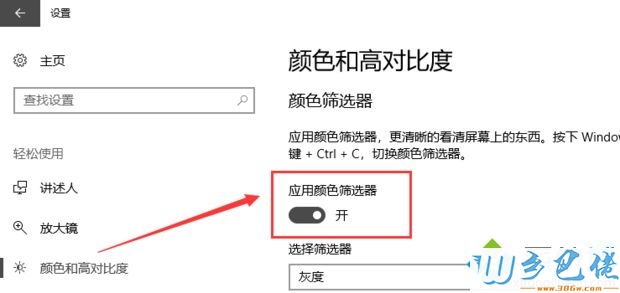
windows10 - 3、打开了一个窗口,此时“应用颜色筛选器”的开关处于【开】的位置。
87c023c4e788d0a983ae15920b53a65a.png

xp系统 - 4、点击关闭“应用颜色筛选器”的开关。

3e2d0350c9275eb50e0d5cbcc296e713.png

纯净版 - 5、返回桌面可发现背景颜色已经恢复正常。

第二种方法:

win8.1 - 14 、打开驱动精灵以后,点击“立即检测”按钮,:

windows7系统之家 - 15 、接下来请在驱动检测列表中点击“修复”按钮,

windows7 - 1、然后在列表中请勾选显卡驱动,点击“下载”按钮,

windows8 - 2、等待显卡驱动下载完成以后,点击“安装”按钮,

windows10 - 3、随后会打开显卡安装程序,由于显卡不同,驱动程序的安装方法也不尽相同,只要按照提示操作就可以顺利完成显卡驱动的升级。

Win10桌面颜色变为灰可以设置一些对比度,参考以上两种操作,很快桌面颜色就恢复正常颜色了。

<think>我们正在解决Windows 10桌面图标显示为白色的问题。根据用户描述,图标成了白色,这通常是由于图标缓存损坏引起的。我们可以通过重建图标缓存来解决这个问题。 步骤: 1. 结束“Windows资源管理器”进程。 2. 删除图标缓存文件(位于%localappdata%\Microsoft\Windows\Explorer目录下,通常以iconcache开头,后缀为.db的文件)。 3. 重新启动“Windows资源管理器”。 此外,我们也可以使用批处理文件来自动完成这些步骤。 注意:在操作之前,建议先创建系统还原点,以防万一。 我们将提供两种方法:手动操作和使用批处理文件。 方法一:手动操作 步骤1:按Ctrl+Shift+Esc打开任务管理器。 步骤2:在“进程”选项卡中找到“Windows资源管理器”,右键点击并选择“结束任务”。这时桌面会消失,不要担心。 步骤3:打开文件资源管理器(此时任务管理器还在,可以通过任务管理器的“文件”->“运行新任务”来打开),在地址栏输入:%localappdata%\Microsoft\Windows\Explorer,然后按回车。 步骤4:删除该文件夹下的所有以“iconcache”开头的文件(例如:iconcache_32.db, iconcache_48.db等)以及thumbcache.db文件(如果有的话)。 步骤5:返回任务管理器,点击“文件”->“运行新任务”,输入“explorer.exe”,然后点击“确定”以重新启动资源管理器。 方法二:使用批处理文件 我们可以创建一个批处理文件(.bat)来自动执行上述步骤。将以下代码复制到记事本,然后保存为.bat文件(例如:FixWhiteIcons.bat),并以管理员身份运行。 ```batch @echo off taskkill /f /im explorer.exe del /a /q "%localappdata%\Microsoft\Windows\Explorer\iconcache_*.db" del /a /q "%localappdata%\Microsoft\Windows\Explorer\thumbcache_*.db" start explorer.exe echo 图标缓存已重建,请检查桌面图标是否恢复正常。 pause ``` 注意:以管理员身份运行是为了确保有权限删除这些缓存文件。 如果以上方法不能解决问题,还可以尝试以下额外步骤: - 重置桌面图标缓存数据库的目录属性(如果上述方法无效): 在命令提示符(管理员)中运行: attrib -h -s -r "%userprofile%\AppData\Local\Microsoft\Windows\Explorer\*" 然后再次删除图标缓存文件。 - 使用系统文件检查器(SFC)扫描: 在命令提示符(管理员)中运行:sfc /scannow - 检查显示设置:右键桌面->显示设置->确保缩放比例为100%(有时缩放问题会导致图标显示异常)。 - 更新显卡驱动程序。 根据引用[2]中提到的WinLogonInit阶段,我们也可以考虑在用户登录过程中组策略或脚本的影响,但通常图标缓存问题与登录过程无关,所以先尝试上述方法。 相关问题: 1. 如何防止Windows 10桌面图标缓存再次损坏? 2. 除了图标白,还有哪些常见的桌面图标问题及解决方法? 3. 如果重建图标缓存无效,还有哪些其他解决方案?</think>### Windows 10桌面图标白的解决方法Windows 10桌面图标显示为白色时,通常是**图标缓存损坏**导致的。以下是分步解决方案: #### 方法1:重建图标缓存(推荐) 1. **结束资源管理器进程** - 按 `Ctrl + Shift + Esc` 打开任务管理器 - 找到 `Windows资源管理器` → 右键选择 `结束任务`(桌面会暂时消失) 2. **删除图标缓存文件** - 在任务管理器中选择 `文件` → `运行新任务` - 输入: ```cmd cmd /c del /a /q "%localappdata%\Microsoft\Windows\Explorer\iconcache*" ``` - 勾选 **"以系统管理权限创建此任务"** → 点击 `确定` 3. **重启资源管理器** - 在任务管理器中点击 `文件` → `运行新任务` - 输入 `explorer.exe` → 点击 `确定` #### 方法2:手动清除缓存 1. 打开文件资源管理器,粘贴路径: ```shell %localappdata%\Microsoft\Windows\Explorer ``` 2. 删除所有以 `iconcache` 开头的文件(如 `iconcache_32.db`, `iconcache_48.db`) 3. 按 `Win + R` 输入 `cmd` 运行: ```cmd taskkill /f /im explorer.exe && start explorer.exe ``` #### 方法3:深度修复 如果上述无效,尝试: 1. **重置图标数据库属性** 管理员命令提示符中执行: ```cmd attrib -r -s -h "%userprofile%\AppData\Local\Microsoft\Windows\Explorer\*" del /f /q "%userprofile%\AppData\Local\Microsoft\Windows\Explorer\iconcache*" ``` 2. **执行系统扫描** ```cmd sfc /scannow DISM /Online /Cleanup-Image /RestoreHealth ``` #### 方法4:检查显示设置 1. 右键桌面 → `显示设置` 2. 确保: - 缩放比例设为 **100%** - 分辨率匹配显示器推荐值 3. 更新显卡驱动(通过设备管理器或制造商官网) > **注意事项**: > - 操作前建议创建系统还原点 > - 若图标关联异常,可尝试:右键文件 → `打开方式` → 重置默认程序 > - 企业环境中可能受组策略限制[^2] --- ### 相关问题 1. 如何预防Windows图标缓存损坏? 2. 桌面图标白与显卡驱动有何关联?如何彻底更新驱动? 3. 除图标白外,Windows资源管理器还有哪些常见故障及修复方法? [^1]: 操作涉及系统文件修改,需管理员权限 [^2]: 组策略可能影响系统行为,企业用户请联系IT管理员
评论
成就一亿技术人!
拼手气红包6.0元
还能输入1000个字符  | 博主筛选后可见
 
红包 添加红包
表情包 插入表情
 条评论被折叠 查看
添加红包

请填写红包祝福语或标题

红包个数最小为10个

红包金额最低5元

当前余额3.43前往充值 >
需支付:10.00
成就一亿技术人!
领取后你会自动成为博主和红包主的粉丝 规则
hope_wisdom
发出的红包
实付
使用余额支付
点击重新获取
扫码支付
钱包余额 0

抵扣说明:

1.余额是钱包充值的虚拟货币,按照1:1的比例进行支付金额的抵扣。
2.余额无法直接购买下载,可以购买VIP、付费专栏及课程。

余额充值