


 本文介绍了一种利用Photoshop的“色彩范围”命令进行精确人像抠图的方法。通过选取色彩样本并调整选区,可以高效地从复杂背景中分离出人像主体。这种方法特别适用于颜色对比明显的情况。
1. 打开一个文件。执行“选择》色彩范围”,勾选“本地化颜色族”,然后在任务背景上单击取样。

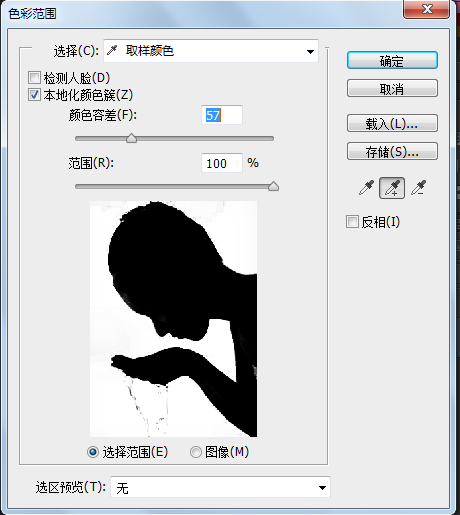
2. 取好样以后点击确定,图片如下所示,执行“选择》反向”命令即可选择人像。打开一个文件,使用移动工具将人像拖到该文档之中,即按住Ctrl拖动文件至另一文档中。

3. 按下Ctrl+T,调节所抠图片的大小。调节完成以后,点击enter键确定完成。
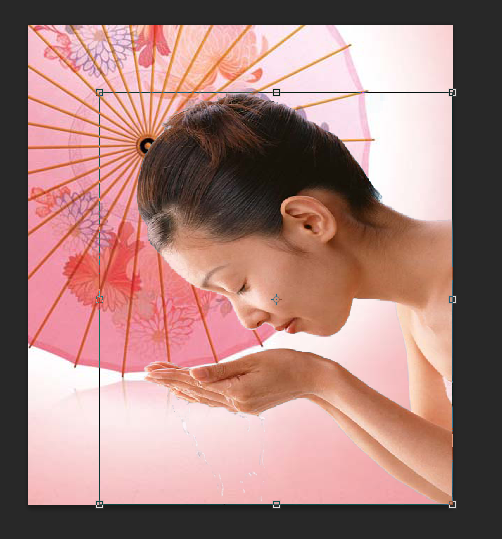
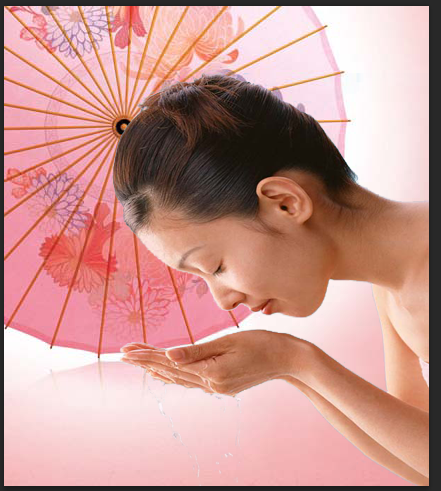
注:“色彩范围”命令根据图像的颜色范围创建选区,在这一点上与魔棒工具有着很大的相似之处,但该命令提供了更多的控制选项,因此,具有更高的选择精度。
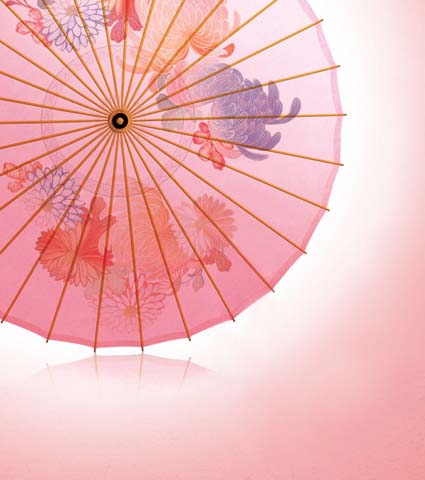
下图为练习素材:






 扫一扫
扫一扫


 399
399

 被折叠的 条评论
为什么被折叠?
被折叠的 条评论
为什么被折叠?
 到【灌水乐园】发言





