



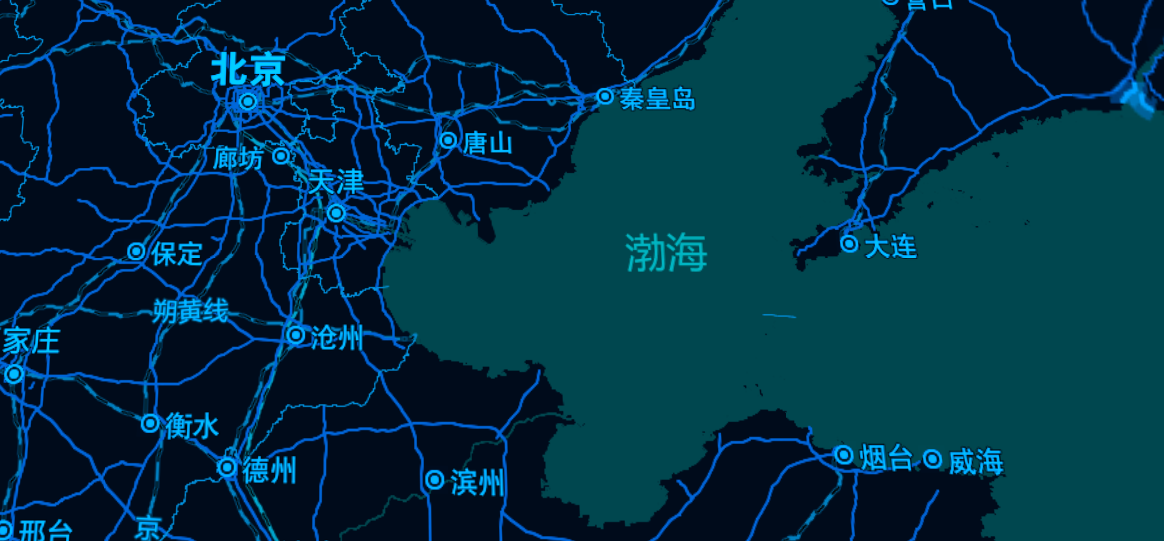
一般cesium中瓦片底图使用的api为:
WebMapTileServiceImageryProvider
但是关于改api我们发现ceisum并不支持在该api直接修改着色器的属性。只有简单属性的修改
   // this.tileLayer.brightness = params.brightness;

      // this.tileLayer.contrast = params.contrast;

      // this.tileLayer.hue = params.hue;

      // this.tileLayer.saturation = params.saturation;
这并不满足需求。
翻阅资料我们发现viewer.scene.globe._surfaceShaderSet.baseFragmentShaderSource.sources这个属性中是全局着色器的实现。我们在不想修改源代码的情况下可以改这里的代码,从而实现瓦片着色器的修改。只需写好着色器代码替换颜色相关的着色器代码就行。这里我移植three着色器代码到cesium中。
- three着色器
<!DOCTYPE html>
<html lang="zh-cn">
  <head>
    <meta charset="utf-8">
    <meta name="viewport" content="width=device-width, user-scalable=no, minimum-scale=1.0, maximum-scale=1.0">
    <title>three-tile最小化应用</title>
    <style>
      html,
      body {
        color: white;
        background-color: #333;
        height: 100%;
        min-height: 600px;
        width: 100%;
        padding: 0;
        margin: 0;
        display: flex;
        overflow: hidden;
        flex-direction: column;
        text-align: center;
      }
      #map {
        height: 100%;
        width: 100%;
      }
      #loading {
        position: absolute;
        bottom: 0px;
        left: 20px;
      }
      .controls {
        position: absolute;
        top: 20px;
        right: 20px;
        display: flex;
      }
      button {
        background-color: #333;
        border: 1px solid white;
        border-radius: 5px;
        padding: 0 5px;
        box-shadow: 0 0 5px black;
        margin-right: 10px;
      }
    </style>
    <script type="importmap">
      {
            "imports": {
                "three": "https://unpkg.com/three@0.171.0/build/three.module.js",
                "three-tile": "https://unpkg.com/three-tile@0.11.10/dist",
                "three-tile/plugin": "https://unpkg.com/three-tile@0.11.10/dist/plugin"
            }
        }
    </script>
  </head>
  <body>
    <div id="map"></div>
    <div id="loading">-</div>
    <div class="controls">
      <button onclick="handleReset()">原始样式</button>
      <button onclick="handlFilter()">自定义着色器</button>
      <button onclick="setStyle(0xaaccff)">蓝色</button>
      <button onclick="setStyle(0x88ffcc)">绿色</button>
      <button onclick="setStyle(0xffaaaa)">红色</button>
    </div>
    <script type="module">
      import * as THREE from "three";
      import * as tt from "three-tile";
      import * as plugin from "three-tile/plugin";
      console.log(`three-tile v${tt.version} start!`);
      //==============================================================
      // 定义着色器
      class Filter extends THREE.MeshBasicMaterial {
        constructor(params) {
          super(params);
          this.onBeforeCompile = (shader) => {
            // 修改片段着色器  replace替换代码
            shader.fragmentShader = shader.fragmentShader.replace(
              "#include <dithering_fragment>",
              `
                            #include <dithering_fragment>
                            vec4 texel = texture2D(map, vMapUv);
                            vec3 inverted = 1.0 - texel.rgb;
                            float luminance = dot(inverted, vec3(0.299, 0.587, 0.114));
                            vec3 grayscale = vec3(luminance);
                            vec3 finalColor = mix(grayscale, inverted, 0.6) * diffuse * 2.0;
                            gl_FragColor =  vec4(finalColor, opacity * texel.a );
                            `
            );
          };
        }
      }
      //==============================================================
      // 修改影像加载器的材质为Filter
    //   const loader = tt.getImgLoader("image");
    //   loader.material = new Filter({
    //   });
      //==============================================================
      // 创建地图
      const map = tt.TileMap.create({
        // 影像数据源
        imgSource: new plugin.GDSource({
          style: 7
        }),
        minLevel: 4,
        lon0: 90,
        // 地图经纬度范围
        bounds: [60, 0, 145, 60],
      });
      // 地图旋转到xz平面
      map.rotateX(-Math.PI / 2);
      // 初始化场景
      const viewer = new plugin.GLViewer("#map");
      viewer.scene.background = new THREE.Color(0x000022);
      // 地图添加到场景
      viewer.scene.add(map);
      //==============================================================
      // 地图中心经纬度高度(m)转为世界坐标
      const centerPostion = map.geo2world(new THREE.Vector3(116.4, 39.92, 0));
      // 摄像机经纬度高度(m)转为世界坐标
      const cameraPosition = map.geo2world(new THREE.Vector3(116.4, 39.91, 10000));
      viewer.flyTo(centerPostion, cameraPosition, false);
      //==============================================================
      // 显示地图加载进度
      function showLoading(map, id) {
        const el = document.querySelector("#loading");
        if (el) {
          map.addEventListener("loading-start", (evt) => {
            el.innerHTML = "Started: " + evt.itemsLoaded + " of " + evt.itemsTotal + " files.";
          });
          map.addEventListener("loading-progress", (evt) => {
            el.innerHTML = "Loading: " + evt.itemsLoaded + " of " + evt.itemsTotal + " files.";
          });
          map.addEventListener("loading-complete", () => {
            el.innerHTML = "Loading complete!";
          });
          map.addEventListener("loading-error", (url) => {
            el.innerHTML = "There was an error loading " + url;
          });
        }
      }
      showLoading(map);
      //===========================================================
      // 修改着色器

      window.handlFilter = function() {
        // 修改影像加载器的材质
       const loader = tt.getImgLoader("image");
       loader.material = new Filter({
          color: 0xaacc
        });
        map.reload();
      };
      window.setStyle = (color) => {
        loader.material.color.set(color);
        map.reload();
      };
    </script>
  </body>
</html>
- ceisum集成
      const baseFragmentShader =
        viewer.scene.globe._surfaceShaderSet.baseFragmentShaderSource.sources;


      // 循环修改着色器
      for (let i = 0; i < baseFragmentShader.length; i++) {
        const strS =
          "color = czm_saturation(color, textureSaturation);\n#endif\n";
        let strT =
          "color = czm_saturation(color, textureSaturation);\n#endif\n";

        strT += `
  // 定义要保留的特定颜色范围(例如:水的蓝色)
  vec3 targetColor = vec3(145.0/255.0, 171.0/255.0, 188.0/255.0); // 目标颜色
  float colorThreshold = 0.25; // 颜色相似度阈值

  // 计算当前颜色与目标颜色的差异
  float colorDiff = length(color.rgb - targetColor);

  // 只有当颜色差异大于阈值时才应用滤镜效果
  if (colorDiff > colorThreshold) {
  vec3 diffuse = vec3(0.17, 0.56, 0.99);
    vec3 inverted = 1.0 - color.rgb;
    float luminance = dot(inverted, vec3(0.299, 0.587, 0.114));
    vec3 grayscale = vec3(luminance);
    vec3 finalColor = mix(grayscale, inverted, 0.6) * diffuse * 2.0;
    color.rgb = finalColor;
      `;

        baseFragmentShader[i] = baseFragmentShader[i].replace(strS, strT);
      }






 扫一扫
扫一扫


 1240
1240

 被折叠的 条评论
为什么被折叠?
被折叠的 条评论
为什么被折叠?
 到【灌水乐园】发言





