6.14在Windows11上配置WSL2,Ubuntu22.02安装并迁移到D盘以及安装过程中出现的问题

一、WSL安装前系统配置

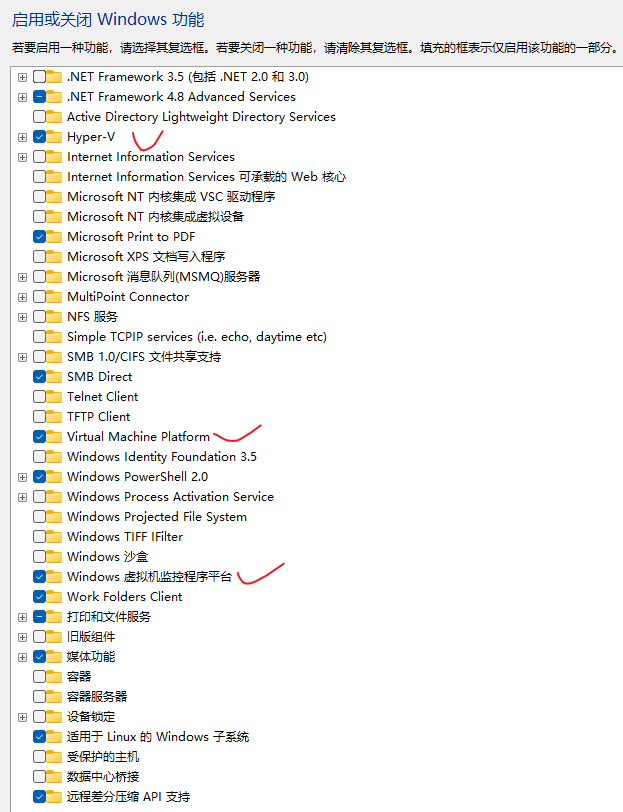
在Windows底部的搜索框中搜索“启动或关闭Windows功能“,勾选下图所示的3个功能,勾选完成后重启才能生效。
二、安装WSL

1、打开PowerShell这个窗口,输入命令安装wsl。

wsl --install

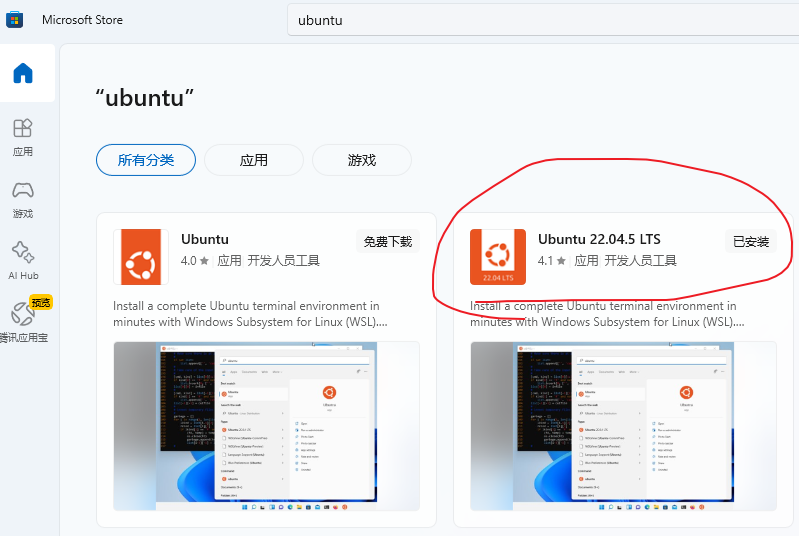
2、打开window自带的商店,搜索Ubuntu 22.04.5 LTS并安装。(Ubuntu 22.04.5 LTS 是一款基于 Linux 内核的开源操作系统,属于 Ubuntu 发行版的长期支持(LTS)版本)
3、PowerShell中输入命令“ wsl --status ”,查看wsl是否安装成功,下图是安装成功的结果。

4、安装成功后,在命令行中输入“ wsl ”就切换为了ubuntu命令行格式,就可以使用ubuntu命令。

windows的c盘和D盘也会挂载在“ / ”目录下,以“/mnt/盘名”的形式挂载,其他的文件和ubuntu一样。“ /home/用户名 ”就是家目录“ ~ ”。

三、将WSL和Ubuntu迁移到D盘上

上述方式会将WSL和Ubuntu都安装在C盘上,把数据从C盘中挪出,放到其他盘,不一定非得是D盘。

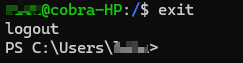
1、查看虚拟机的状态,首先输入exit退出wsl状态,然后使用命令“ wsl -l -v ”查看虚拟机状态。(有的显示的是ubuntu也无关紧要,后边会替换内核)

2、Running表示正在运行,使用命令“ wsl --shutdown ”使其停止运行,再次执行“ wsl -l -v ”查看虚拟机状态。

3、导出备份,在D盘中手动创建要放在哪个文件夹中,然后通过命令导出原虚拟机文件至该文件夹中。

wsl --export Ubuntu-22.04 D:\Program\WSL\Ubuntu\Ubuntu.tar

4、导出后,注销原虚拟机

wsl --unregister Ubuntu-22.04

5、备份导出后,再将备份导入目标文件夹D:\Program\WSL中

wsl --import Ubuntu-22.04 D:\Program\WSL D:\Program\WSL\Ubuntu\Ubuntu.tar

6、PowerShell 输入下列命令恢复默认用户

Ubuntu2204 config --default-user your_user_name

注意:命令中的发行版名称的版本号是纯数字,比如 Ubuntu-22.04 就是 Ubuntu2204。

知识补充:

1. PowerShell和CMD的区别

        powershell是CMD的优化版本,功能更强大一些。

2. powershell中退出WSL状态命令:quit或logout
遇到的问题:

        一、WSL安装前系统配置中,未勾选Hyper-V,导致的出错。

参考链接:

https://zhuanlan.zhihu.com/p/23313784318
 

在使用 `npm@6.14.15` 安装 `cnpm` 时出现问题,可能的原因与版本兼容性、网络源配置或环境依赖有关。以下是解决方案和注意事项: ### 检查 Node.js 与 npm 的版本兼容性 确保当前的 Node.js 版本与 `npm@6.14.15` 兼容。`npm@6.x` 通常支持 `Node.js 14.x` 及以下版本。如果 Node.js 版本过高(如 `v15.x` 或更高),可能会导致安装失败。可以通过以下命令查看当前 Node.js 和 npm 的版本: ```bash node -v npm -v ``` 如果 Node.js 版本不兼容,可以使用 [nvm](https://github.com/nvm-sh/nvm)(Node Version Manager)切换到合适的版本,例如 `Node.js 14.18.0`。 ### 指定 cnpm 版本使用正确的镜像源 根据 `npm@6.14.15` 对应的 `cnpm` 版本(即 `cnpm@7.1.1`),安装时需要指定版本使用正确的镜像源: ```bash npm install -g cnpm@7.1.1 --registry=https://registry.npmmirror.com ``` 此命令确保从国内镜像源安装指定版本的 `cnpm`,避免因网络问题或版本不匹配导致的安装失败。 ### 清除 npm 缓存 如果安装仍然失败,可能是由于缓存中的旧数据干扰了安装过程。可以尝试清除 npm 缓存后再重新安装: ```bash npm cache clean --force ``` ### 检查网络连接和代理设置 如果使用了代理或网络受限,可能会影响安装。可以通过以下命令检查当前的代理设置: ```bash npm config get proxy npm config get https-proxy ``` 如果设置了代理但无法正常访问,可以尝试清除代理: ```bash npm config delete proxy npm config delete https-proxy ``` ### 使用 cnpm 安装依赖 安装完成后,可以使用 `cnpm` 安装其他依赖包,以验证 `cnpm` 是否正常工作: ```bash cnpm install mysql ``` ### 示例代码 安装完成后,可以通过以下代码验证 `mysql` 模块是否成功安装: ```javascript const mysql = require('mysql'); const connection = mysql.createConnection({ host: 'localhost', user: 'root', password: 'password', database: 'test' }); connection.connect((err) => { if (err) throw err; console.log('Connected to database!'); }); ``` 运行此代码时,确保没有出现 `Error: Cannot find module 'mysql'`,否则需要检查安装路径或重新安装模块。 ### 检查安装日志 如果安装仍然失败,建议查看详细的安装日志,通常 `npm` 会输出错误信息,帮助定位问题。例如: ```bash npm install -g cnpm@7.1.1 --registry=https://registry.npmmirror.com --verbose ``` ---
评论
成就一亿技术人!
拼手气红包6.0元
还能输入1000个字符
 
红包 添加红包
表情包 插入表情
 条评论被折叠 查看
添加红包

请填写红包祝福语或标题

红包个数最小为10个

红包金额最低5元

当前余额3.43前往充值 >
需支付:10.00
成就一亿技术人!
领取后你会自动成为博主和红包主的粉丝 规则
hope_wisdom
发出的红包
实付
使用余额支付
点击重新获取
扫码支付
钱包余额 0

抵扣说明:

1.余额是钱包充值的虚拟货币,按照1:1的比例进行支付金额的抵扣。
2.余额无法直接购买下载,可以购买VIP、付费专栏及课程。

余额充值



