


 本文详细介绍了如何通过Windows10的远程桌面功能连接Windows系统VPS云主机,包括搜索远程桌面应用、填写远程电脑IP和端口、输入用户名和密码,以及解决身份验证问题的过程。
前不久接到一位刚接触主机产品的用户,了解到他想要访问国外网站,但是又什么也不了解,咨询了几个提供商,最终在Hostease主机提供商那边购买了Windows系统的VPS云主机,但是不知道如何登陆使用,联系到这边获取他VPS主机信息后将具体的操做步骤告知了他。
因为Windows有自带的远程桌面,可以在任何一个地方方便的登陆别的windows电脑,可以看到远程电脑的一切东西,可以删除,添加,改变文件,和进行任何操作 ,就好像自己在那台电脑前操作一样。
下面是使用windows10远程桌面连接Windows系统的服务器:
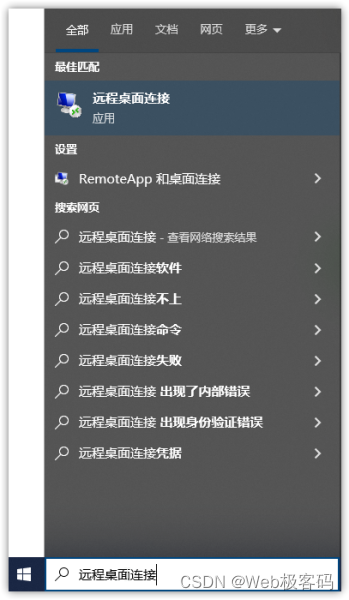
1.点击任务栏上的搜索,输入远程桌面,打开远程桌面应用。或者按键盘上windows+R键打开运行,输入mstsc确定打开远程桌面。如下图所示显示的是Windows电脑的远程桌面:
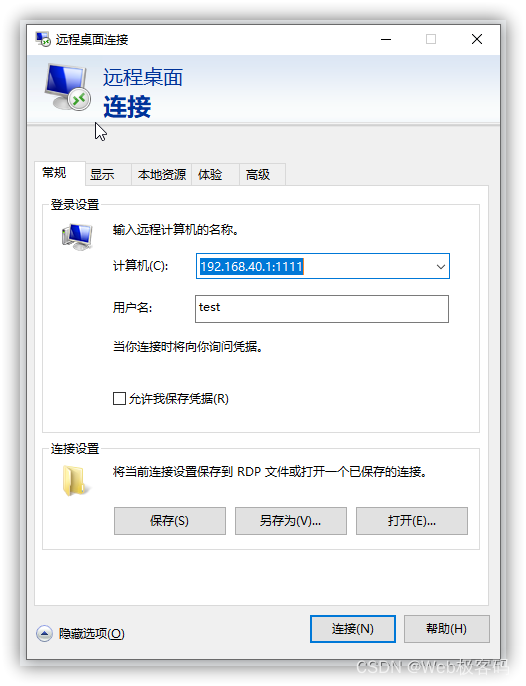
2.在计算机栏填入远程电脑的ip,默认是3389端口,如果远程的电脑修改了远程桌面服务的默认端口,需要在IP后面加上端口(如192.168.1.1:1111),在用户名栏输入用户名。
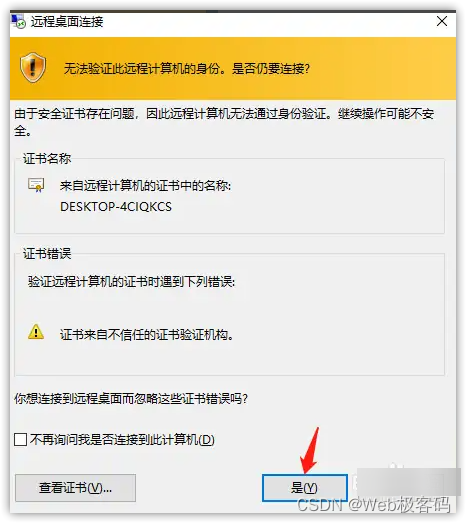
3.信息填写完后,点击连接,然后输入用户密码,可选择记住我的凭证,下次就不要输入同用户的密码了。如有提示无法验证身份,不要管直接点击是即可。
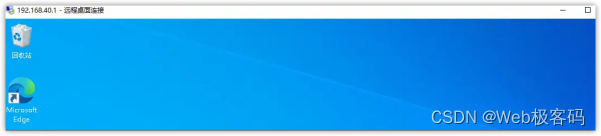
4.接着就会进入连接状态,远程桌面连接到此成功。





 扫一扫
扫一扫


 1736
1736

 被折叠的 条评论
为什么被折叠?
被折叠的 条评论
为什么被折叠?
 到【灌水乐园】发言





