


Traceroute是一种网络诊断工具,它能够显示从你的电脑到目标服务器之间的每一段路径,以及每一个节点的响应时间。通俗来说,网络传输就像是寄包裹,数据包也需要经过多个“转运站”才能到达目标服务器。Traceroute可以帮你了解数据包经过了哪些“转运站”。在网络故障排查中,Traceroute非常有用,尤其是你需要判断是哪个节点出了问题时,它能够直观地显示网络延迟或连接中断的具体位置。
在Mac系统中,使用Traceroute非常简单,主要有两种方式:“终端”和“网络实用工具”。“终端”适合那些喜欢用命令行快速操作的用户,而“网络实用工具”则适合不熟悉命令行操作的用户。
方法一:使用终端(Terminal)运行Traceroute
终端是Mac系统中一个非常强大的工具,用户可以通过它直接和系统进行交互。用终端运行Traceroute可以快速查看网络路径及其细节。
具体步骤如下:
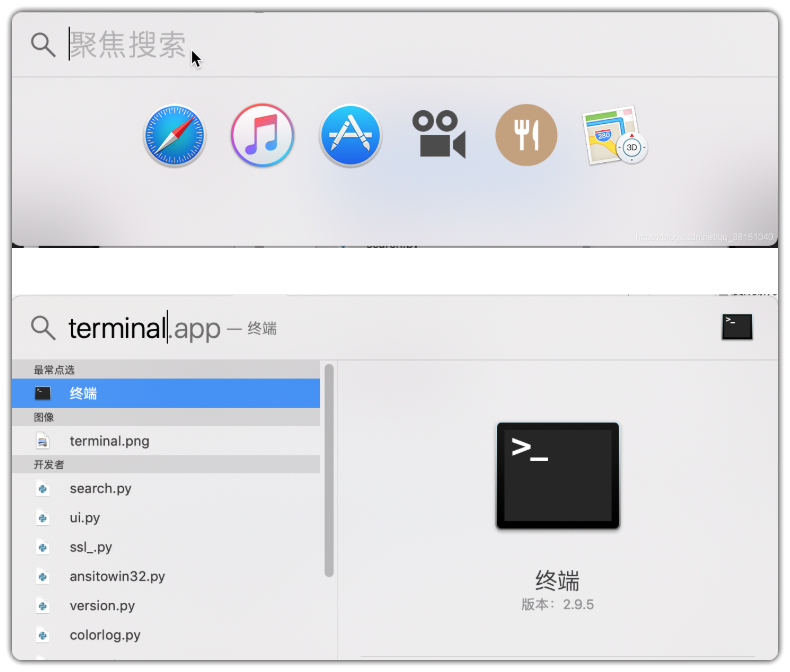
打开终端:
你可以通过多种方式打开“终端”应用。最简单的方法是使用Spotlight搜索:点击右上角的放大镜图标,输入“终端”并按下回车键,就可以打开终端窗口。
另外,你也可以在“应用程序”文件夹下找到“实用工具”文件夹,里面就有“终端”应用。
输入Traceroute命令:
在终端中输入traceroute,后面加上你想要追踪的目标网站地址。例如,如果你想查看到example.com的网络路径,可以输入以下命令:
traceroute example.com
输入命令后,按下回车键,系统就会开始运行Traceroute,并输出从你的电脑到目标服务器的每个节点的信息。
查看输出结果:
终端会显示从你的电脑到目标服务器之间的每一个“转运站”的信息,包括每个节点的IP地址或名称,以及响应时间。
通常会显示三个响应时间,这代表Traceroute对每一个节点尝试发送三次数据包,并记录每次的响应时间。这些数据对判断网络的延迟和问题节点很有帮助。
例如,如果某个节点的响应时间特别长,或者显示为“*”(表示没有回应),这可能意味着该节点存在问题。通过这些信息,你可以初步判断网络在哪一部分出现了问题。
方法二:使用网络实用工具(Network Utility)进行Traceroute
如果你对命令行不熟悉,Mac系统还提供了一种更方便的方法来运行Traceroute,那就是使用“网络实用工具”。
“网络实用工具”提供了一个图形化的界面,用户可以很方便地操作,以下是具体步骤:
打开网络实用工具:
你可以通过Spotlight搜索“网络实用工具”(Network Utility),找到并打开它。
另一种方式是通过Finder中的“前往”菜单,选择“前往文件夹...”,然后输入以下路径:
/System/Library/CoreServices/Applications/
按回车后,你会看到很多系统应用,找到“网络实用工具”并打开它。
选择Traceroute选项卡:
在“网络实用工具”中,有多个选项卡。找到并点击“Traceroute”选项卡。
输入目标网站并开始追踪:
在Traceroute选项卡中,有一个输入框供你输入目标网站的地址。你可以在这里输入你想追踪的目标,比如example.com。
点击“Trace”按钮后,网络实用工具就会开始进行Traceroute操作,输出结果会显示在窗口中。
如何理解Traceroute的结果
无论是使用终端还是网络实用工具运行Traceroute,最后你都会得到一组结果信息。虽然看起来复杂,但只要了解一些基本知识,就可以轻松读懂。
每一行输出代表网络路径中的一个“转运站”,包含的信息有:
跳数:路径中的每一跳编号,从1开始。
IP地址或主机名:每个“转运站”的IP地址或名称,如果可以解析出来,就显示名称,否则显示IP地址。
响应时间:通常会有三个响应时间,单位是毫秒(ms),表示Traceroute尝试了三次数据传输并记录了每次的响应时间。
如果某一行的响应时间显示为“*”,说明那个节点没有回应。这可能是因为节点的防火墙设置阻止了Traceroute请求,或者该节点超负荷没有及时响应。
使用Traceroute的常见场景
Traceroute工具在很多场合非常有用,尤其是解决网络问题和排查网络故障时。以下是一些常见的使用场景:
排查网络速度变慢:当你访问某个网站觉得速度很慢时,可以用Traceroute来查找原因。如果某一跳的响应时间很高,说明网络的这一部分可能有问题。
查找网络故障点:Traceroute可以帮你判断数据包在哪一跳被阻断。如果某一跳之后的所有节点都没有响应,说明这个节点可能有故障。
了解数据传输路径:互联网是一个复杂的网络,数据包可能经过多个国家和地区的服务器,Traceroute可以帮你了解这些路径。例如,从国内访问Hostease的美国服务器,你会看到数据包可能经过多个节点,这些节点就像一个个中转站,最终才到达目标服务器。
注意事项
使用Traceroute时需要注意以下几点:
部分节点可能不会回应:有些设备为了安全,会设置为不回应Traceroute的请求,这不一定是网络故障,而是设备的安全配置。
网络延迟可能有波动:响应时间会因为网络拥堵而有所波动,因此建议多次运行Traceroute,取平均值来判断网络状况。
总结
在Mac系统中使用Traceroute工具可以帮助你更好地了解网络连接的路径和性能。无论是通过终端还是网络实用工具,操作都非常简单。通过使用Traceroute,你可以快速找到网络中的问题节点,提高网络的稳定性和访问速度。尤其是如果你在使用像Hostease这样优质的服务器服务,Traceroute可以让你看到它在网络路径中的良好表现。希望这篇文章能帮你在Mac系统中更好地使用Traceroute工具,解决一些常见的网络连接问题。





 扫一扫
扫一扫


 885
885

 被折叠的 条评论
为什么被折叠?
被折叠的 条评论
为什么被折叠?
 到【灌水乐园】发言





