


1、在线YUM仓库
找到MySQL 之后,进入页面,单击Download进入仓库下载确认页面。
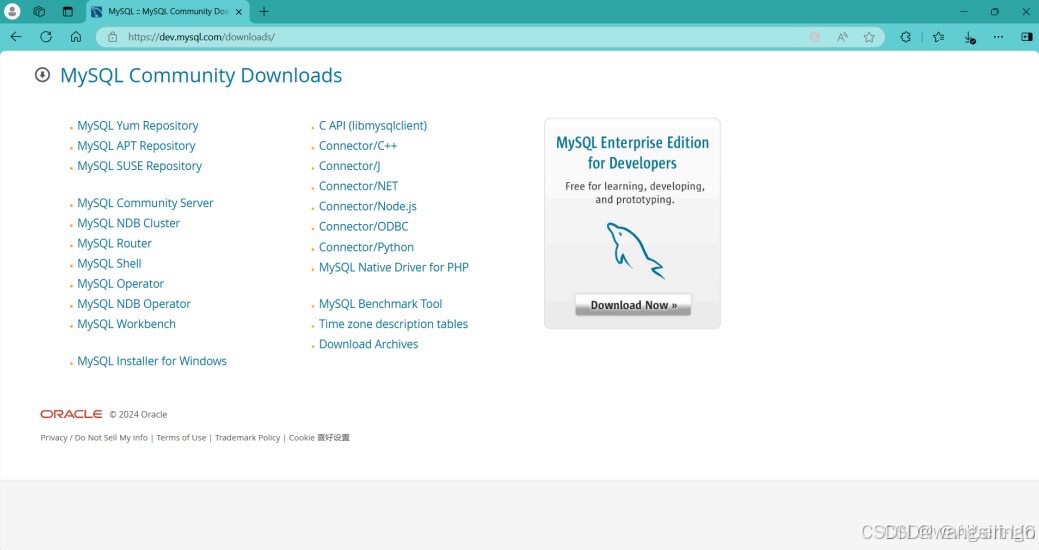
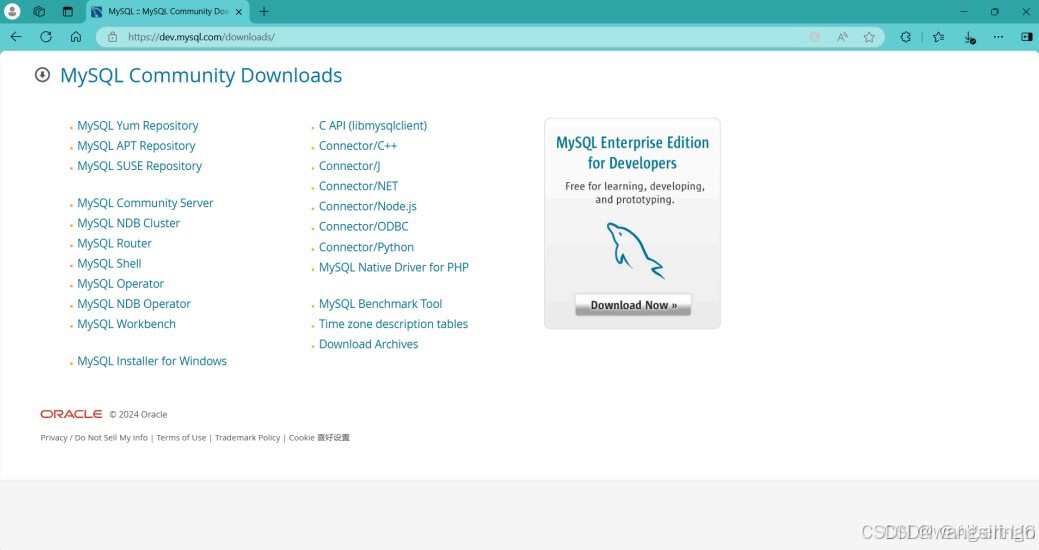
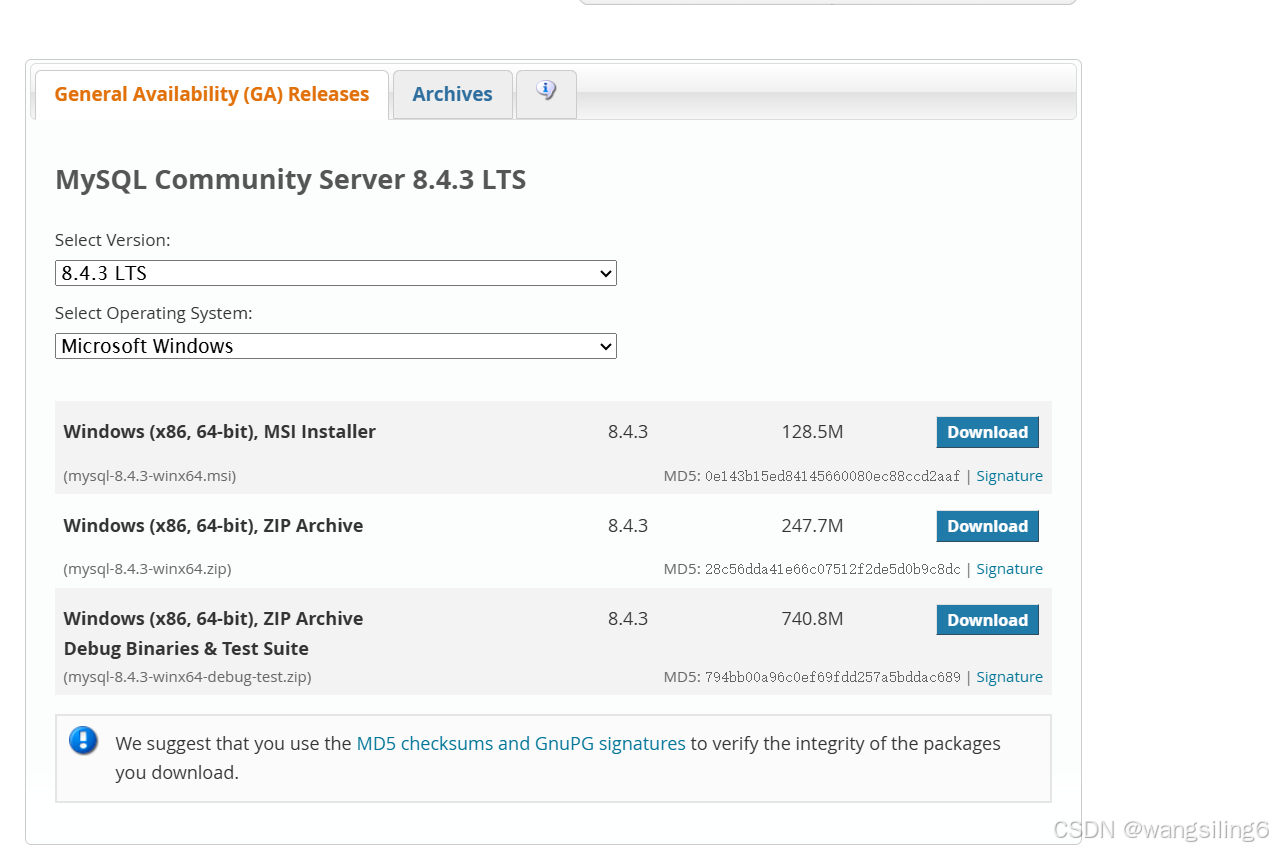
在社区版下载页面中,【MySQL Yum Repository】链接为在线仓库安装,【MySQL Community Server】链接为二进制安装和源码安装
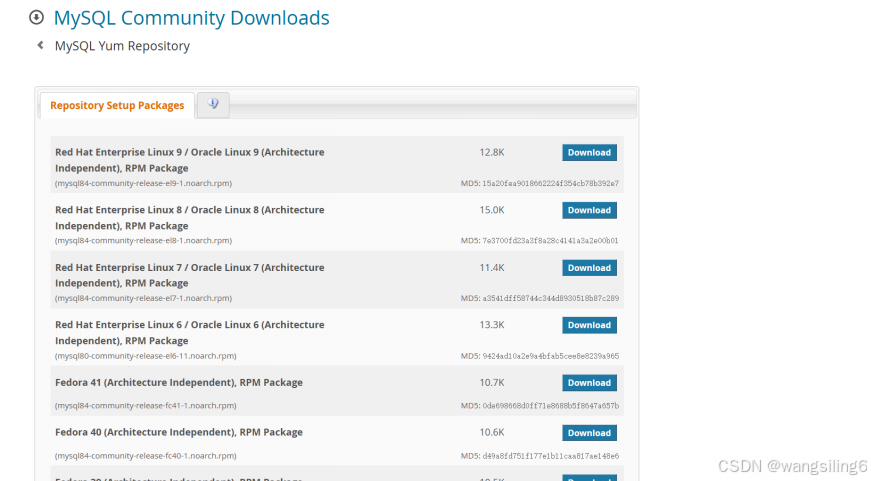
点击【MySQL Yum Repository】链接之后,进入在线仓库安装页面,单击【Download】按钮进入仓库 下载确认页面。
进入仓库下载确认页面,单击确认链接。
不用注册或登录,直接下载
点击确认链接后,浏览器会自动下载仓库安装包,可以将安装包下载好传送到Linux操作系统中
进入仓库下载确认页面,单击确认链接。
不用注册或登录,直接下载
点击确认链接后,浏览器会自动下载仓库安装包,可以将安装包下载好传送到Linux操作系统中
2、二进制本地
击【MySQL Community Server】链接进入下载页面,在列表选项中选择对应的选
项
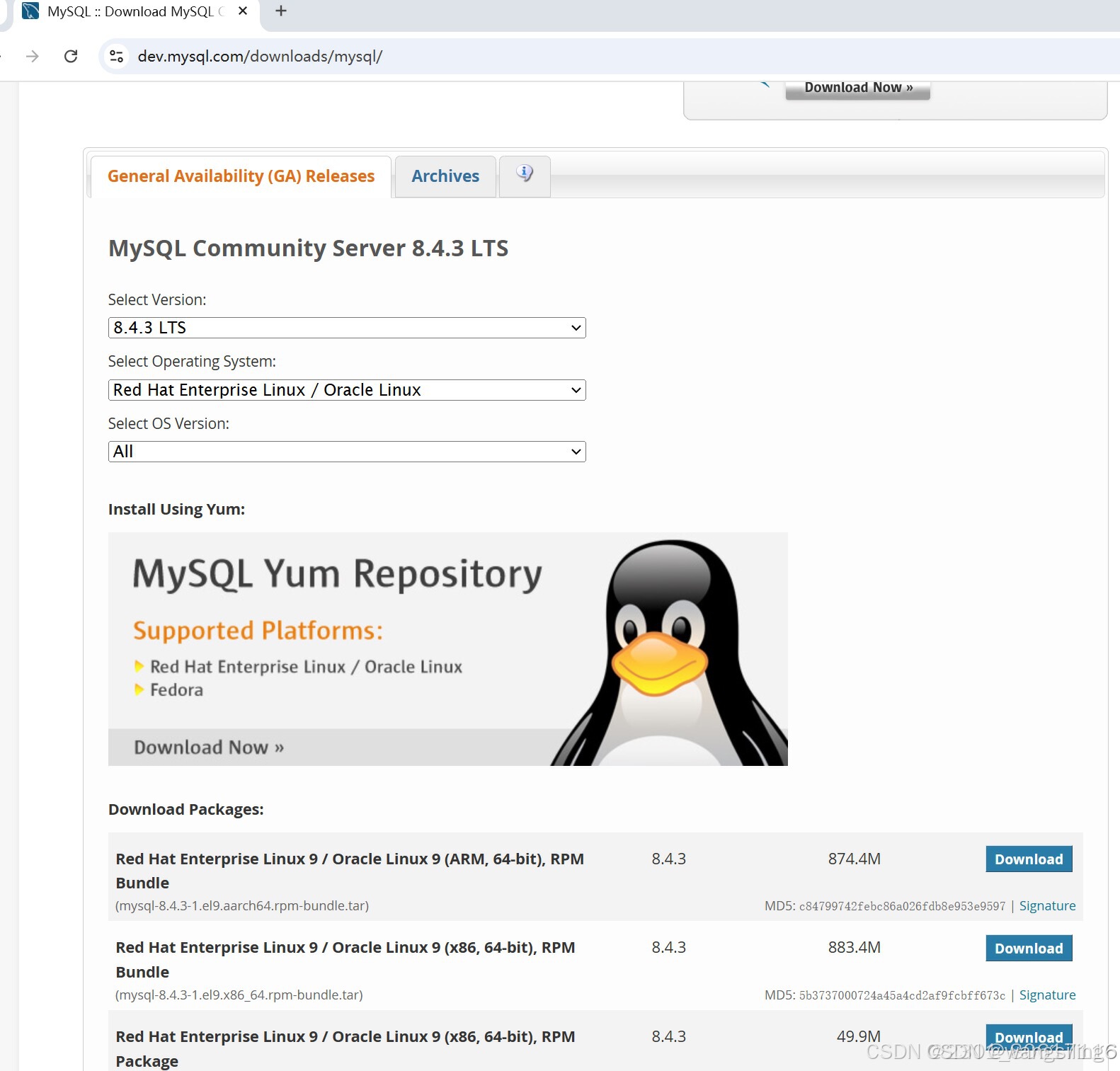
单击第一项【RPM Bundle】条目后的【Download】按钮进入本地安装下载确认页面。
在确认页面中,点击确认链接进行下载,浏览器会自动下载该安装包,在下载完成后,可以将该安装包
传送到Linux操作系统中,也可以通过该链接直接在Linux操作系统中使用wget命令进行下载。
[root@MySQL ~]# wget https://cdn.mysql.com//Downloads/MySQL-8.4/mysql-8.4.3-1.el9.x86_64.rpm-bundle.tar
[root@MySQL ~]# tar xf mysql-8.4.3-1.el9.x86_64.rpm-bundle.tar
3、容器平台
删除之前的容器安装
[root@MySQL ~]# dnf remove docker \docker-client \
docker-client-latest \
docker-common \
docker-latest \
docker-latest-logrotate \
docker-logrotate \
docker-engine \
podman \
runc
配置容器软件仓库
docker-client-latest \
docker-common \
docker-latest \
docker-latest-logrotate \
docker-logrotate \
docker-engine \
podman \
runc
配置容器软件仓库
[root@MySQL ~]# dnf -y install dnf-plugins-core
安装docker相关软件
[root@MySQL ~]# dnf install docker-ce docker-ce-cli containerd.io dockerbuildx-plugin docker-compose-plugin
启动服务
[root@MySQL ~]# systemctl enable --now docker
拉取mysql镜像
root@MySQL ~]# docker search mysql
[root@MySQL ~]# docker pull mysql:8.4.3
[root@MySQL ~]# docker images
启动容器
[root@MySQL ~]# docker run --name mysqltest -e MYSQL_ROOT_PASSWORD=158851 -d
查看并测试
安装docker相关软件
[root@MySQL ~]# dnf install docker-ce docker-ce-cli containerd.io dockerbuildx-plugin docker-compose-plugin
启动服务
[root@MySQL ~]# systemctl enable --now docker
拉取mysql镜像
root@MySQL ~]# docker search mysql
[root@MySQL ~]# docker pull mysql:8.4.3
[root@MySQL ~]# docker images
启动容器
[root@MySQL ~]# docker run --name mysqltest -e MYSQL_ROOT_PASSWORD=158851 -d
查看并测试
4、源码部署
使用链接,在操作系统中用wget下载
wget https://cdn.mysql.com//Downloads/MySQL-8.4/mysql8.4.3.tar.gz
清理环境
[root@MySQL ~]# dnf remove mysql-server -y
[root@MySQL ~]# rm -rf /var/lib/mysql
[root@MySQL ~]# rm -rf /var/log/mysqld.log
创建目录
[root@MySQL ~]# mkdir /mysql
[root@MySQL ~]# mv mysql-8.4.3.tar.gz /mysql
[root@MySQL ~]# cd /mysql
[root@MySQL mysql]# ll
创建用户,修改目录权限
[root@MySQL mysql-8.4.3]# groupadd mysql
[root@MySQL mysql-8.4.3]# useradd -r -g mysql -s /bin/false mysql [root@MySQL mysql-8.4.3]# chmod 777 /mysql/ -R
安装软件
[root@MySQL bld]# dnf install cmake openssl-devel ncurses-devel rpcgen gcctoolset-12-gcc gcc-toolset-12-gcc-c++ gcc-toolset-12-binutils gcc-toolset-12-
annobin-annocheck gcc-toolset-12-annobin-plugin-gcc
[root@MySQL bld]# rpm -i
配置并编译
[root@MySQL bld]# cmake ..
[root@MySQL bld]# make
[root@MySQL bld]# make install
[root@MySQL bld]# cd /usr/local/mysql
[root@MySQL mysql]# mkdir mysql-files
[root@MySQL mysql]# chown mysql:mysql mysql-files
[root@MySQL mysql]# chmod 750 mysql-files
[root@MySQL mysql]# bin/mysqld --initialize --user=mysql
删除清理
wget https://cdn.mysql.com//Downloads/MySQL-8.4/mysql8.4.3.tar.gz
清理环境
[root@MySQL ~]# dnf remove mysql-server -y
[root@MySQL ~]# rm -rf /var/lib/mysql
[root@MySQL ~]# rm -rf /var/log/mysqld.log
创建目录
[root@MySQL ~]# mkdir /mysql
[root@MySQL ~]# mv mysql-8.4.3.tar.gz /mysql
[root@MySQL ~]# cd /mysql
[root@MySQL mysql]# ll
创建用户,修改目录权限
[root@MySQL mysql-8.4.3]# groupadd mysql
[root@MySQL mysql-8.4.3]# useradd -r -g mysql -s /bin/false mysql [root@MySQL mysql-8.4.3]# chmod 777 /mysql/ -R
安装软件
[root@MySQL bld]# dnf install cmake openssl-devel ncurses-devel rpcgen gcctoolset-12-gcc gcc-toolset-12-gcc-c++ gcc-toolset-12-binutils gcc-toolset-12-
annobin-annocheck gcc-toolset-12-annobin-plugin-gcc
[root@MySQL bld]# rpm -i
配置并编译
[root@MySQL bld]# cmake ..
[root@MySQL bld]# make
[root@MySQL bld]# make install
[root@MySQL bld]# cd /usr/local/mysql
[root@MySQL mysql]# mkdir mysql-files
[root@MySQL mysql]# chown mysql:mysql mysql-files
[root@MySQL mysql]# chmod 750 mysql-files
[root@MySQL mysql]# bin/mysqld --initialize --user=mysql
删除清理
5、Windows
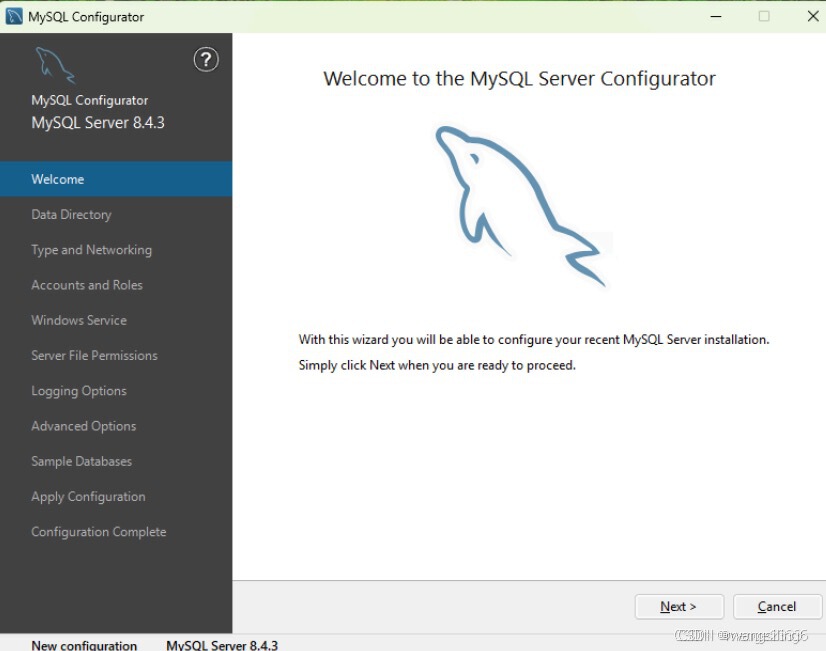
进入配置页面,单击【 Next 】按钮进入下一步。
进入选择数据目录页面,这里我们保持默认,单击【 Next 】按钮进入下一步。
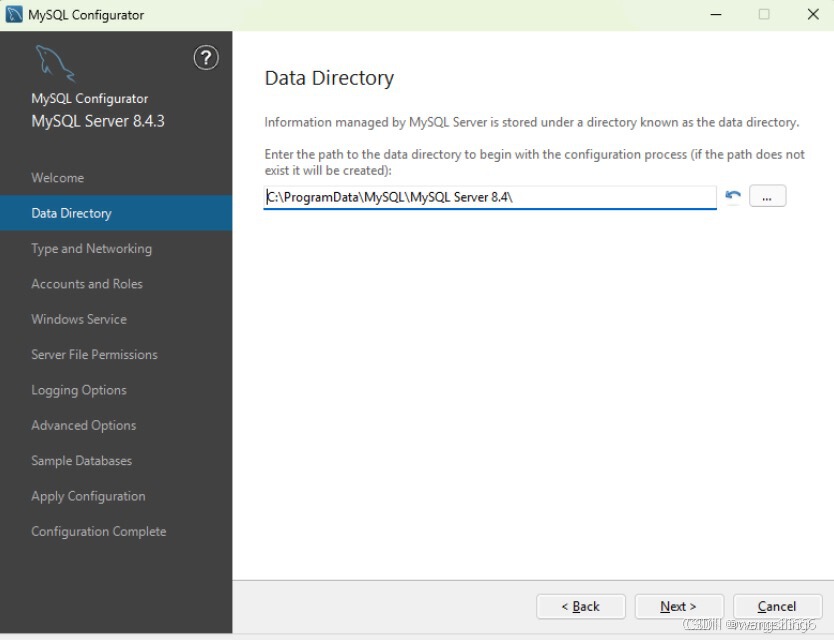
进入选择数据目录页面,这里我们保持默认,单击【 Next 】按钮进入下一步。
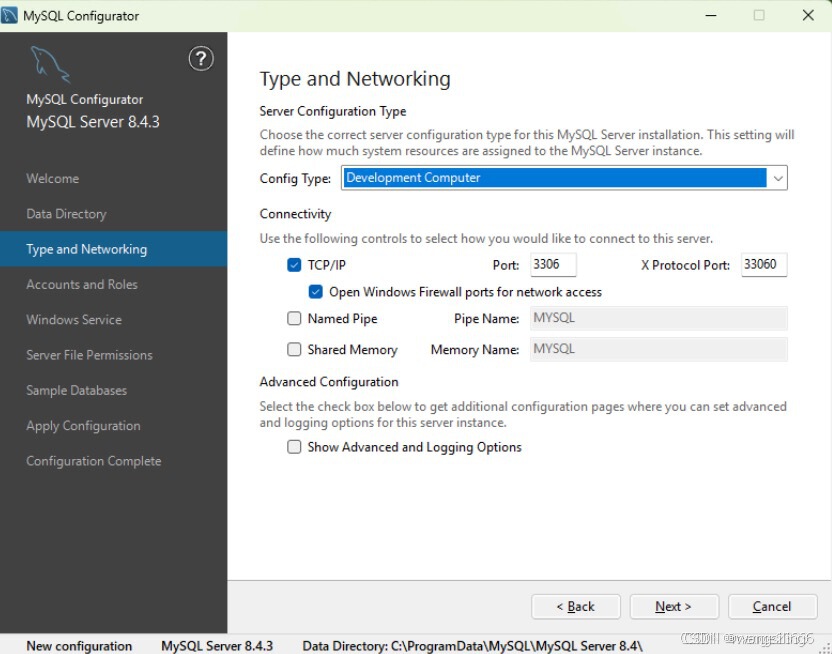
进入配置类型和网络配置页面,我们这里保持默认,单击【 Next 】按钮进入下一步。
在账号和角色页面,我们输入 root 账号的密码并确认密码,默认不添加新账号,单击【 Next 】下一步。
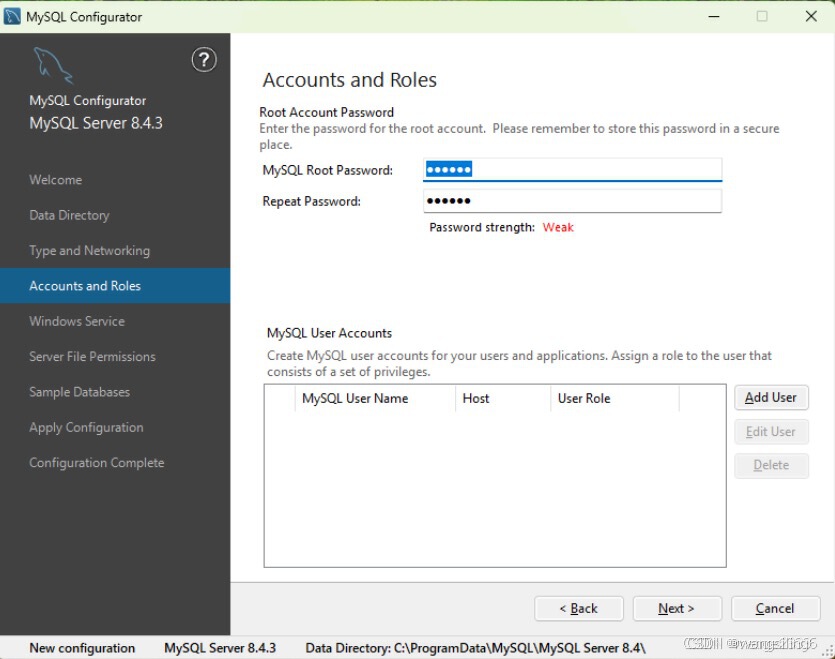
进入服务配置页面,这里我们保持默认,单击【 Next 】按钮进入下一步。
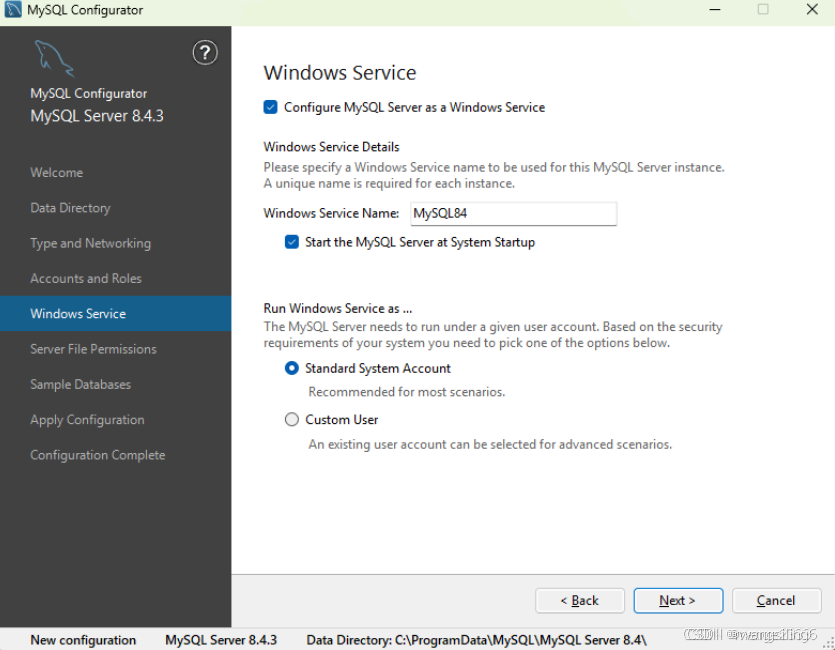
进入服务权限页面,我们这里保持默认,单击【 Next 】按钮进入下一步。
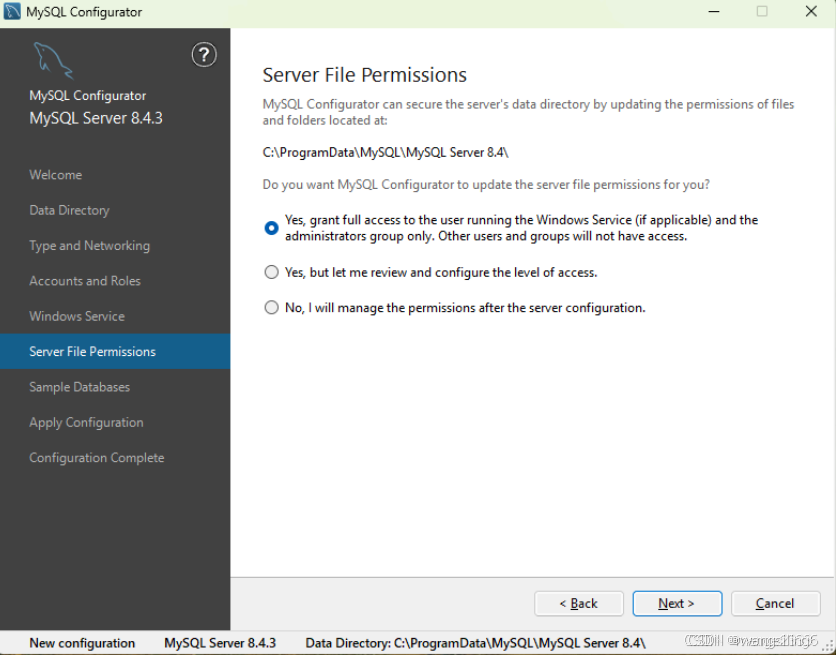
配置示例数据库是否要载入,选中即为载入,我们这里选择载入,单击【 Next 】进行下一步。
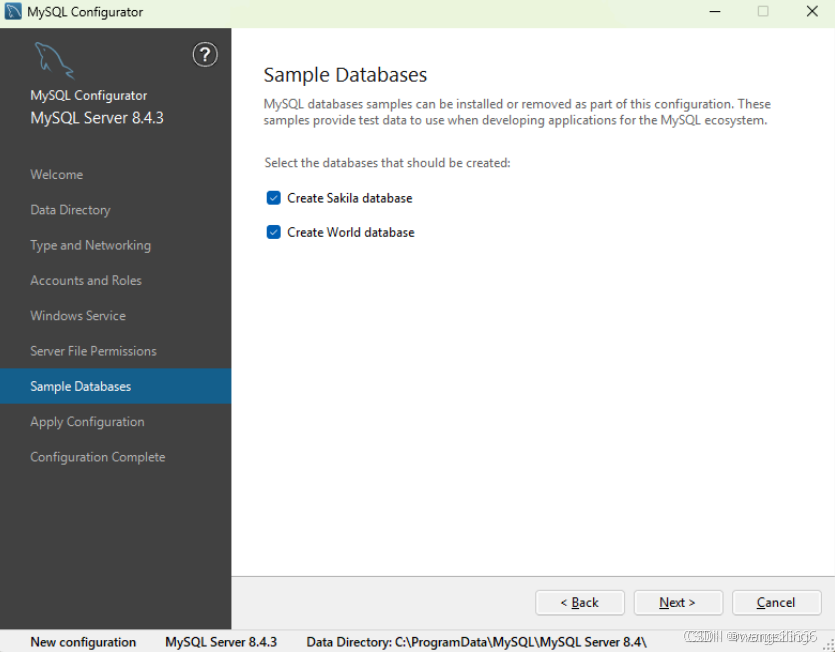
进入配置摘要页面,单击【 Execute 】按钮执行配置。
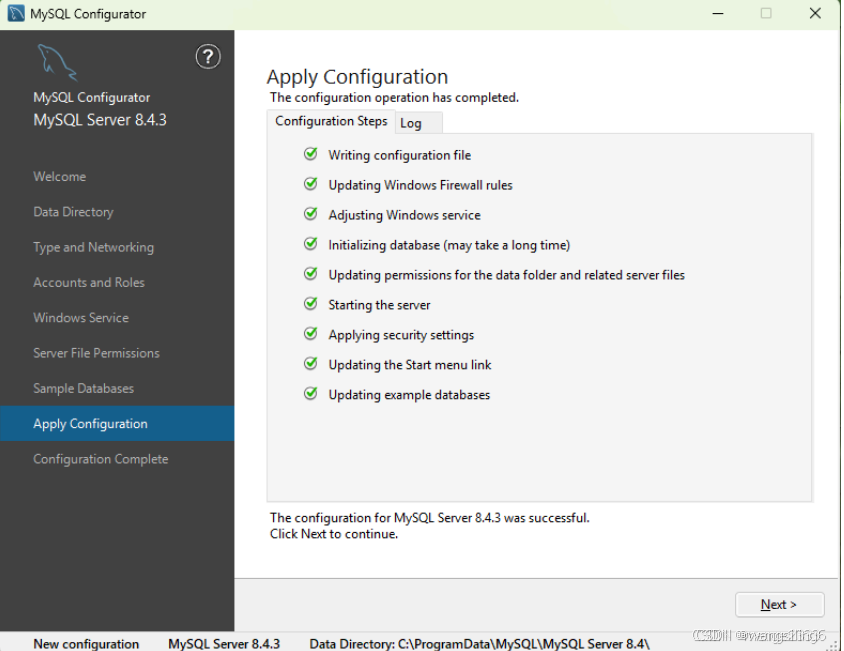
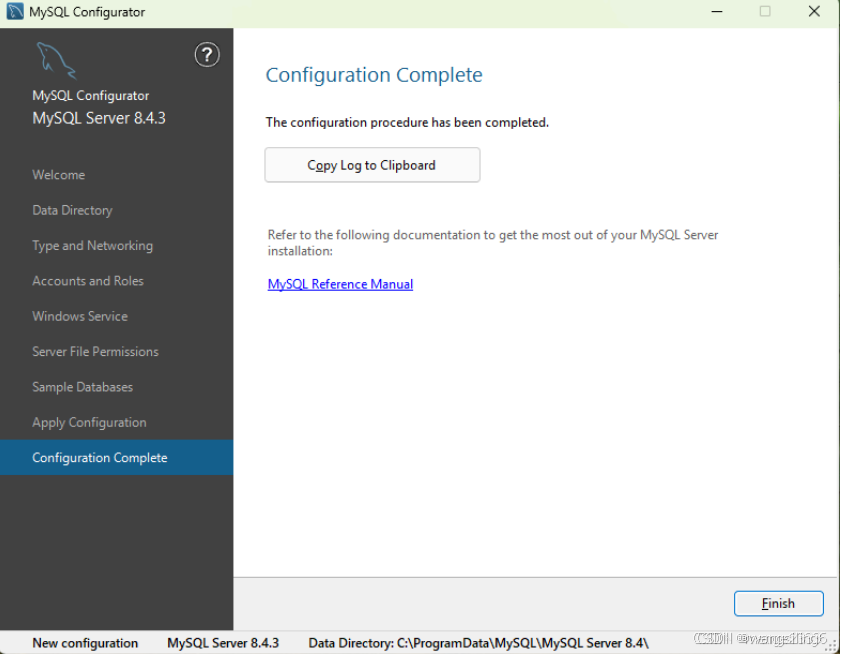
这里显示配置完成的页面,单击【 Finish 】按钮完成配置。





 扫一扫
扫一扫


 8802
8802

 被折叠的 条评论
为什么被折叠?
被折叠的 条评论
为什么被折叠?
 到【灌水乐园】发言





