






目录
1、前言
一提到 UI 自动化测试工具,首要推荐的必属是 Selenium,其优势在于跨平台、跨语言、完全开源、对商业用户也没有任何限制、支持分布式、拥有成熟的社区与学习文档等,目前已经迭代更新到 4 版本。那么缺点也有,比如环境配置、加载效率低、运行速度慢等。
除了 Selenium 就没有别的工具推荐了吗?当然不是,还有很多优秀的工具,比如 Cypress、Robot Framework 等。
本篇将介绍另一款强大而易用的 UI 自动化测试工具-Playwright。
2、简介
微软开源自动化测试工具 Playwright,支持主流浏览器,包括:Chrome、Firefox、Safari 等,同时支持以无头模式、有头模式运行,并提供了同步、异步的 API,可以结合 Pytest 测试框架使用,并且支持浏览器端的自动化脚本录制等功能。
特点:
1、跨浏览器。Playwright 支持所有现代渲染引擎,包括Chromium、WebKit 和 Firefox。
2、跨平台。在 Windows、Linux 和 macOS 上进行本地或 CI、无头或有头测试。
3、跨语言。在 TypeScript、JavaScript、Python、.NET、Java 中使用Playwright API。
4、测试移动网络。适用于 Android 和 Mobile Safari 的 Google Chrome 原生移动仿真。相同的渲染引擎适用于您的桌面和云端。
官网地址:
https://playwright.dev
GitHub地址:
https://github.com/microsoft/playwright
3、安装
Playwright 支持跨语言,本篇将以 Python 进行讲解。
首先要安装 Python(有 Python 环境)。
之后打开命令行,输入安装命令即可。
pip install --upgrade pip
pip install playwright
playwright install
4、交互模式
Playwright 支持交互模式,即运行单行代码或者代码块,能立即给出运行结果。
由于 Playwright 支持同步和异步的 API,那么应先了解一下什么是同步和异步?
同步,可以理解为在执行完一个函数或方法之后,一直等待系统返回值或消息,这时程序是出于阻塞的,只有接收到返回的值或消息后才往下执行其他的命令。
异步,执行完函数或方法后,不必阻塞性地等待返回值或消息,只需要向系统委托一个异步过程,那么当系统接收到返回值或消息时,系统会自动触发委托的异步过程,从而完成一个完整的流程。
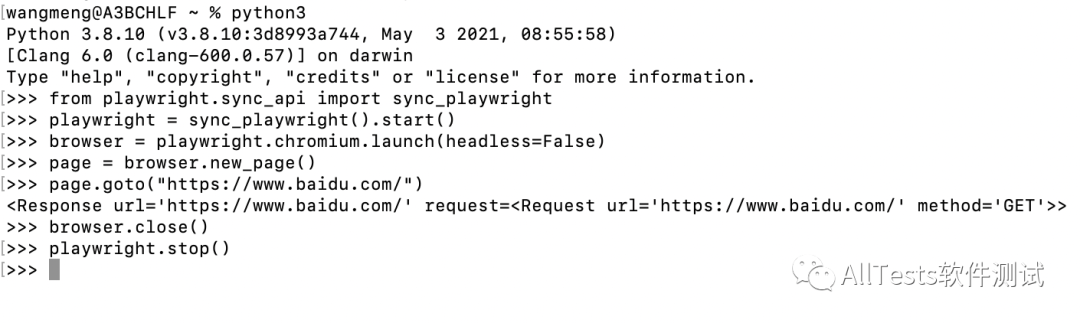
下面以操作打开浏览器,访问百度首页,关闭浏览器为例。
1、同步命令
打开命令行,输入 python
进入到 Python 交互模式中,输入如下命令:
from playwright.sync_api import sync_playwright
playwright = sync_playwright().start()
browser = playwright.chromium.launch(headless=False)
page = browser.new_page()
page.goto("https://www.baidu.com/")
browser.close()
playwright.stop()
输入访问百度首页命令,浏览器页面会同时跳转到百度首页,同时命令行输出响应与请求的信息。
2、异步命令
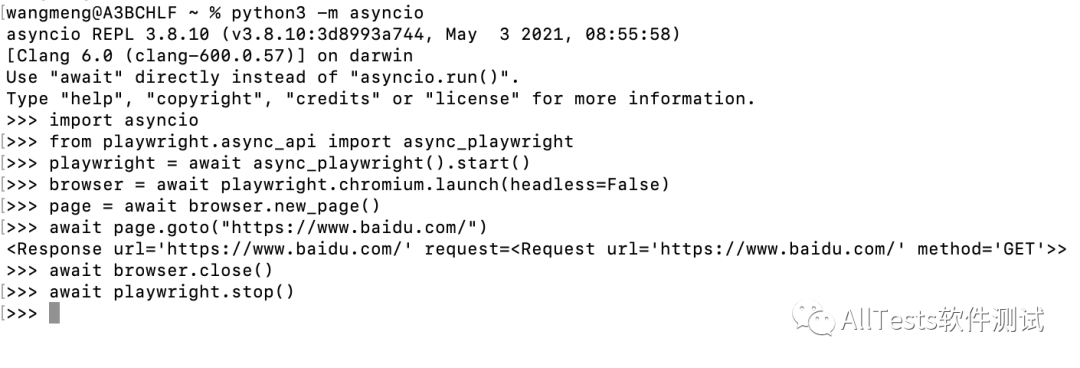
打开命令行,输入 python -m asyncio
进入到 Python 交互模式中,输入如下命令:
from playwright.async_api import async_playwright
playwright = await async_playwright().start()
browser = await playwright.chromium.launch(headless=False)
page = await browser.new_page()
await page.goto("https://www.baidu.com/")
await browser.close()
await playwright.stop()
输入访问百度首页命令,浏览器页面也会同时跳转到百度首页,命令行也会输出响应与请求的信息。
5、录制模式
Playwright 带有命令行工具(录制功能),可用于记录用户交互并生成代码(Java、Python等)。其实就是类似于 Selenium IDE。
1、常规录制
打开命令行,输入
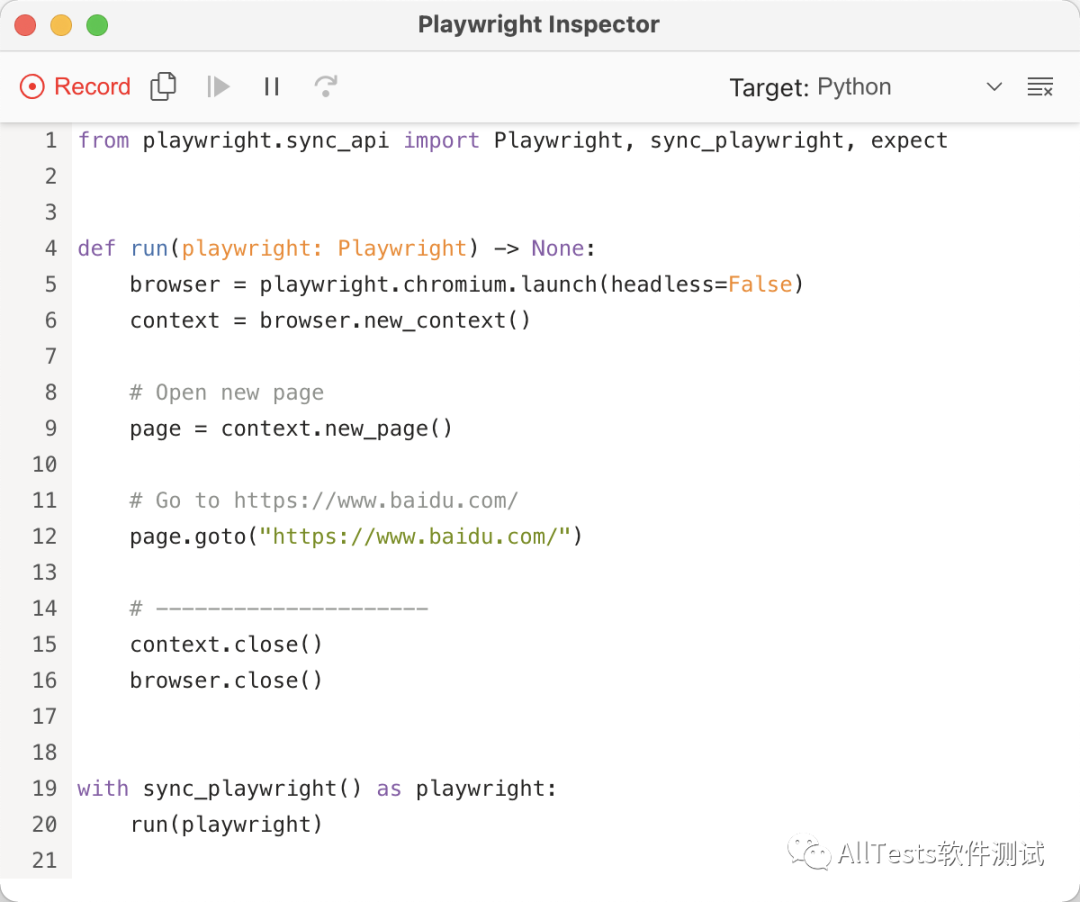
playwright codegen baidu.com自动打开浏览器,并跳转到百度首页。

同时也弹出录制窗口,可以看到是录制中,脚本语言为 Python。
通过操作(点击、输入等)浏览器页面,脚本也会自动增加操作的步骤。
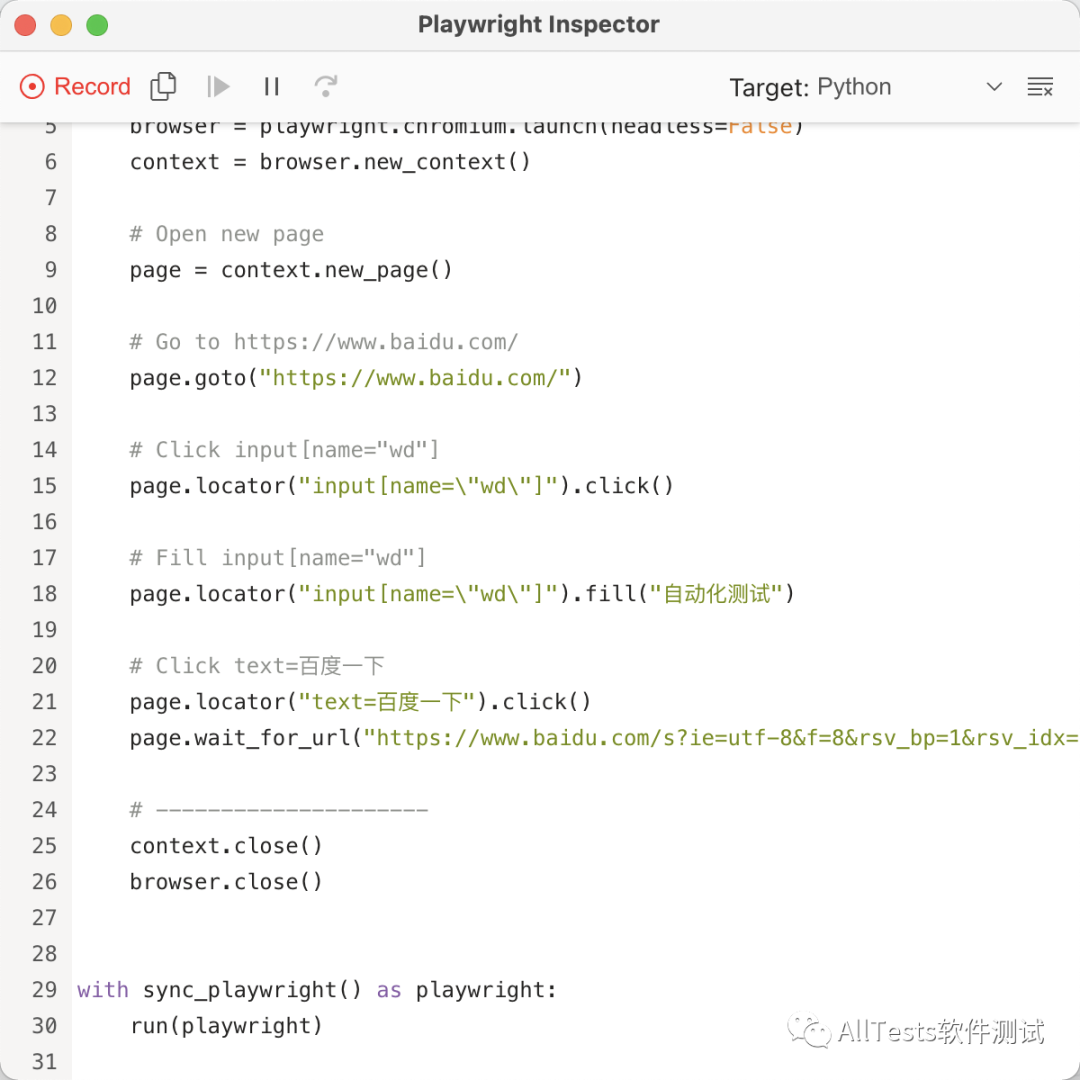
此外,录制工具还可以获取元素的定位。点击停止录制,之后再点击 Explore 后,在页面点击想要定位的元素,即可获取到该元素定位的值。
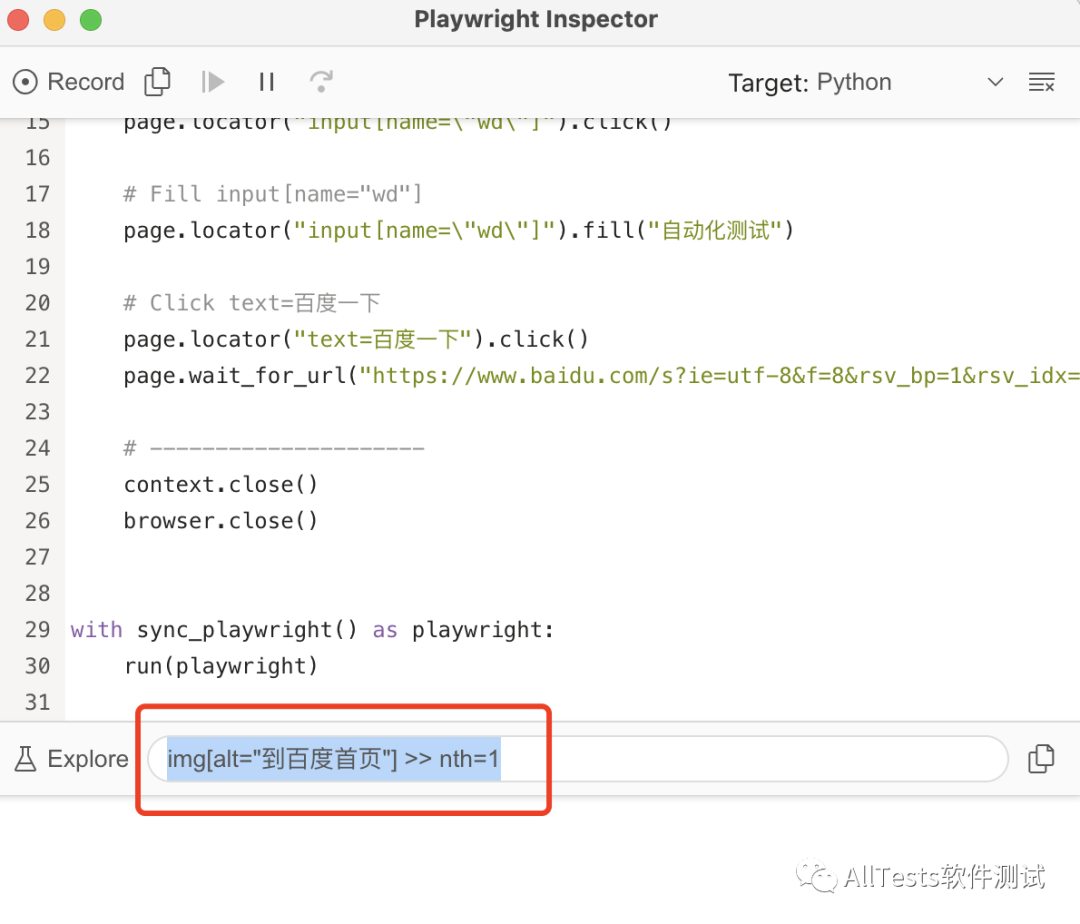
最后将录制的脚本复制出来,可做适当的调整。
调整后的脚本代码:
#!/usr/bin/env python
# -*- coding: utf-8 -*-
# 公众号:AllTests软件测试

from playwright.sync_api import Playwright, sync_playwright, expect

def run(playwright: Playwright) -> None:
    browser = playwright.chromium.launch(headless=False)
    context = browser.new_context()

    # Open new page
    page = context.new_page()

    # Go to https://www.baidu.com/
    page.goto("https://www.baidu.com/")

    # Click input[name="wd"]
    page.locator("input[name=\"wd\"]").click()

    # Fill input[name="wd"]
    page.locator("input[name=\"wd\"]").fill("自动化测试")

    # Click text=百度一下
    page.locator("text=百度一下").click()

    # ---------------------
    context.close()
    browser.close()

with sync_playwright() as playwright:
    run(playwright)
2、模拟移动设备录制
open 可以模拟移动设备和平板设备
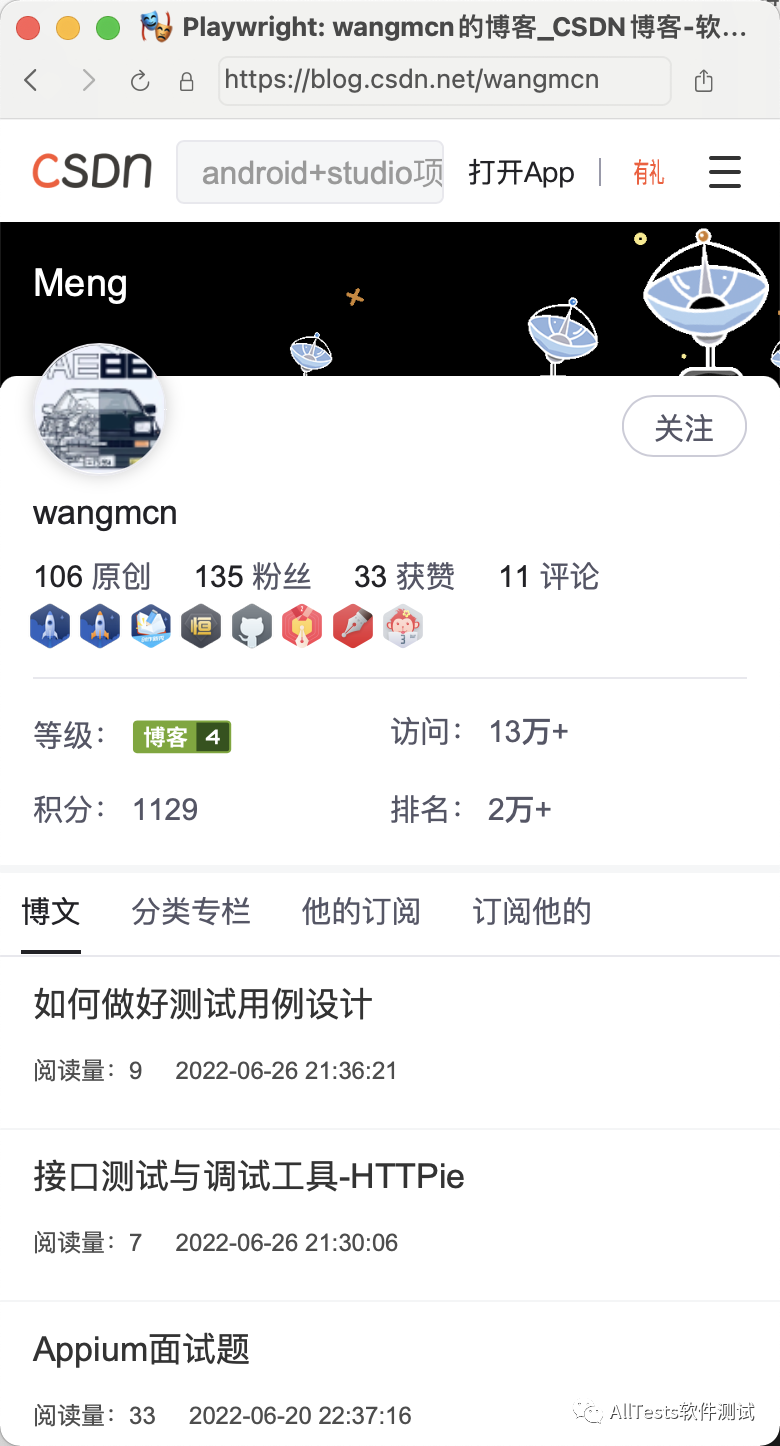
例如模拟 iPhone 13 访问作者的 优快云。
playwright open --device="iPhone 13" blog.youkuaiyun.com/wangmcn如图:模拟 iPhone 13 打开浏览器的效果。
6、编写模式
使用 IDE(如 PyCharm、Visual Studio Code 等) 进行编写代码并运行程序。
1、启动浏览器(无头模式)
Playwright 可以启动三种浏览器中的 chromium、firefox、webkit 任何一种。
示例操作如下,打开浏览器、跳转百度、屏幕截图、输出页面标题、关闭浏览器。
脚本代码:
#!/usr/bin/env python
# -*- coding: utf-8 -*-
# 公众号:AllTests软件测试

from playwright.sync_api import sync_playwright

with sync_playwright() as p:
    browser = p.chromium.launch()
    page = browser.new_page()
    page.goto("https://www.baidu.com/")
    page.screenshot(path="example.png")
    print(page.title())
    browser.close()
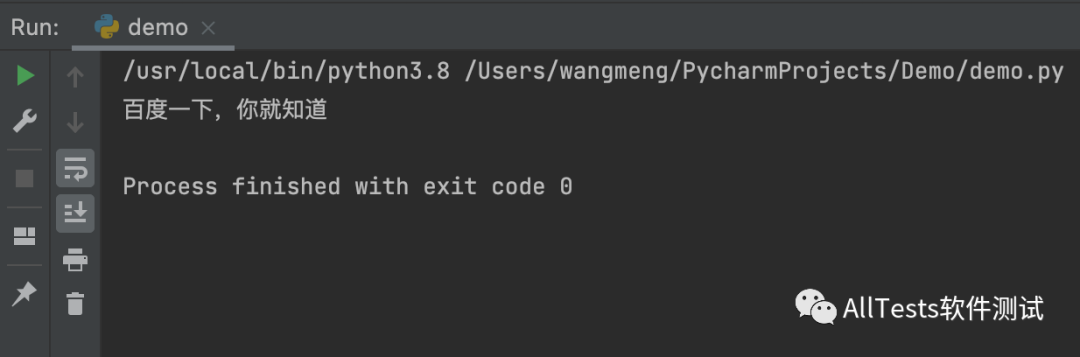
运行结果:控制台输出页面标题。
2、启动浏览器(有头模式)
默认情况下,Playwright 以无头模式运行浏览器。要查看浏览器 UI(有头模式),请在启动浏览器时传递 headless=False 标志,还可以使用 slow_mo 来减慢执行速度。
脚本代码:
#!/usr/bin/env python
# -*- coding: utf-8 -*-
# 公众号:AllTests软件测试

from playwright.sync_api import sync_playwright

with sync_playwright() as p:
    browser = p.chromium.launch(headless=False, slow_mo=50)
    page = browser.new_page()
    page.goto("https://www.baidu.com/")
    page.screenshot(path="example.png")
    print(page.title())
    browser.close()
3、异步
Playwright 支持 API 的两种变体:同步和异步。
支持异步,如果你的项目使用 asyncio,则应该使用 async API。
脚本代码:
#!/usr/bin/env python
# -*- coding: utf-8 -*-
# 公众号:AllTests软件测试

import asyncio
from playwright.async_api import async_playwright

async def main():
    async with async_playwright() as p:
        browser = await p.chromium.launch()
        page = await browser.new_page()
        await page.goto("https://www.baidu.com/")
        print(await page.title())
        await browser.close()

asyncio.run(main())
精彩推荐





 扫一扫
扫一扫


 404
404

 被折叠的 条评论
为什么被折叠?
被折叠的 条评论
为什么被折叠?
 到【灌水乐园】发言





