


 本文档详细介绍了如何使用Tricore MCAL进行AURIX TC377最小系统的软件开发,包括工程搭建、文件配置、代码初始化及调试技巧等关键步骤。

这是Tricore MCAL安装路径
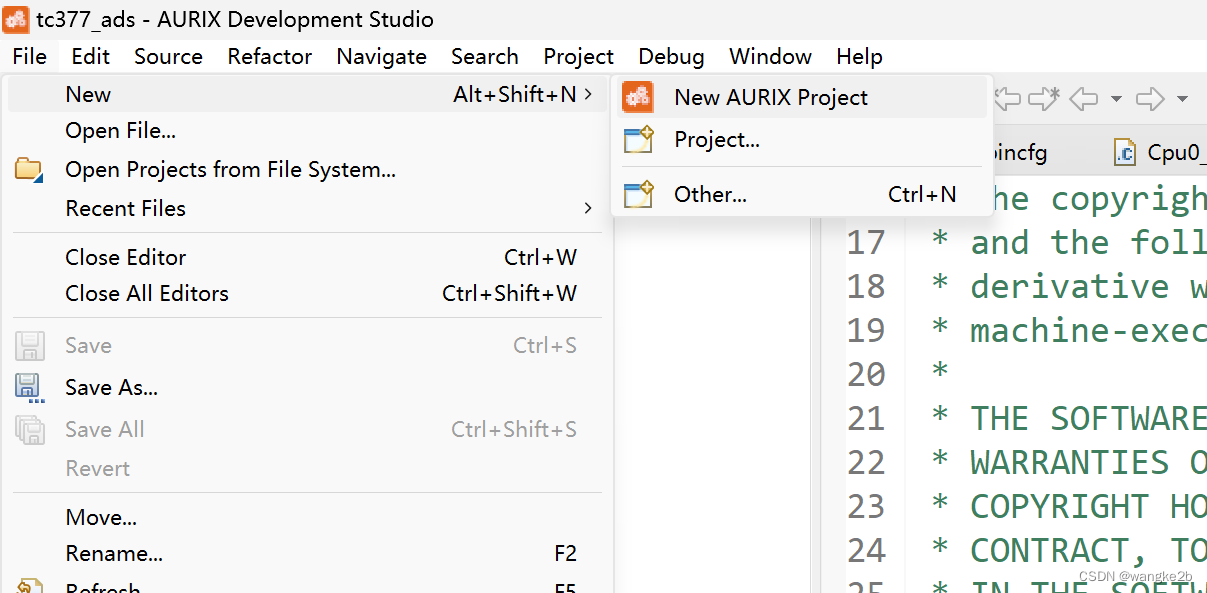
打开ADS新建一个AURIX Project
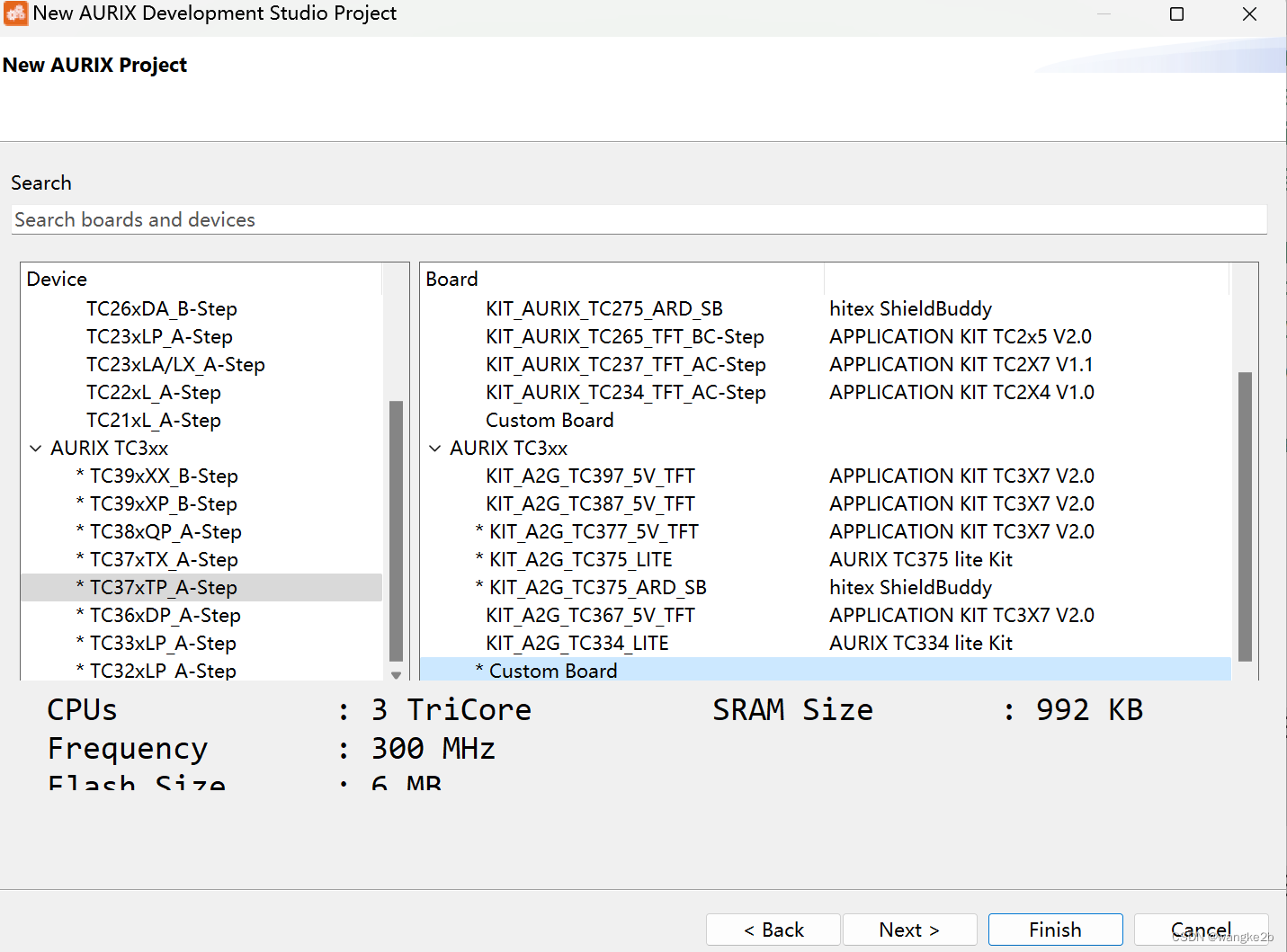
我手上的是龙邱的TC377最小系统, 就这样选
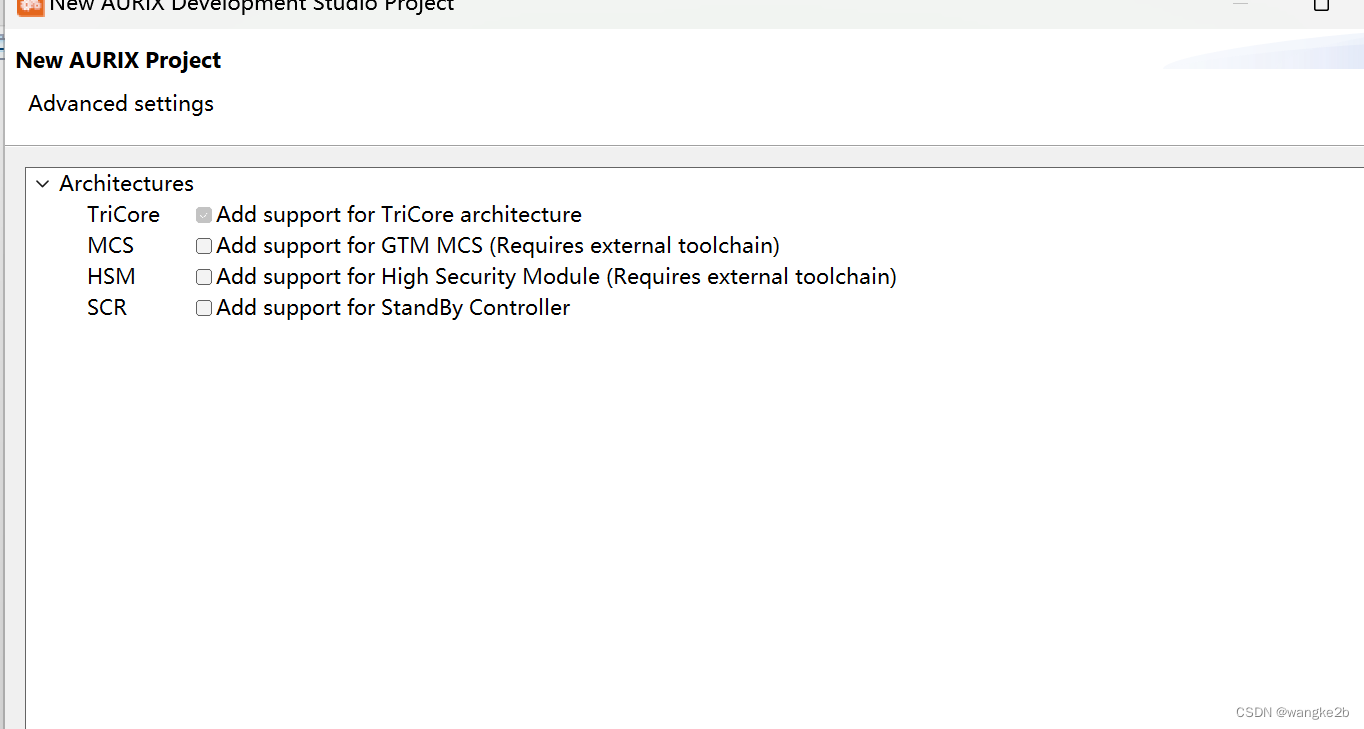
理解下第一个选项
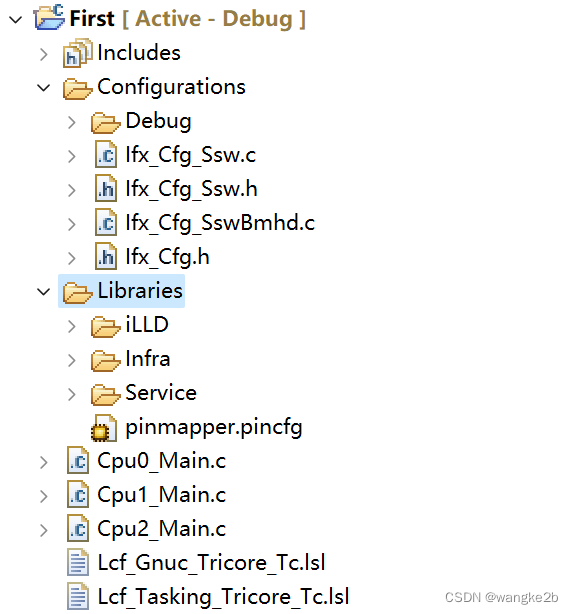
新建好的基础工程是这个样子
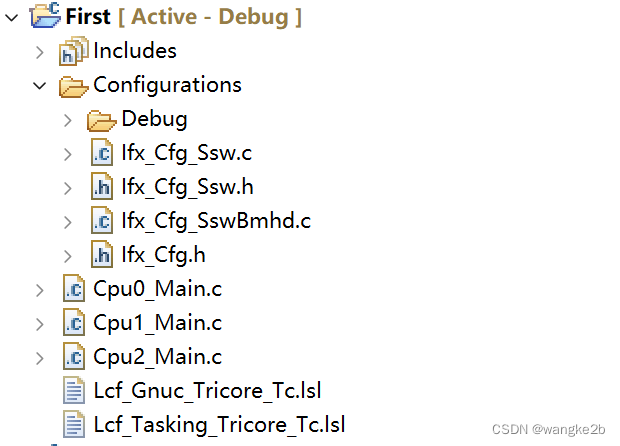
删除掉Library文件夹, 因为我们这里要使用的MCAL而不是iLLD库(虽然它们实现的功能大体相同)
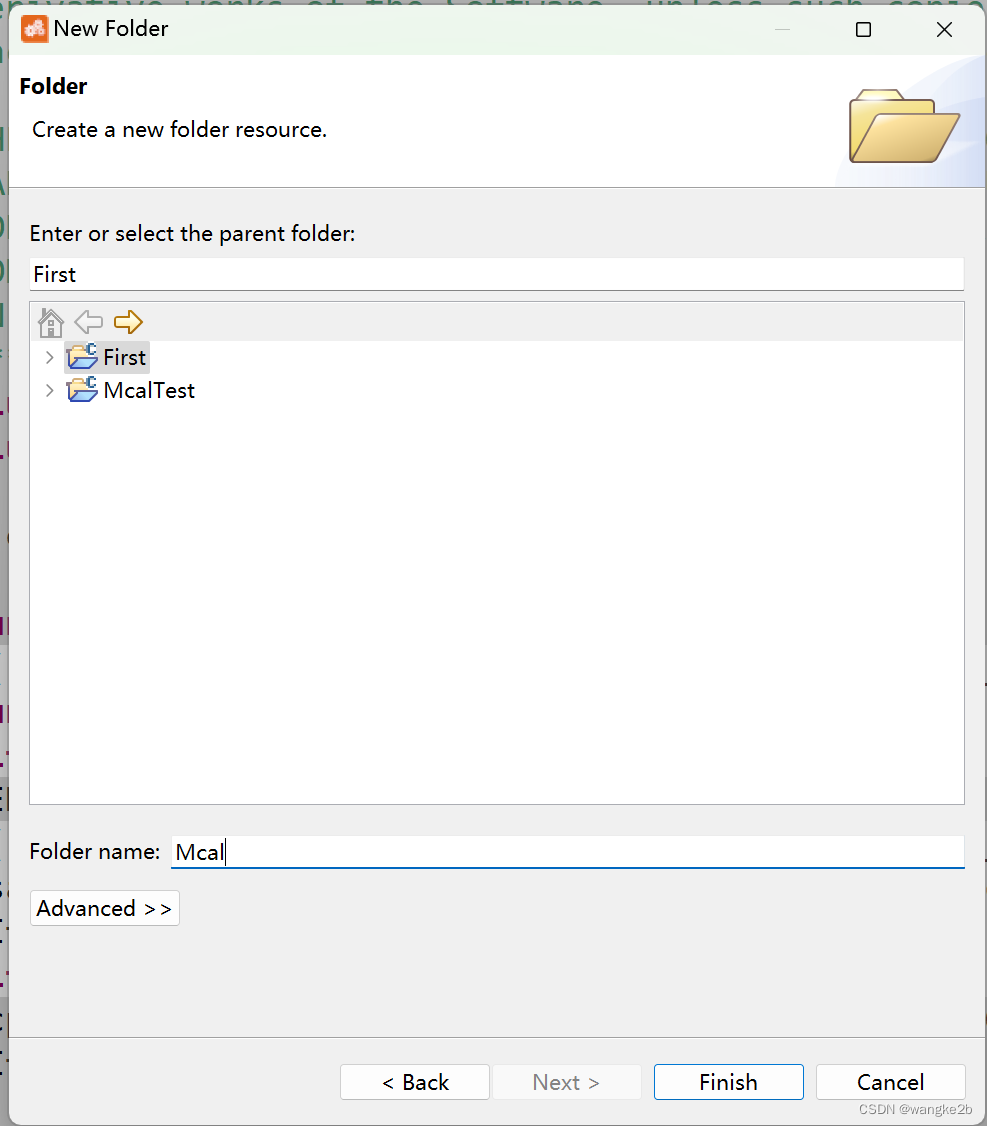
在工程里新建一个文件夹为Mcal
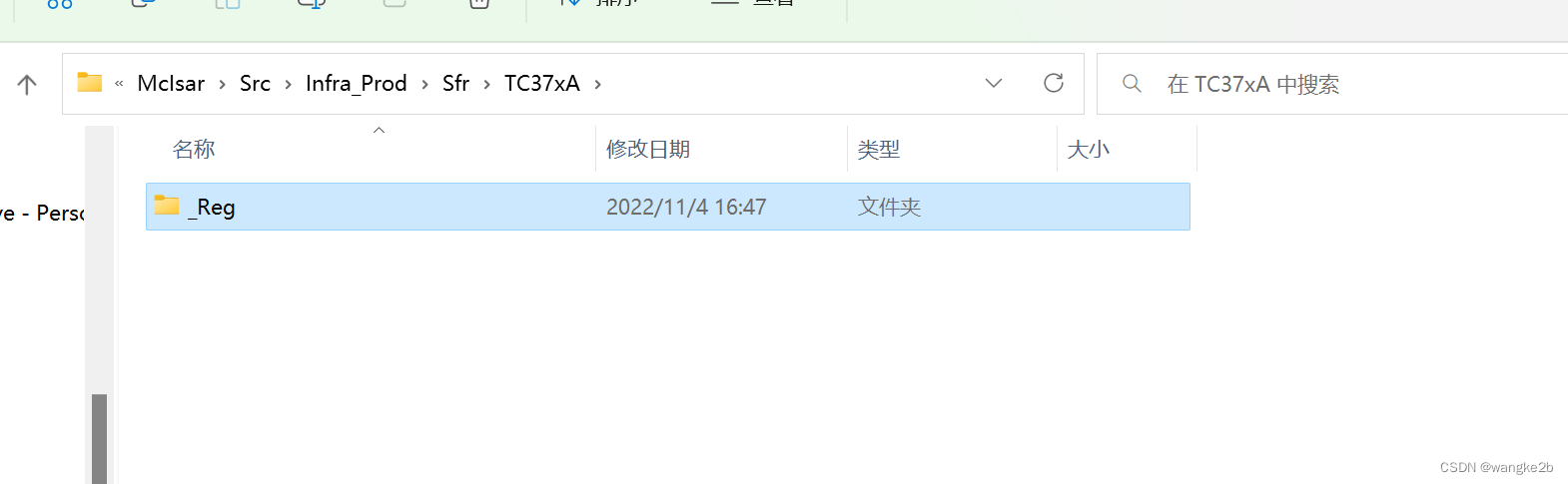
将如图所示的文件夹拷贝到工程的Mcal文件夹(直接拷贝到ADS, 这样ADS才能自动识别要编译的.c和将文件夹添加为头文件搜索路径),这个文件夹是TC377寄存器定义, iLLD库也有这个,只是定义貌似和Mcal提供的略有不同。
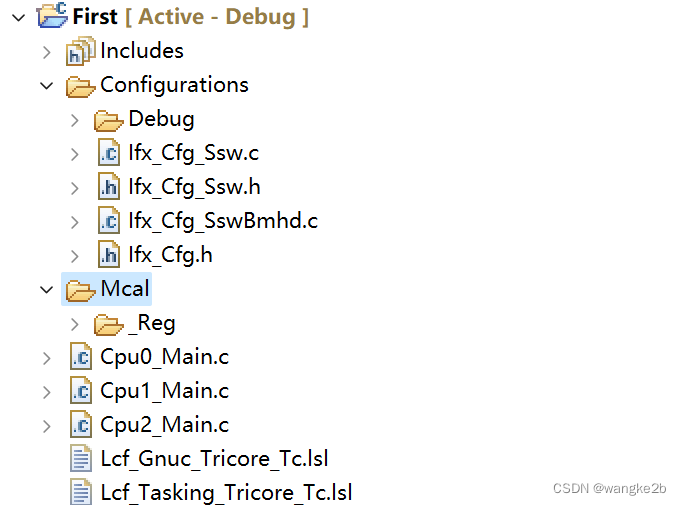
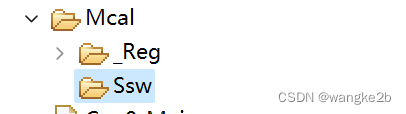
Mcal文件夹下新建一个Ssw文件夹
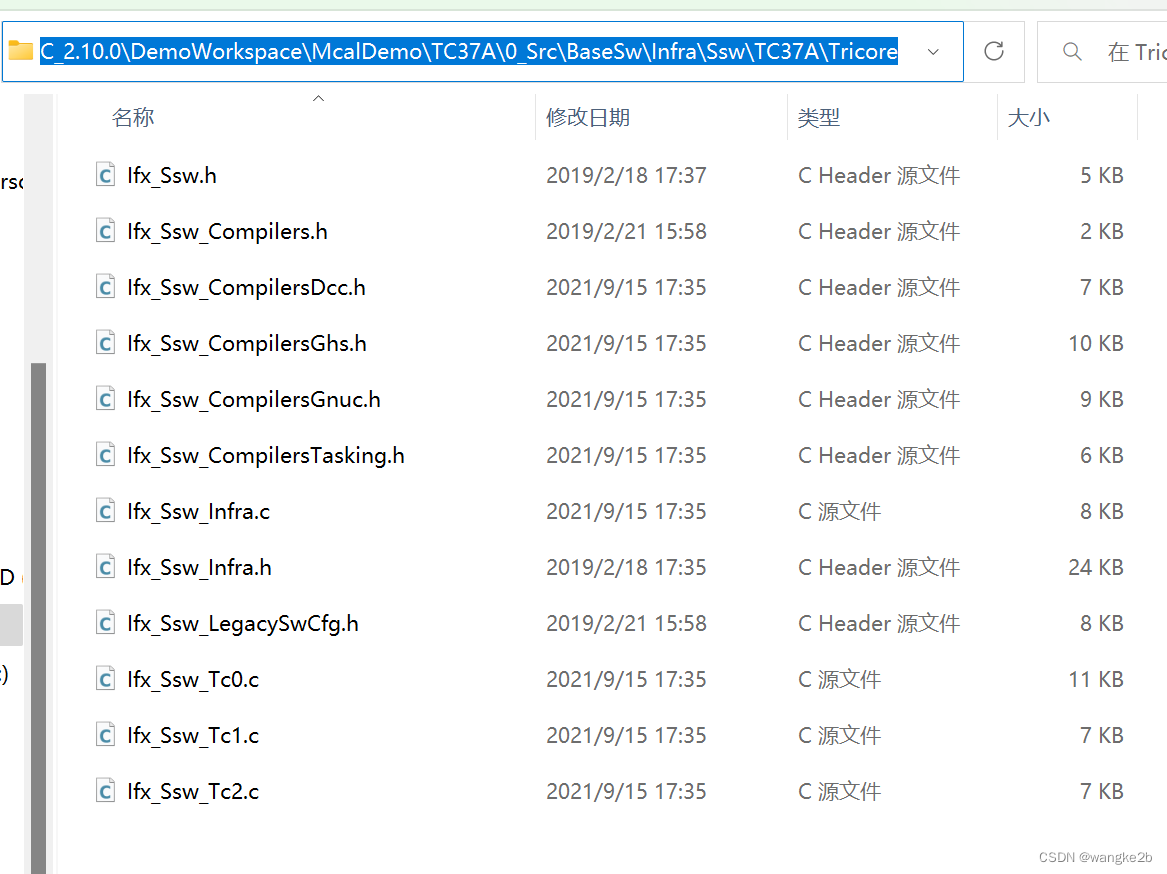
将MCAL Demo里面的Ssw代码拷贝到工程对应的文件夹, 这个貌似还是使用的iLLD库的启动代码, 之后用ETAS的话Ssw是RTA生成的
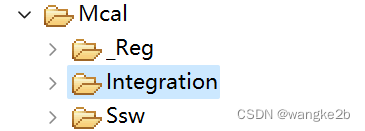
新建一个Integration文件夹
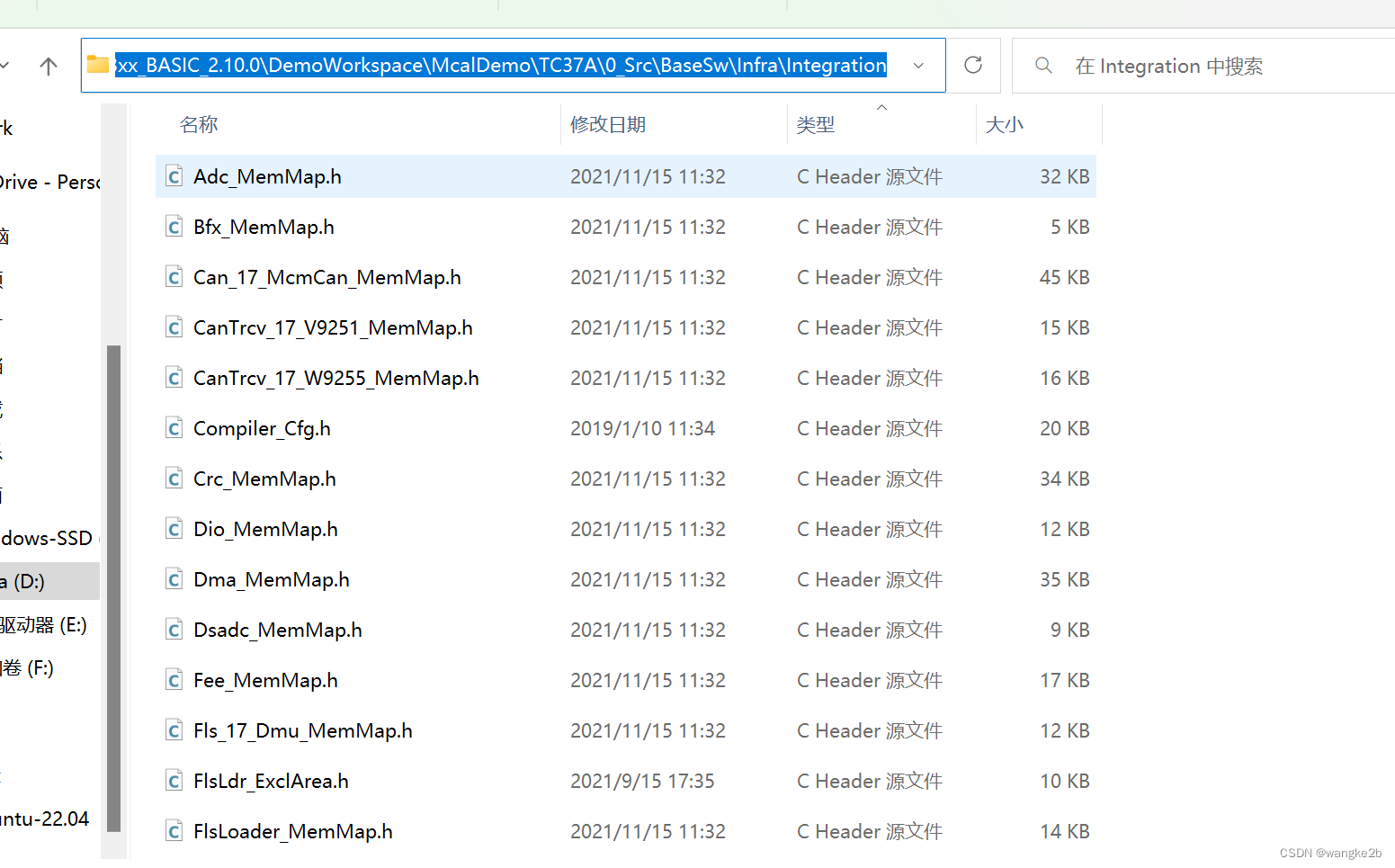
从这个地方拷贝你需要用的的额文件, 我不知道这个是咋生成的, 反正在Demo里先拿过来用
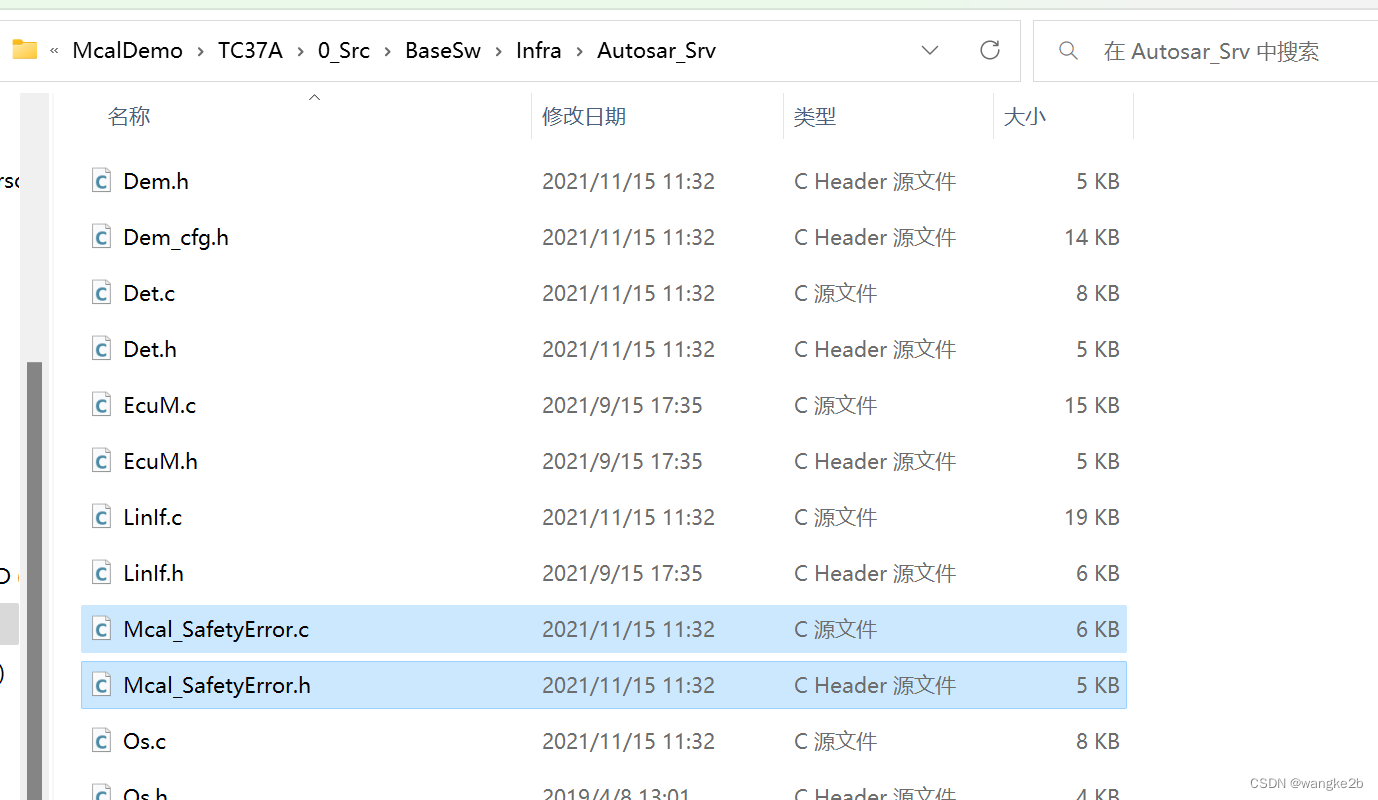
这两个文件要用到也单独拷贝到Integration文件夹
新建一个Platform文件夹
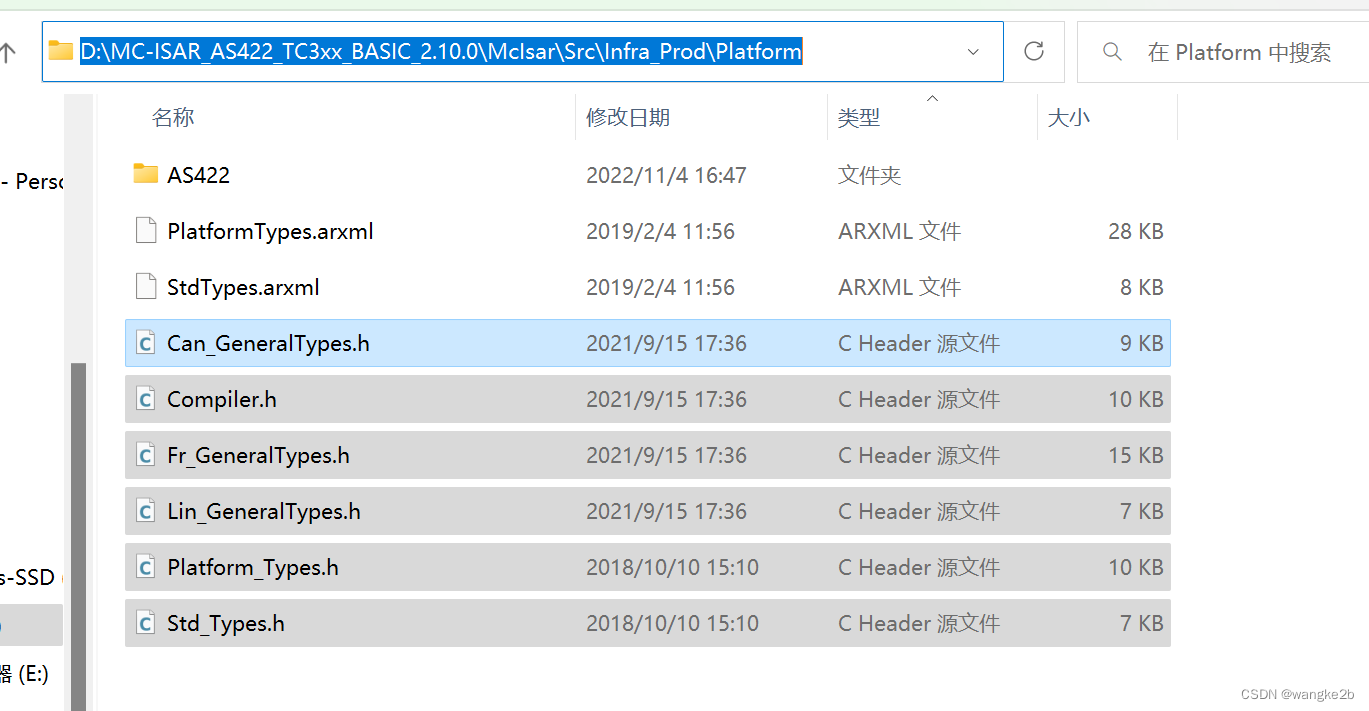
将如图所示的文件拷贝进去
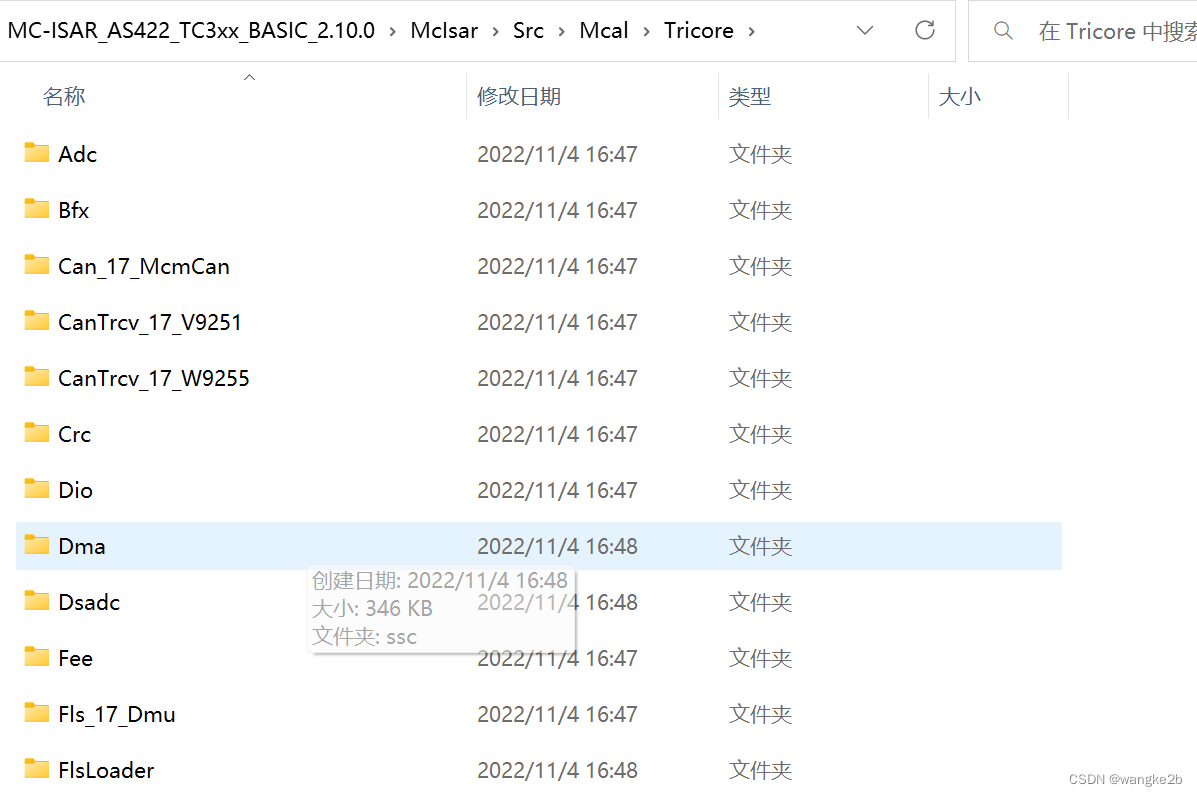
将你需要用到的模块的静态代码文件夹拷贝到Mcal文件夹
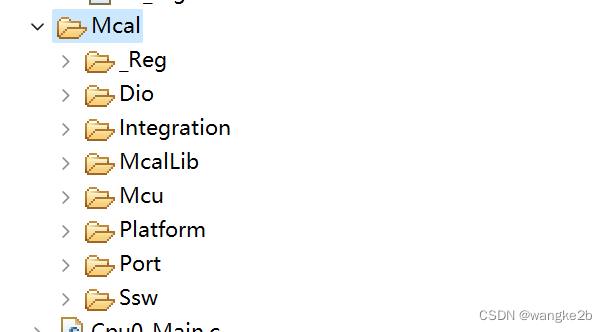
假如我只是点个灯, 那么我需要用到MCU PORT DIO模块, 注意McalLib必须默认添加
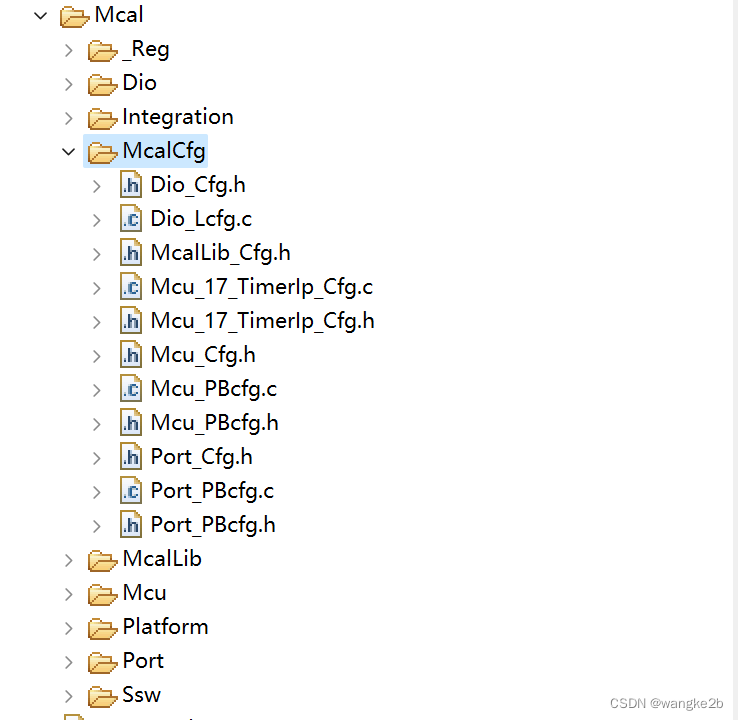
新建一个文件夹叫McalCfg 将EB生成的配置代码拷贝到这。
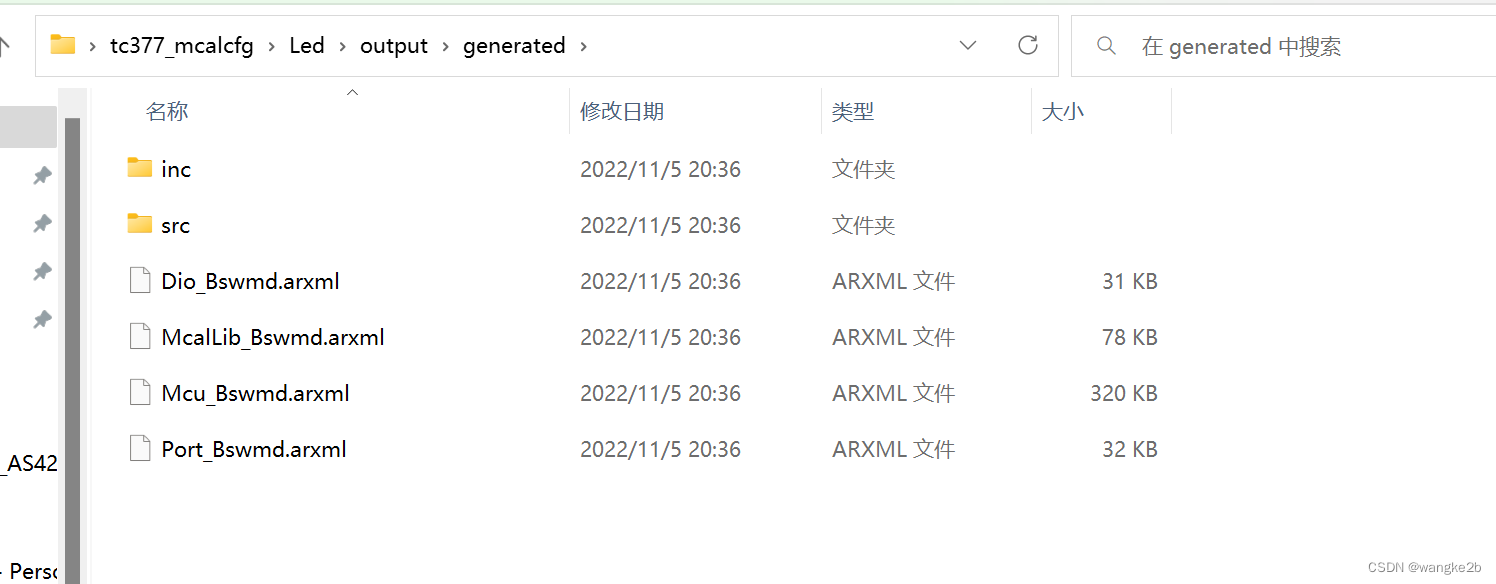
EB生成的
#include "Ifx_Ssw_Infra.h"
#include "IFX_Os.h"
#include "Mcu.h"
#include "Port.h"
# 最低0.47元/天 解锁文章






 扫一扫
扫一扫


 4839
4839

 被折叠的 条评论
为什么被折叠?
被折叠的 条评论
为什么被折叠?
 到【灌水乐园】发言





