Gitlab学习(009 gitlab冲突提交)

尚硅谷2024最新Git企业实战教程,全方位学习git与gitlab

总时长 5:42:00 共40P

此文章包含第30p-第p34的内容


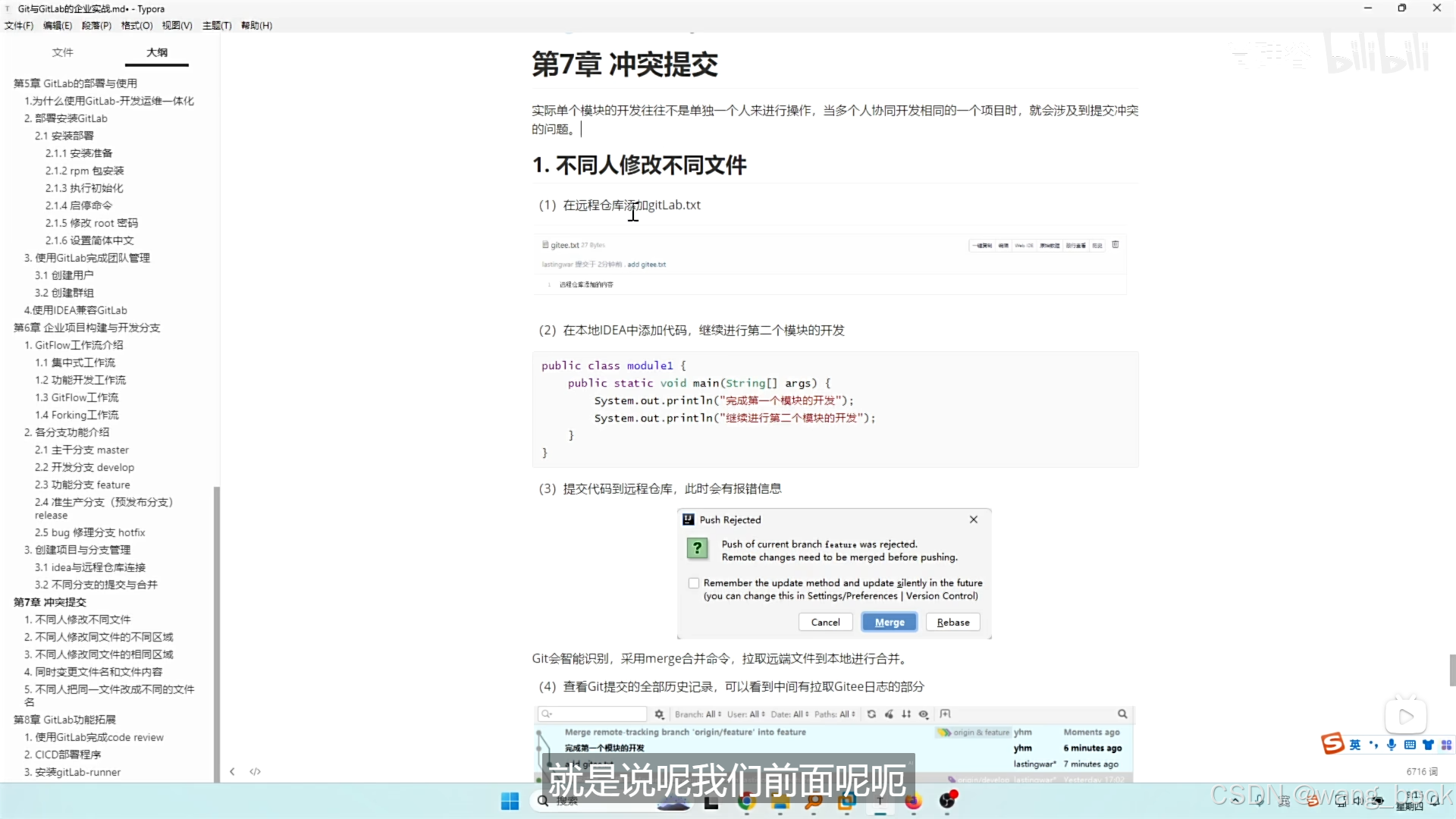
冲突提交
在这里插入图片描述

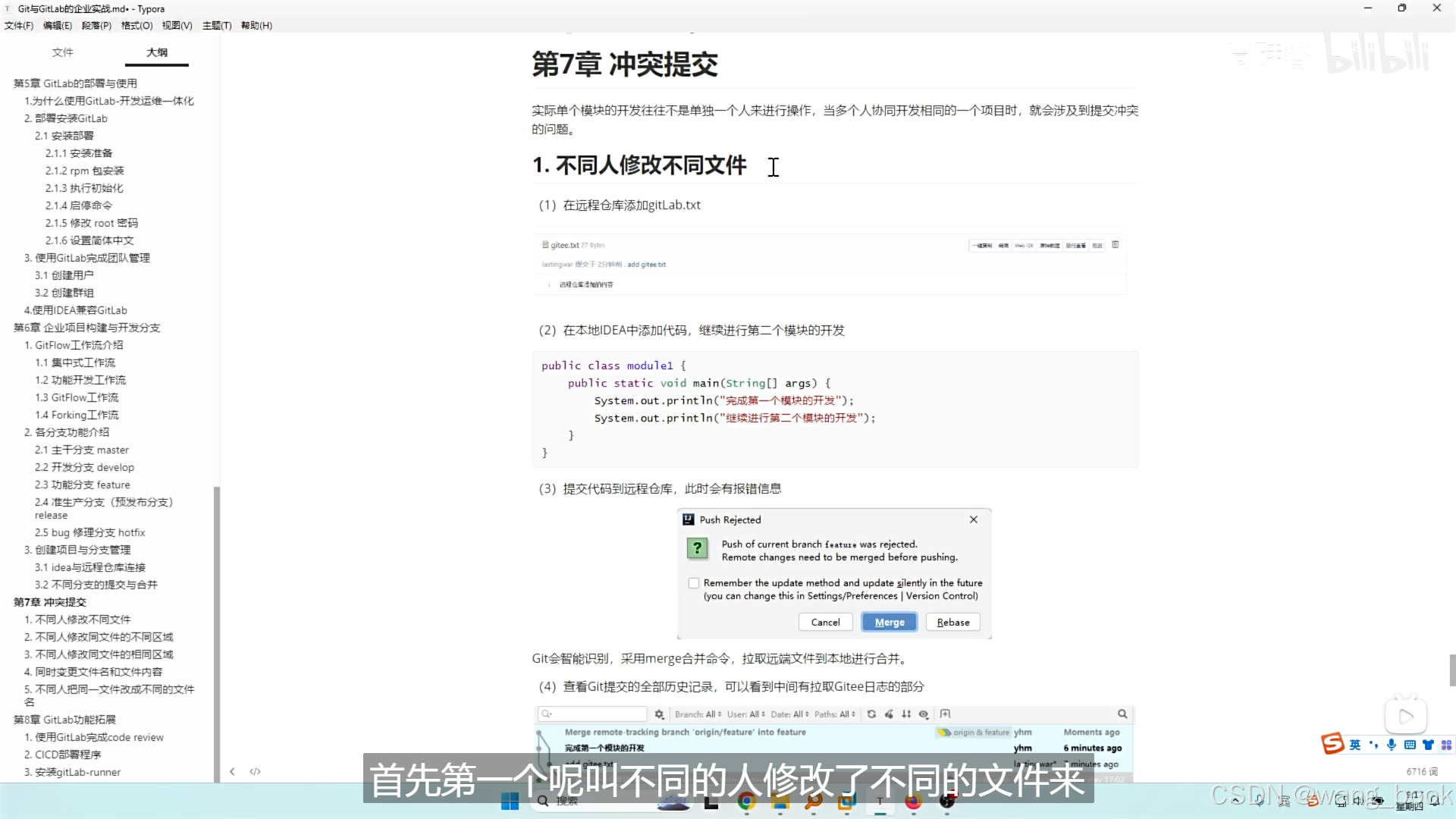
不同人修改不同文件

在这里插入图片描述

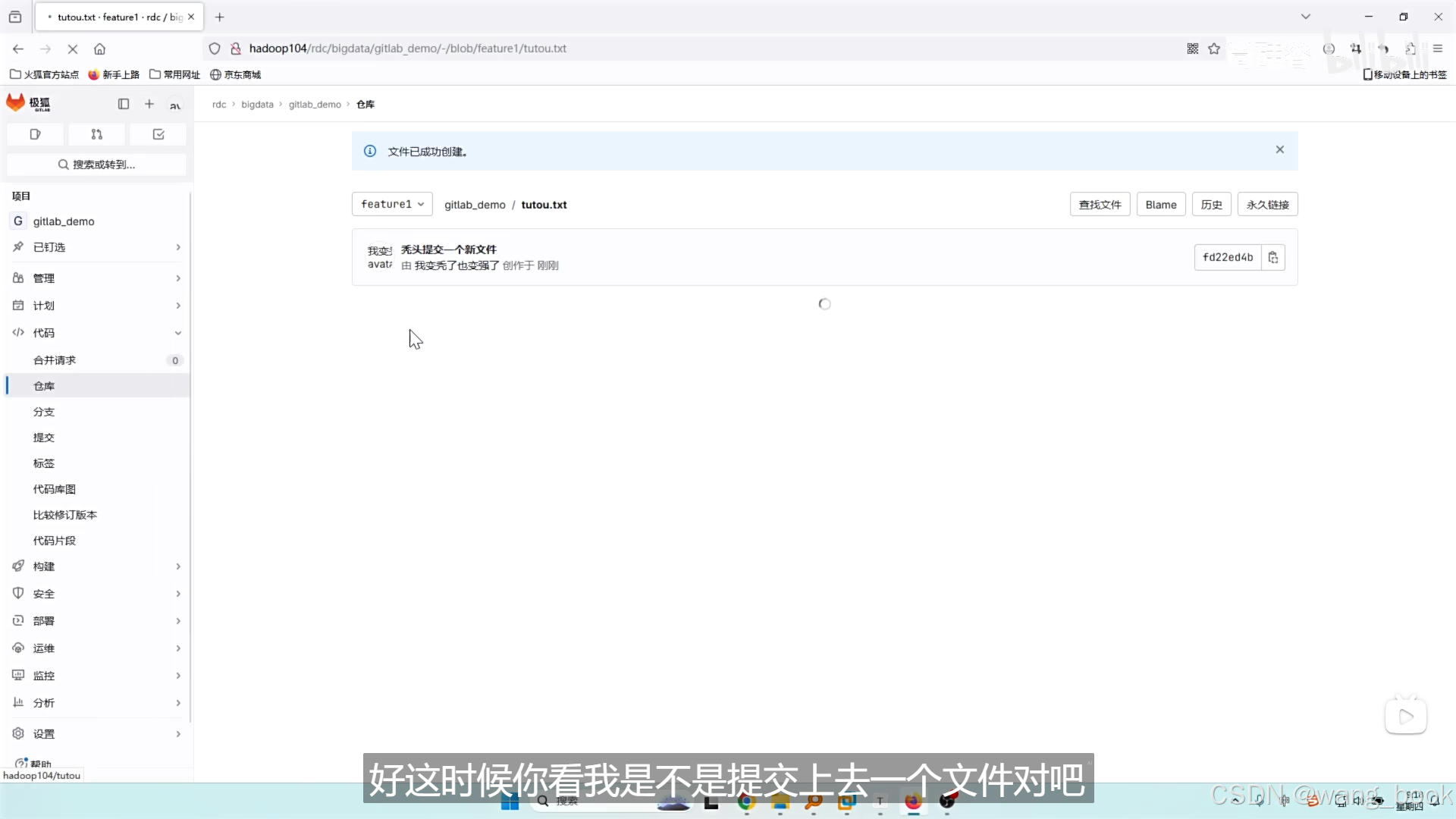
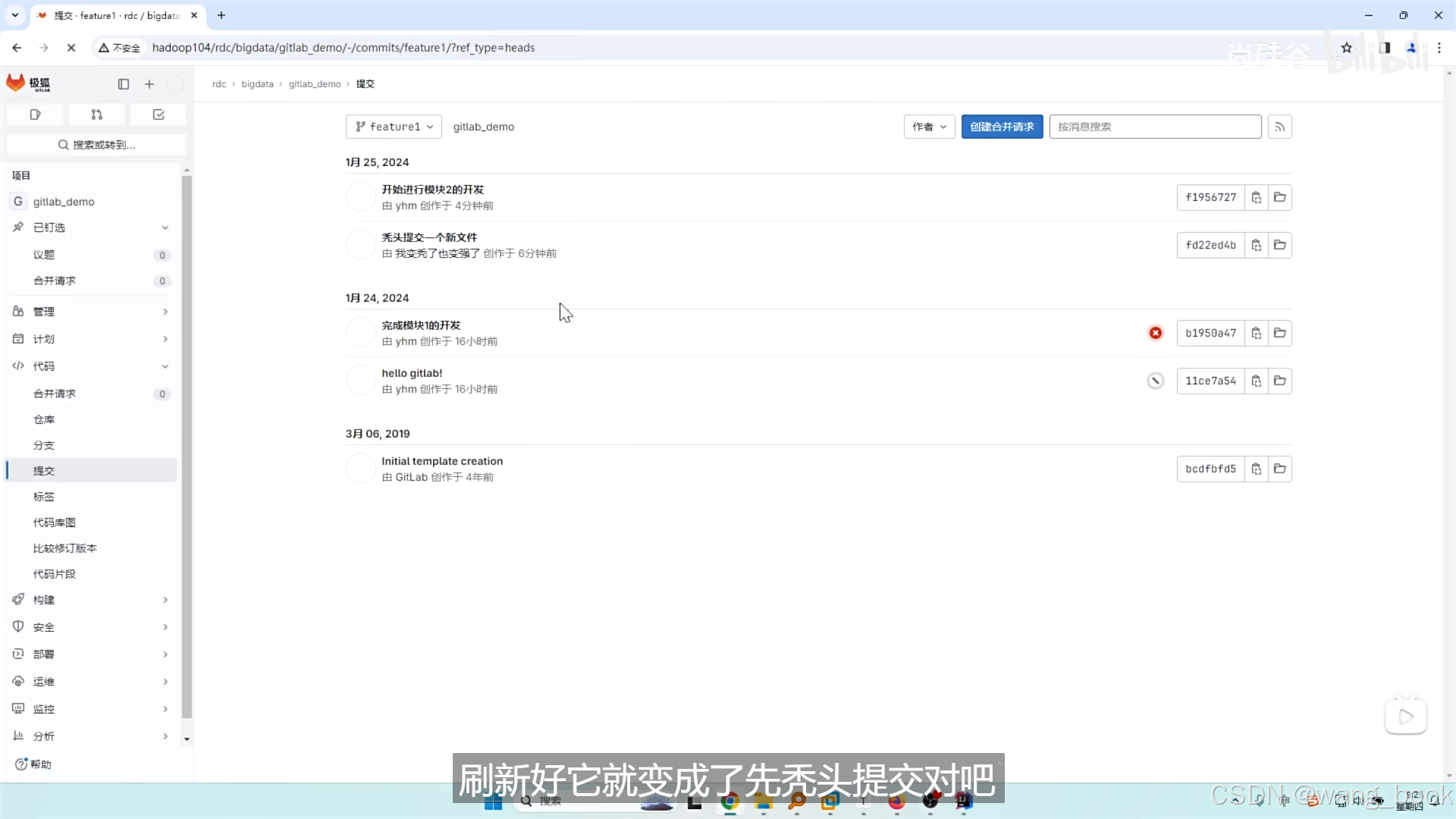
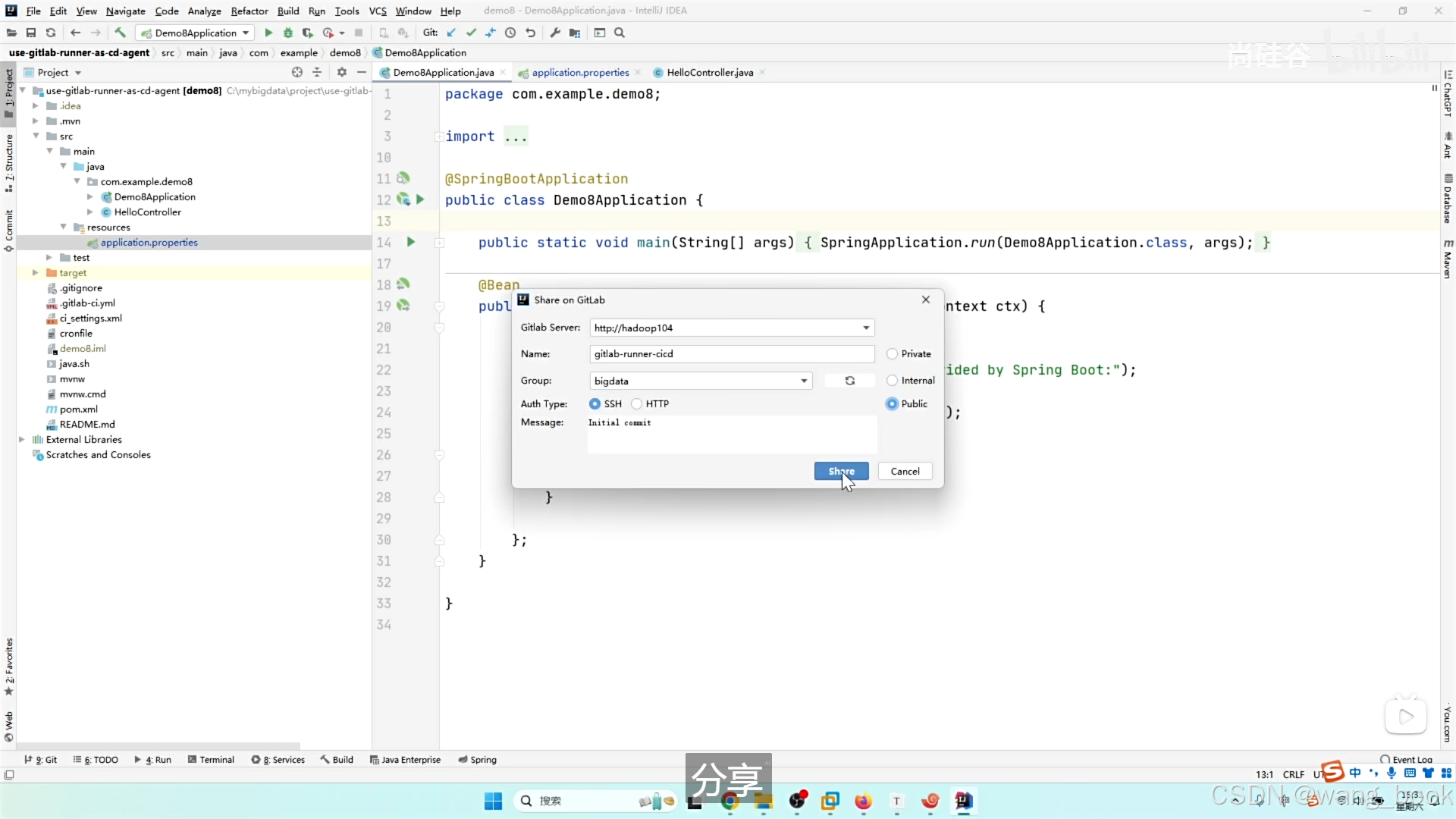
  1. 在远程仓库模拟领导进行提交(正常也应该在idea提交 这里为了方便直接在gitlab上提交)
    新建一个文件
    在这里插入图片描述
    在这里插入图片描述

在这里插入图片描述

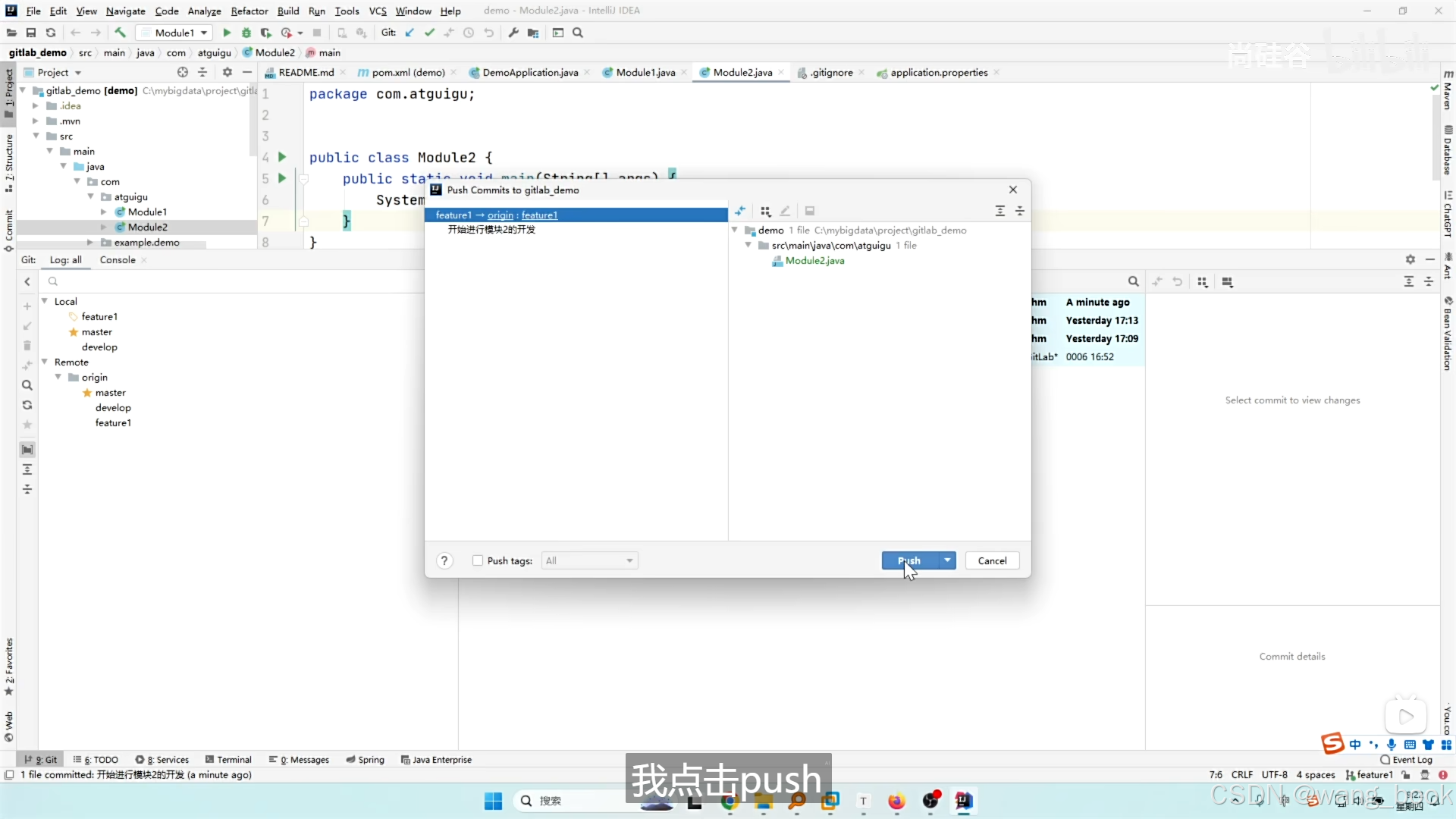
  1. 在idea上的开发人员那里也添加一个文件,并提交
    在这里插入图片描述
  2. 推送到远程库
    在这里插入图片描述

在这里插入图片描述

提示有冲突
在这里插入图片描述
这里可以看到marge是蓝色的 代表虽然有冲突 但是是不同文件的冲突,可以合并
在这里插入图片描述
如果比较谨慎的话 就去看一下冲突文件 点击rebase(拉取)
在这里插入图片描述

在这里插入图片描述

在这里插入图片描述

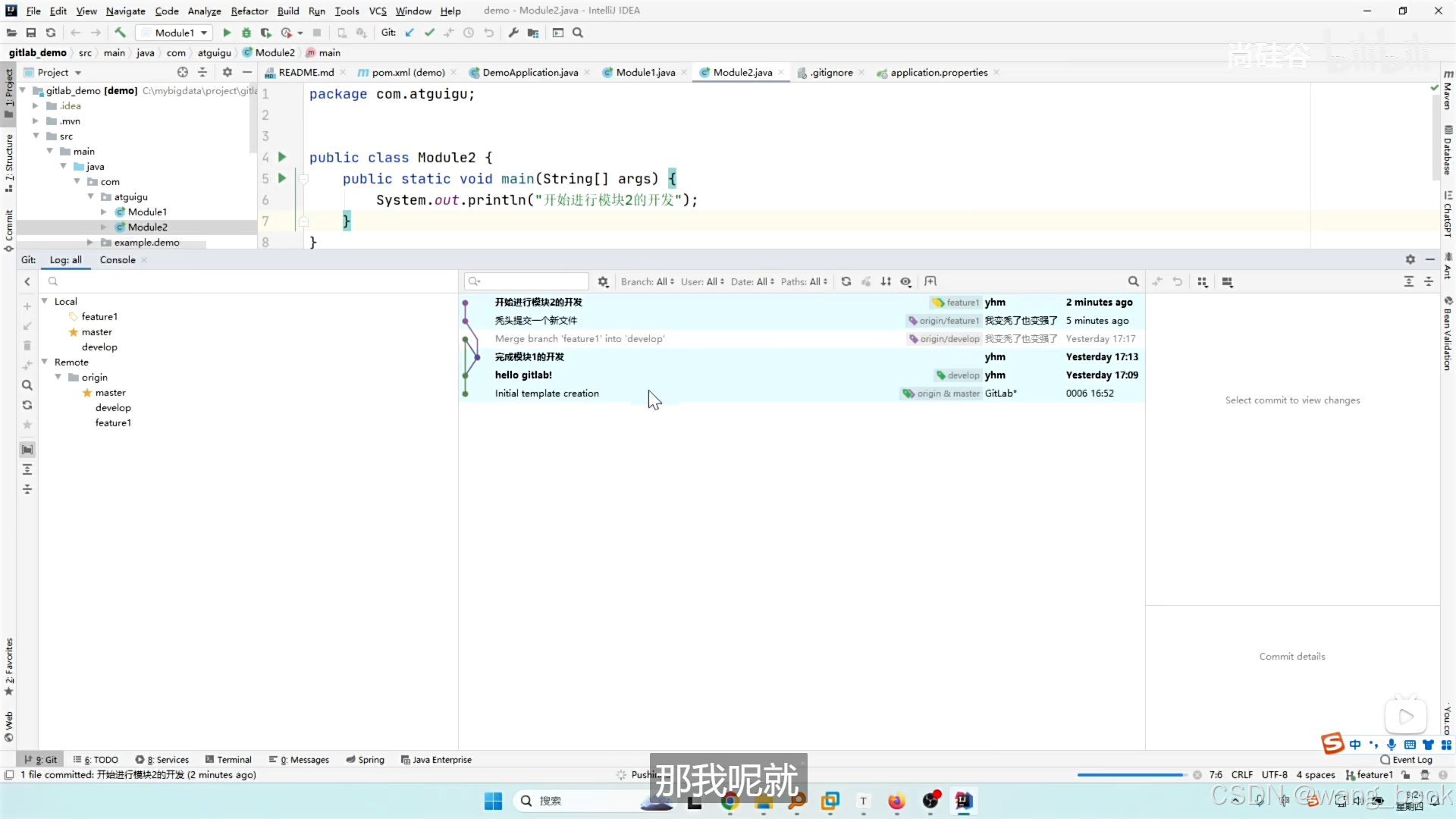
另一种模式,点击merge(合并)
在这里插入图片描述

这时候显示代码合并了 并且多了个合并提交
在这里插入图片描述

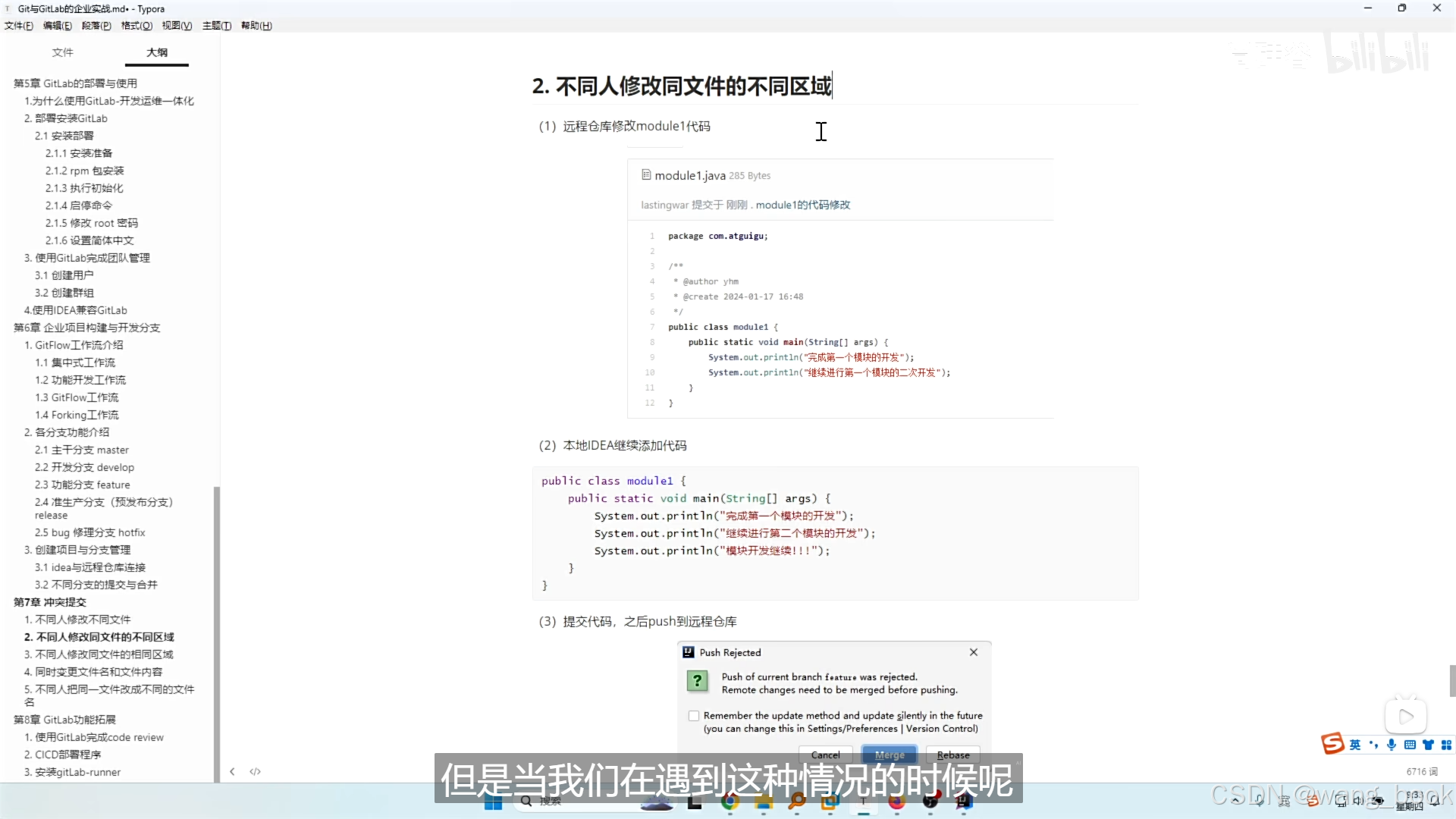
不同人修改同文件的不同区域

在这里插入图片描述

  1. 领导修改文件并提交

在这里插入图片描述

  1. 开发人员进行对不同地方的修改,然后提交
    在这里插入图片描述
    然后推送到远程库
    在这里插入图片描述

在这里插入图片描述
可以直接合并
在这里插入图片描述
然后推送
在这里插入图片描述
可以看到已经提交上去了
在这里插入图片描述
可以看到两个人的代码已经合并好了
在这里插入图片描述

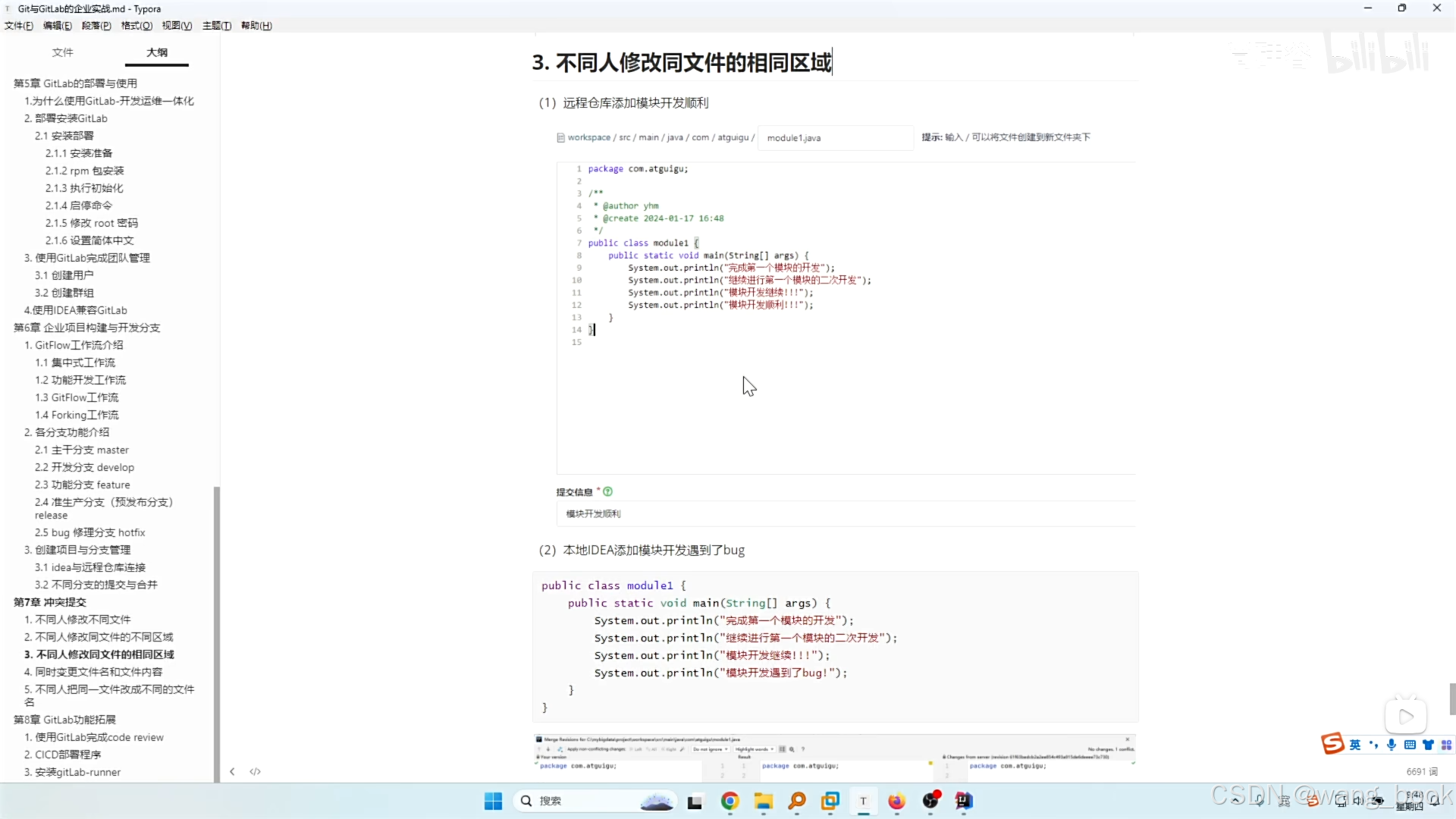
不同人修改同文件的相同区域

在这里插入图片描述

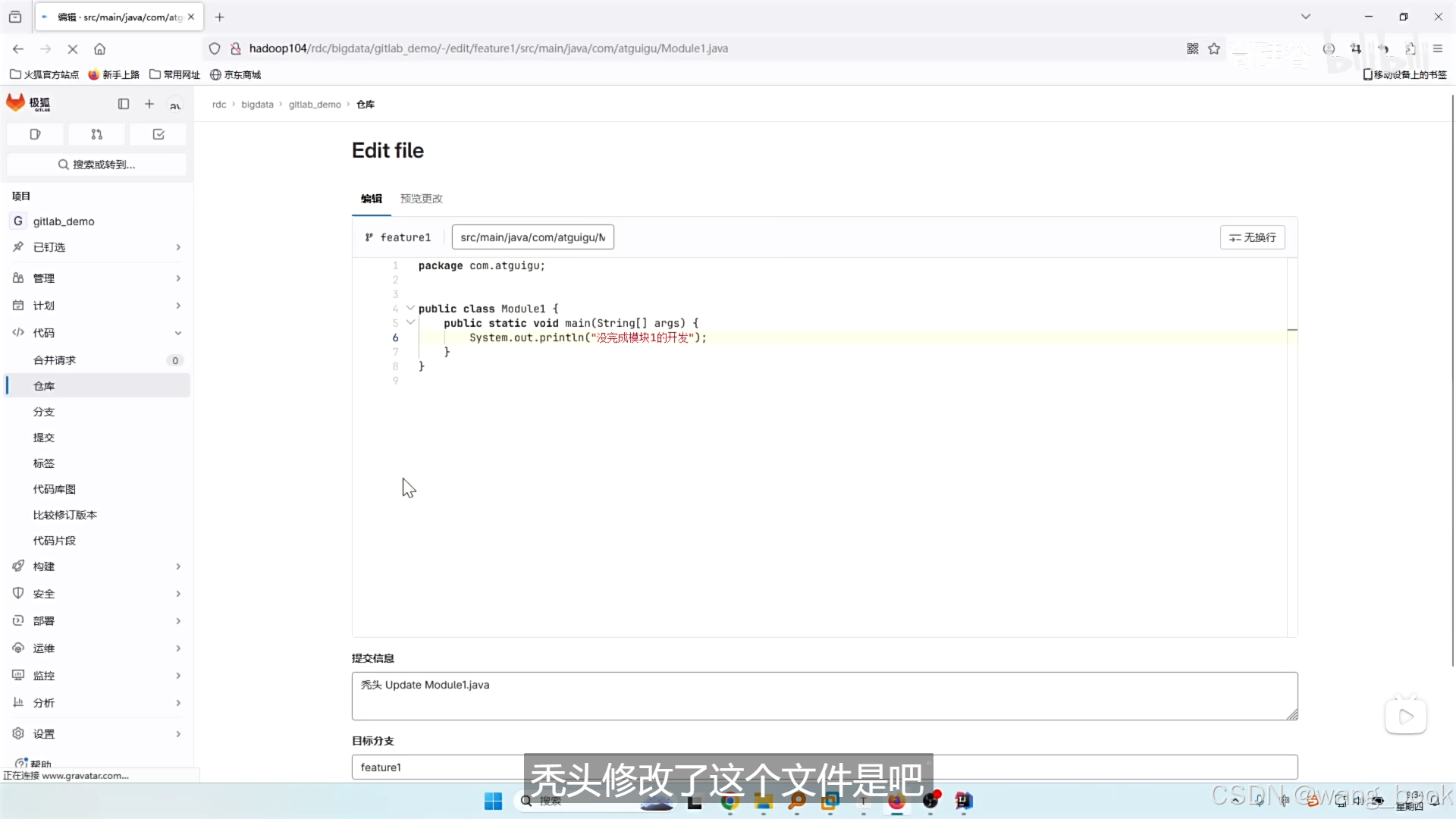
  1. 领导修改代码,并提交

在这里插入图片描述
在这里插入图片描述

  1. 开发人员进行修改并提交
    在这里插入图片描述

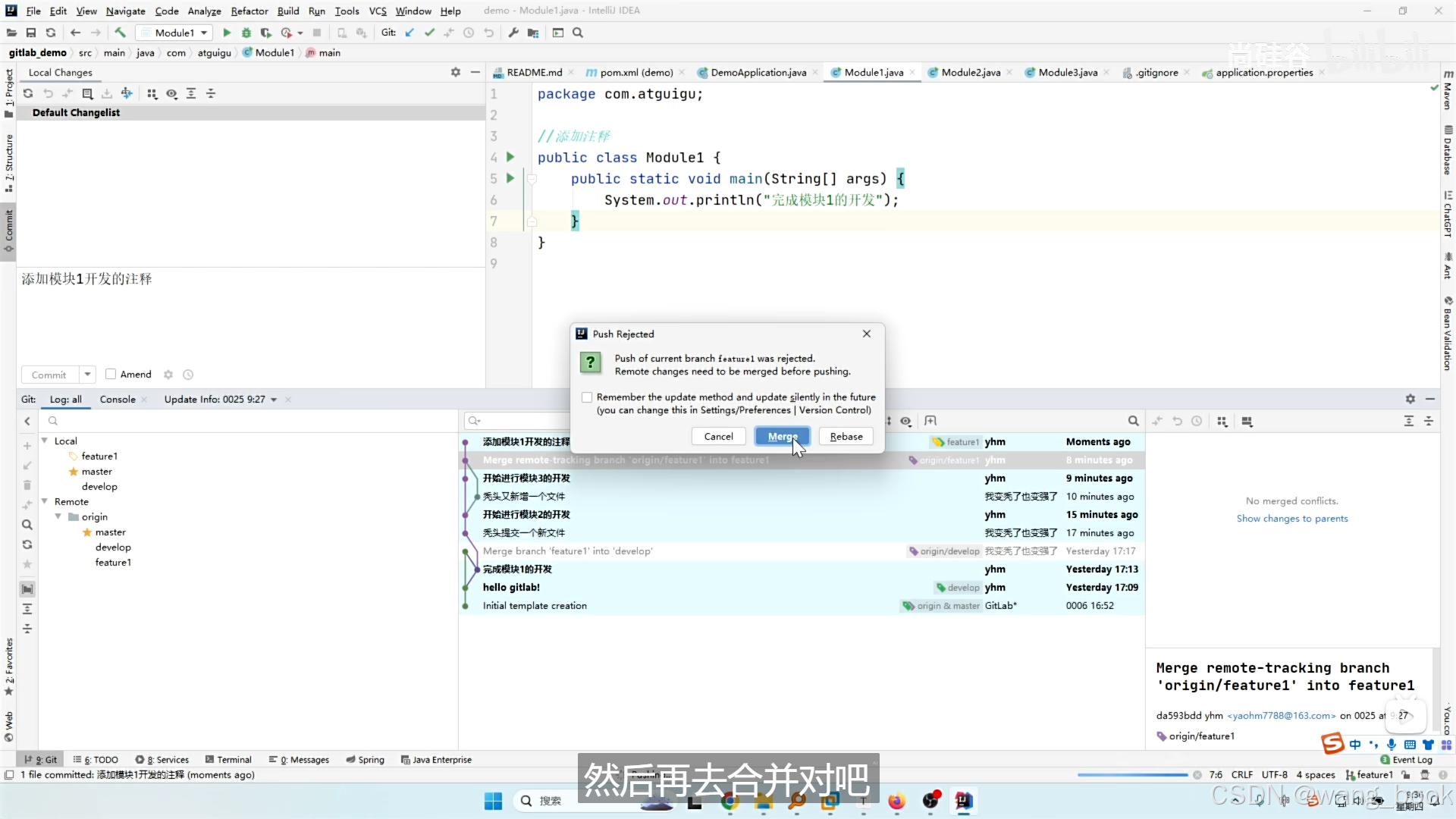
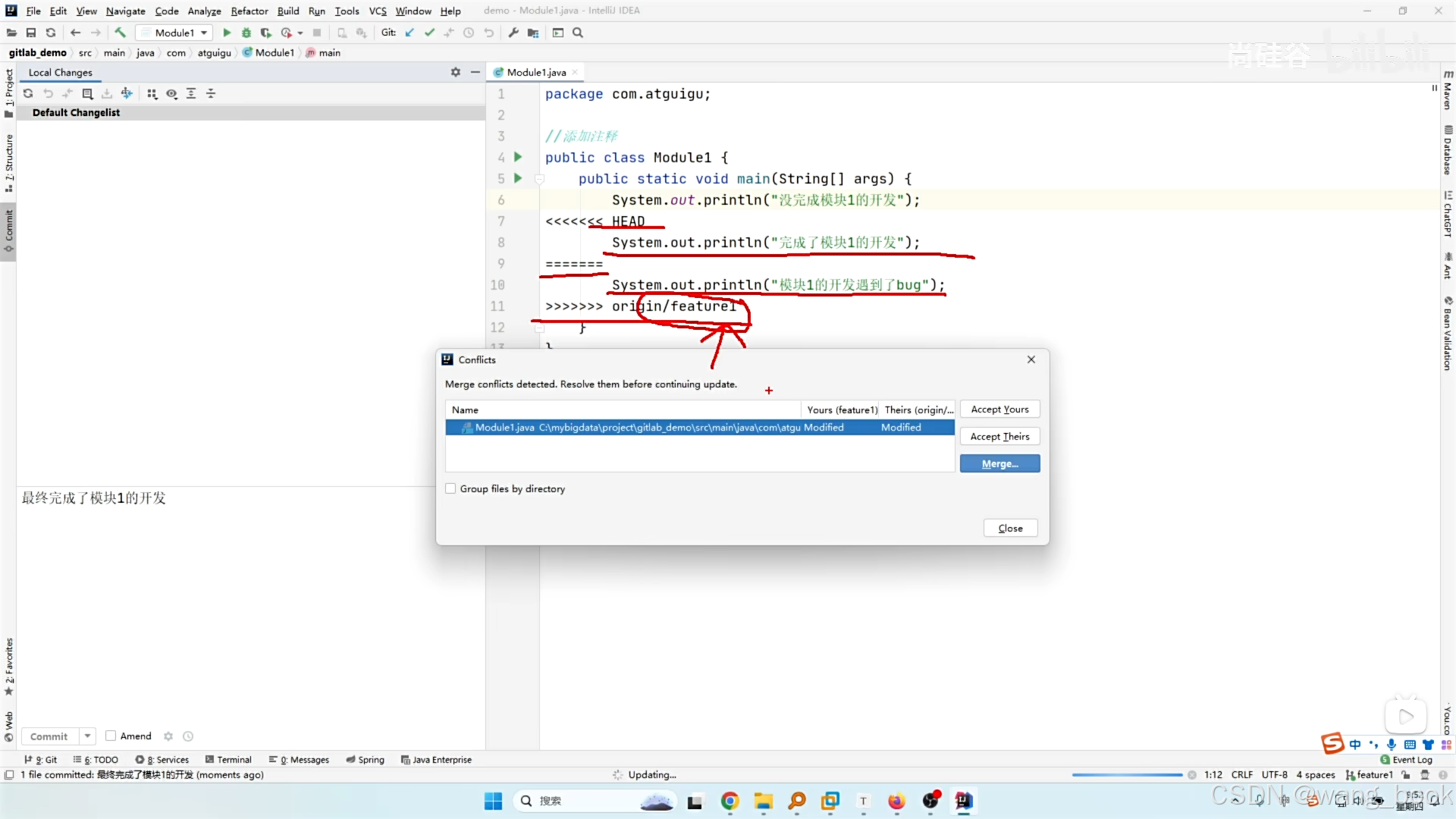
这时候又报提示
在这里插入图片描述
在这里插入图片描述

在这里插入图片描述
选第三个进行操作
在这里插入图片描述

在这里插入图片描述
在这里插入图片描述

在这里插入图片描述
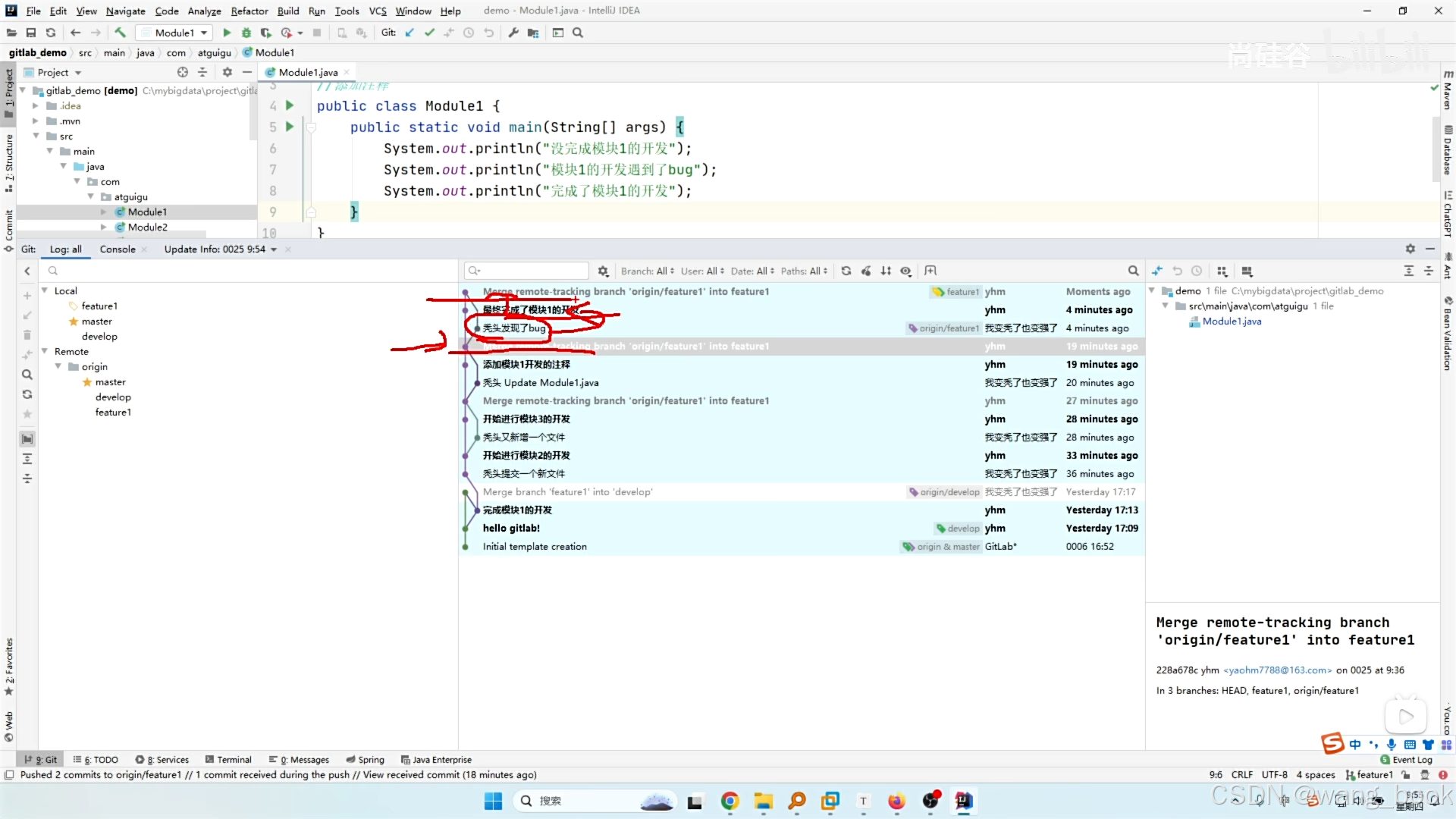
提交成功
在这里插入图片描述

在这里插入图片描述
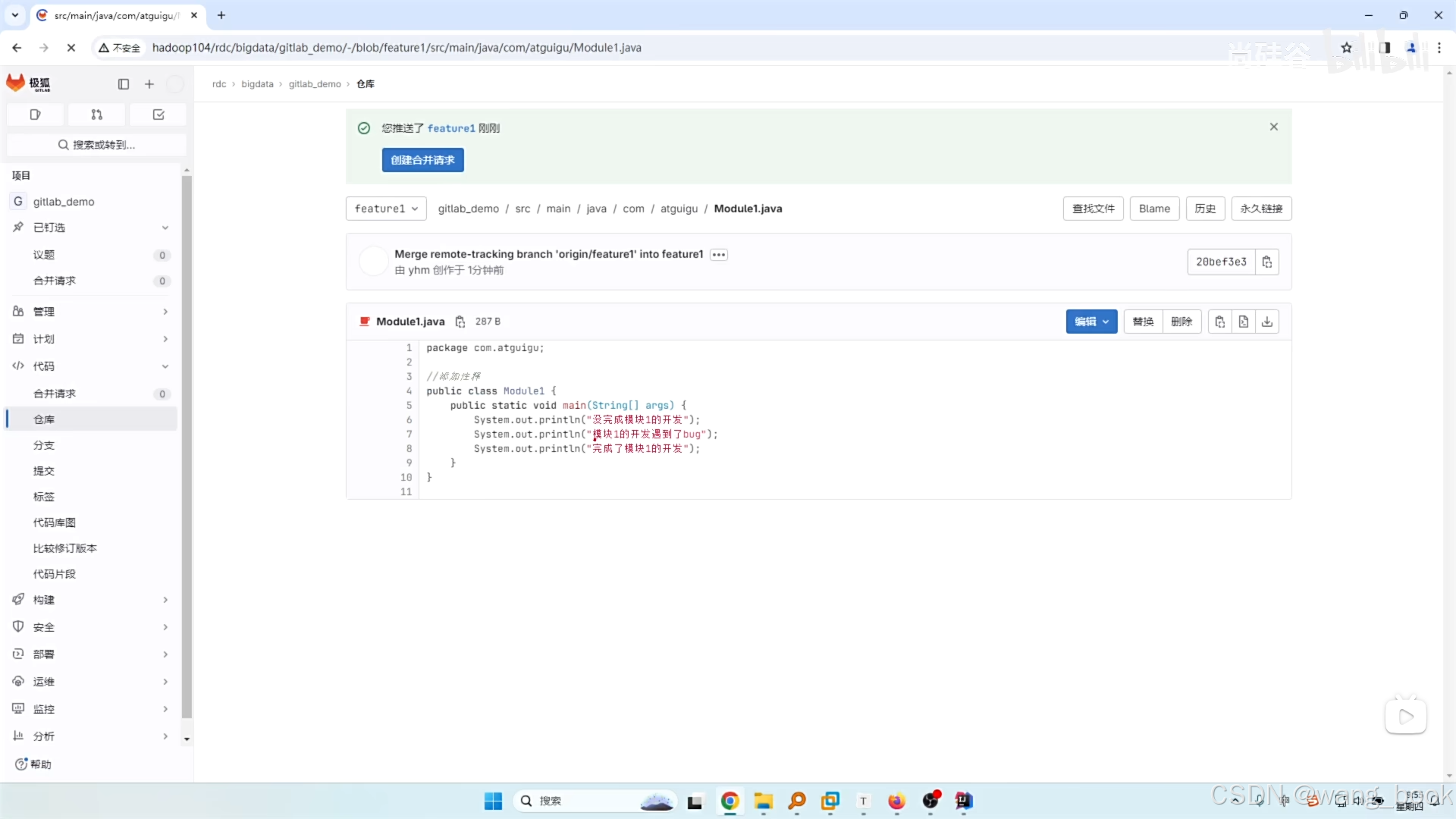
远端仓库和idea的版本对比
在这里插入图片描述

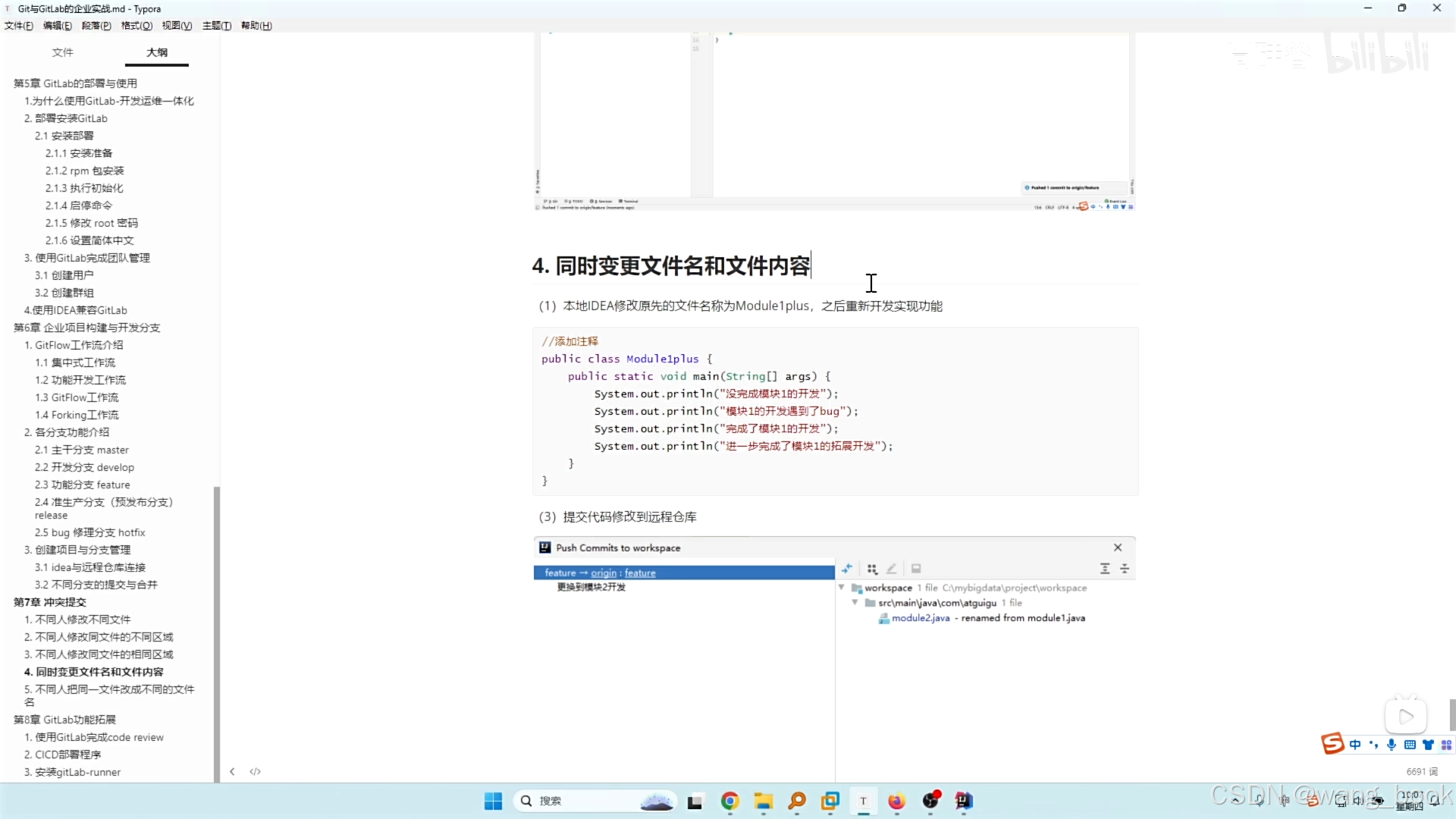
同时变更文件名和文件内容

在这里插入图片描述

一般来说 public class的文件名和类名是一样的 所以一般不会遇到这种情况,这里作为特殊情况进行演示
在这里插入图片描述
这里我们修改类名和文件名
在这里插入图片描述
在这里插入图片描述

  1. 先修改领导的代码和名字
    在这里插入图片描述
    在这里插入图片描述
  2. 开发人员修改代码和名称
    在这里插入图片描述

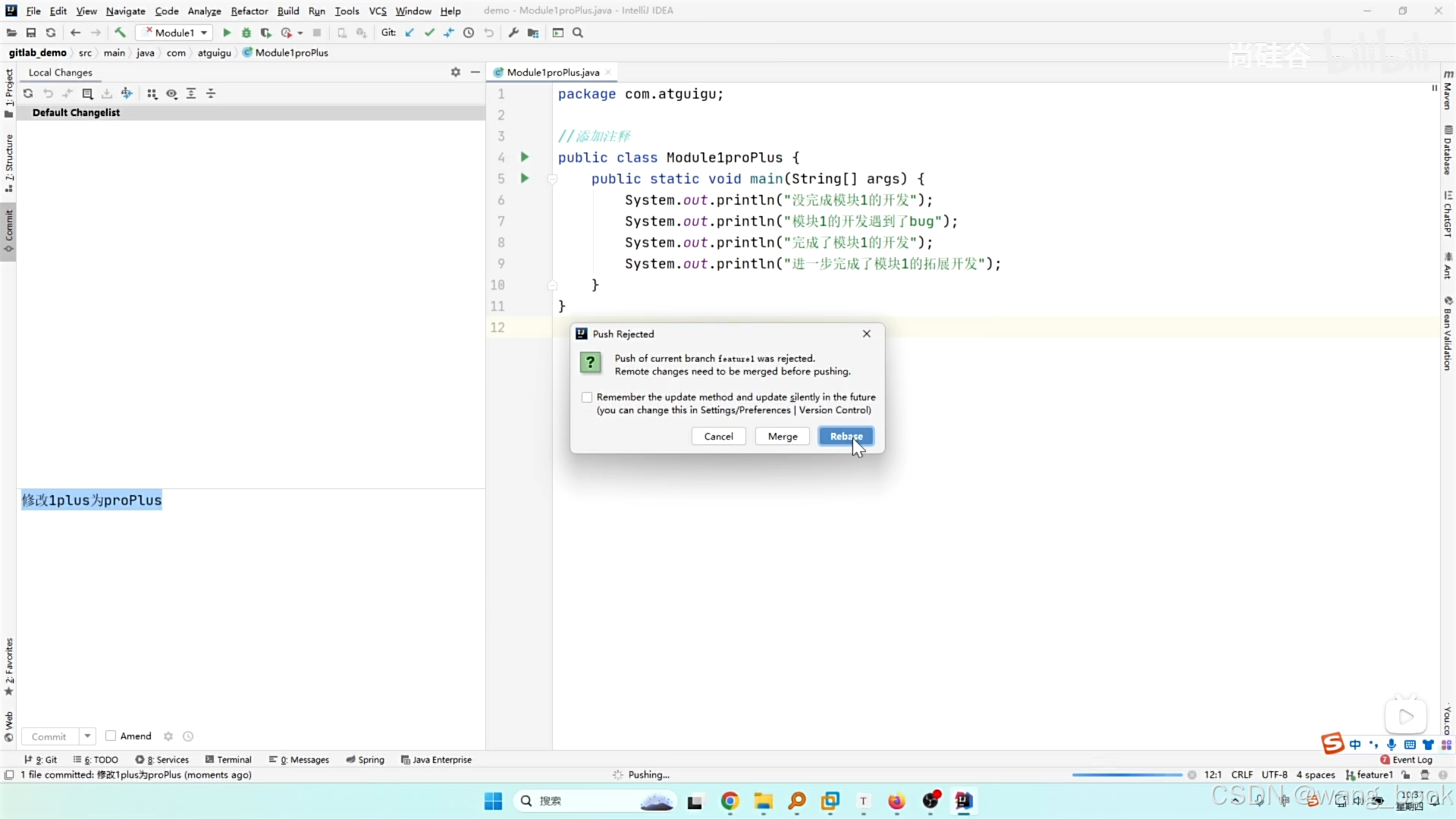
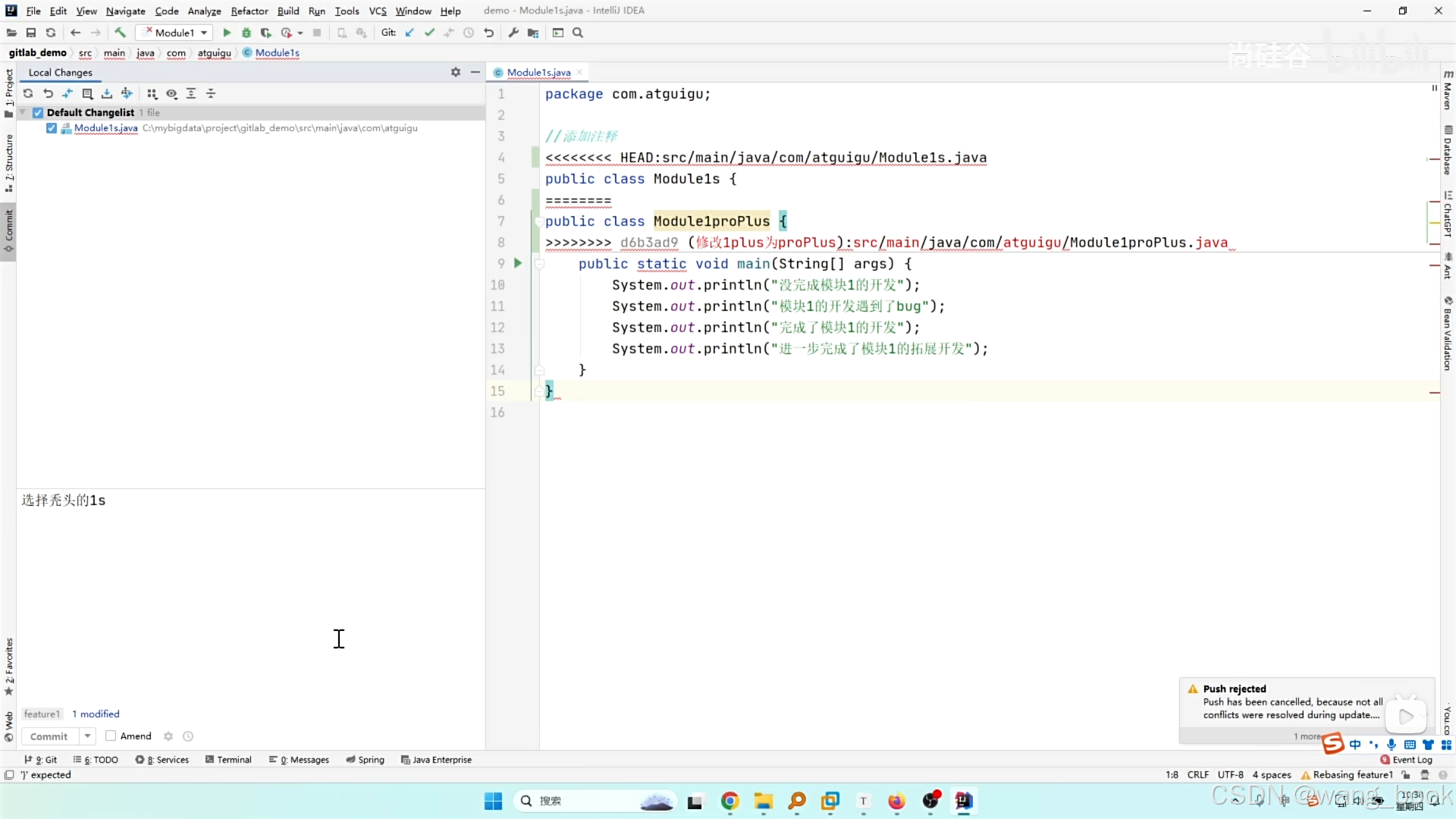
push 提示有冲突
在这里插入图片描述

在这里插入图片描述
我们这里使用领导的改法
在这里插入图片描述
在这里插入图片描述

在这里插入图片描述
commit
在这里插入图片描述
提交不成功,这里使用status
在这里插入图片描述

提示有个文件无法找到
在这里插入图片描述

删除掉这个文件即可 git rm 这个文件
在这里插入图片描述

查看状态,现在正常了
在这里插入图片描述
再次提交,就会正常提交了,

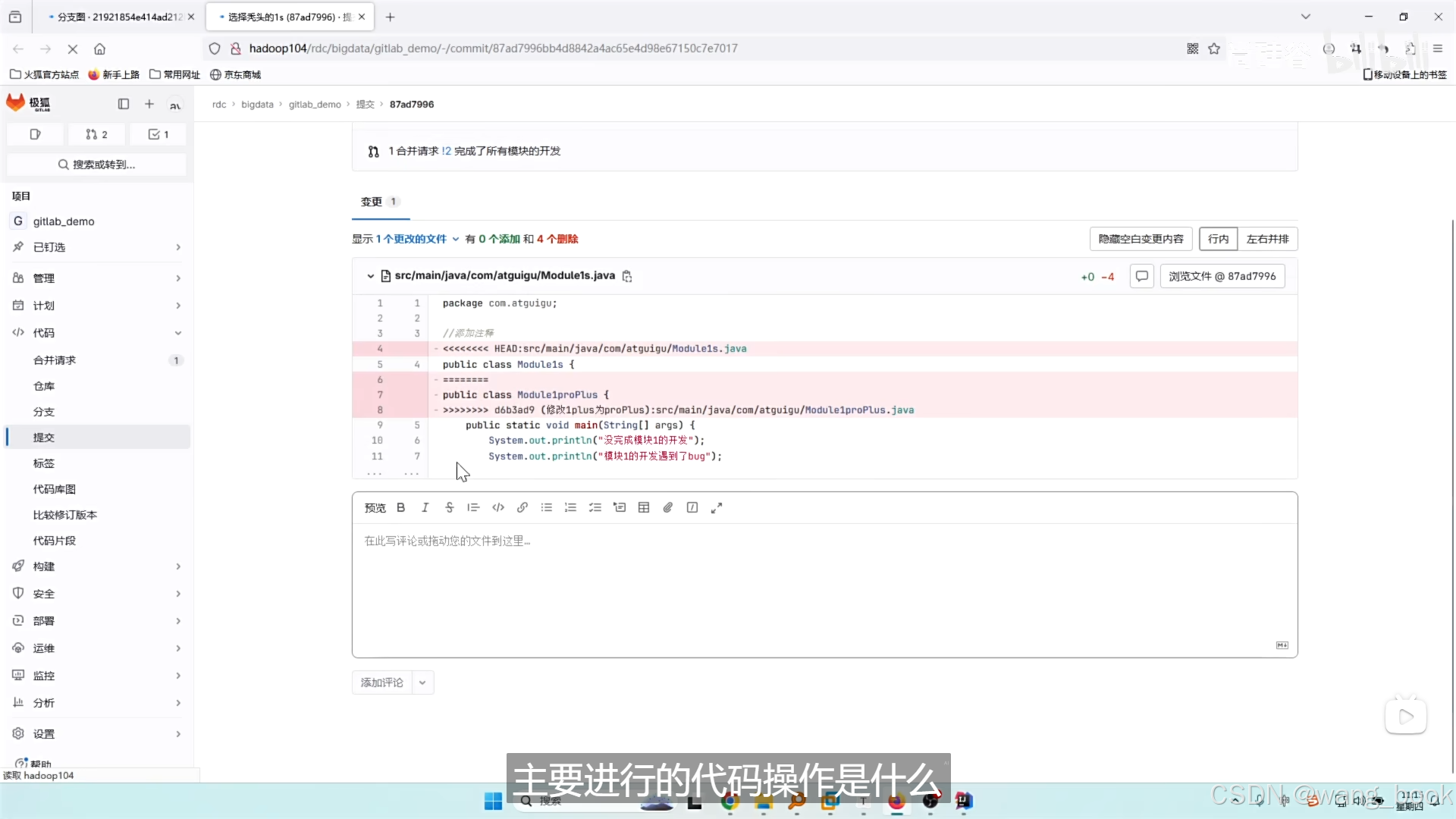
变正常之后 删除多余代码
在这里插入图片描述

提交并上传到远程库
在这里插入图片描述

gitLab功能拓展

code review代码复查

在这里插入图片描述
在这里插入图片描述

审查流程

先点进这个分支
在这里插入图片描述
点击历史,进行查看
在这里插入图片描述
在历史里查看每个版本的代码
在这里插入图片描述
点击左侧的提交页面
在这里插入图片描述

代码图库可以看到每个版本每个文件修改的内容
在这里插入图片描述

在这里插入图片描述

检查完成后 可以进行合并请求的批准
在这里插入图片描述

然后点击合并
在这里插入图片描述

CICD部署

在这里插入图片描述
在这里插入图片描述

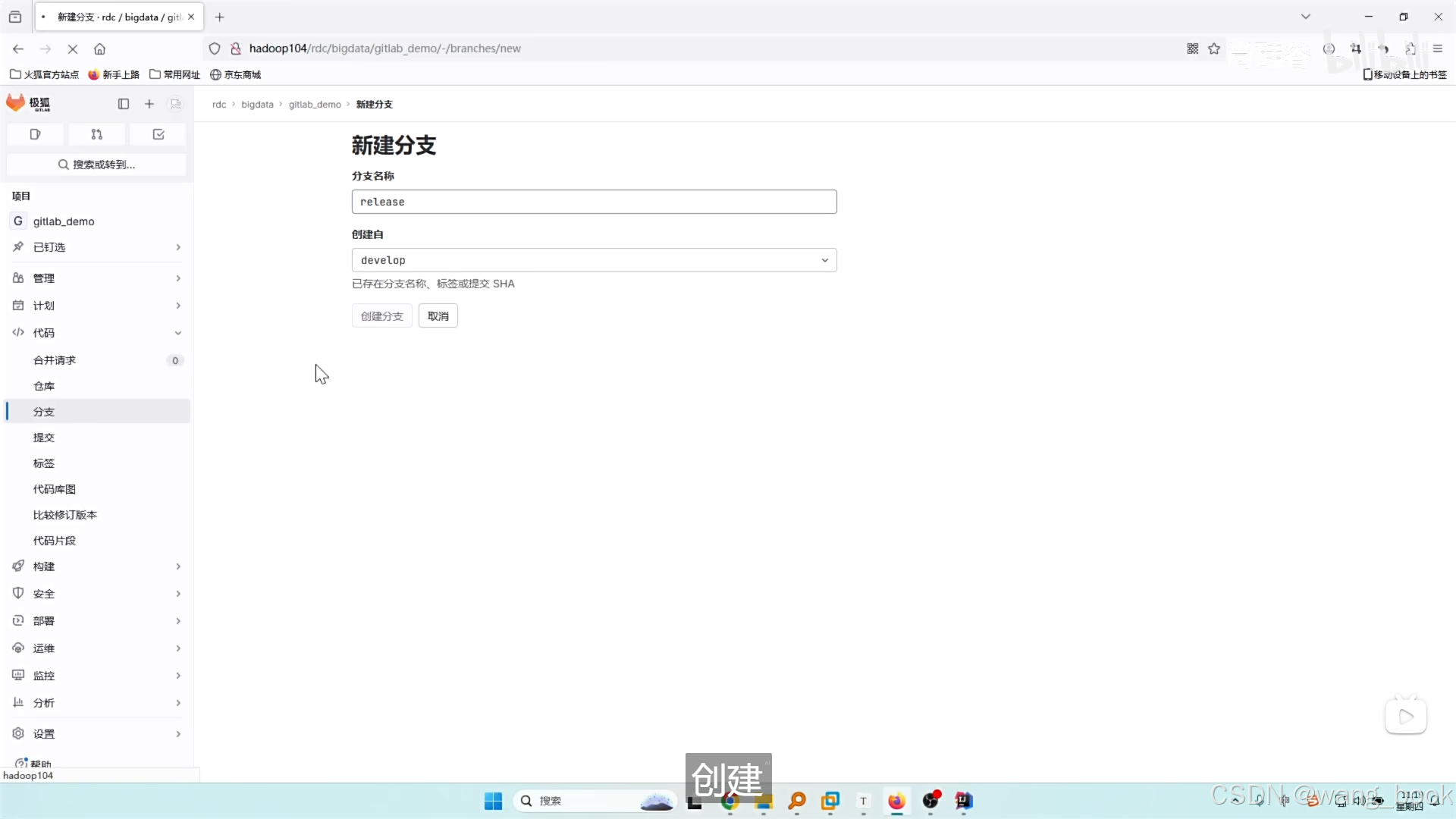
  1. 创建一个测试分支
    在这里插入图片描述

在这里插入图片描述

  1. 进入构建-》流水线
    在这里插入图片描述
  2. 安装gitlab-runner 工具
    在这里插入图片描述
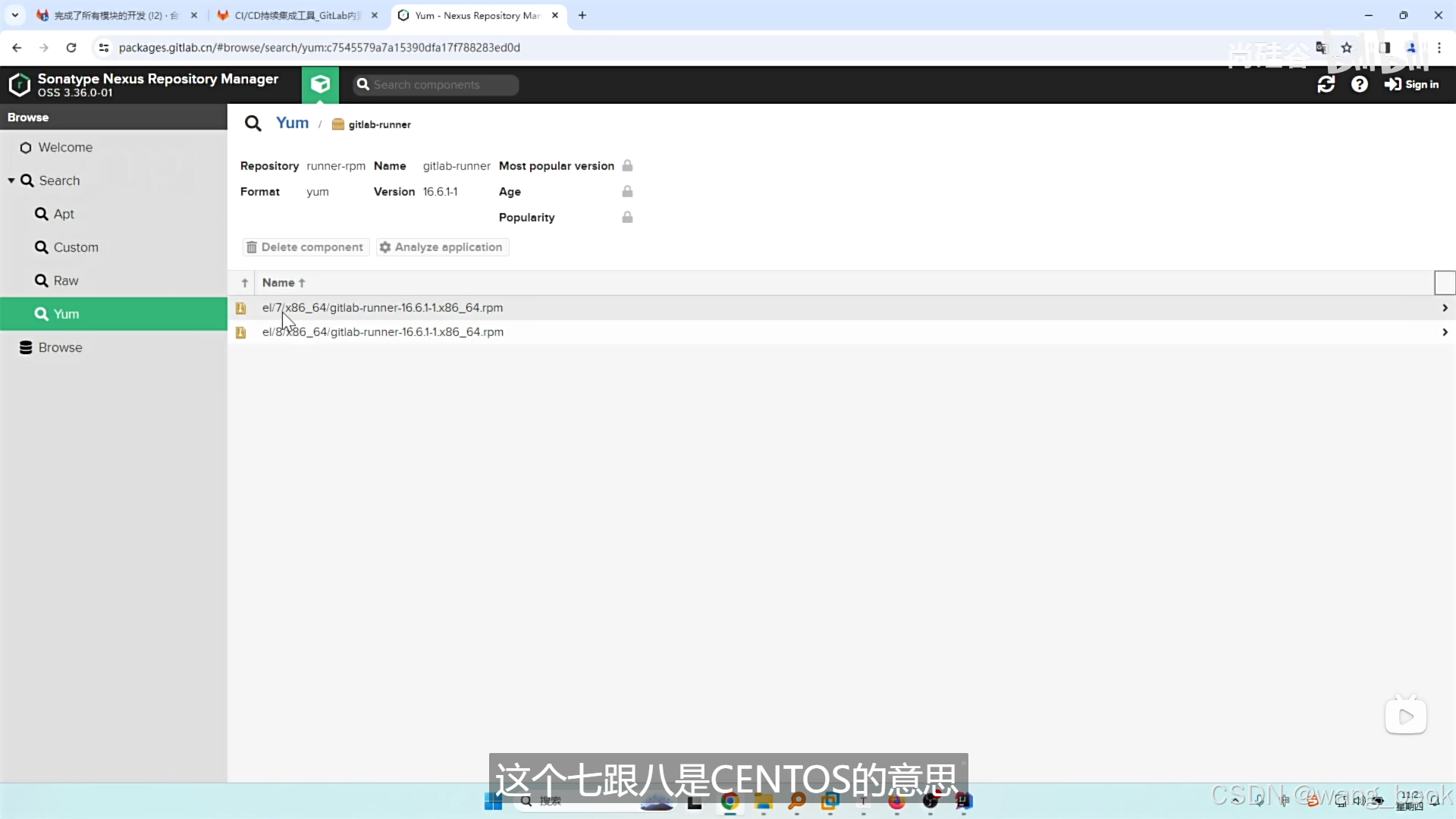
    下载地址
    在这里插入图片描述
    在这里插入图片描述

在这里插入图片描述
使用安装命令
在这里插入图片描述

进入管理中心
在这里插入图片描述
在这里插入图片描述
使用注册命令
在这里插入图片描述

这里可以选择操作平台如docker、k8s等,这里只有一台机器 所以我们选择shell
在这里插入图片描述
这时候刷新页面
在这里插入图片描述

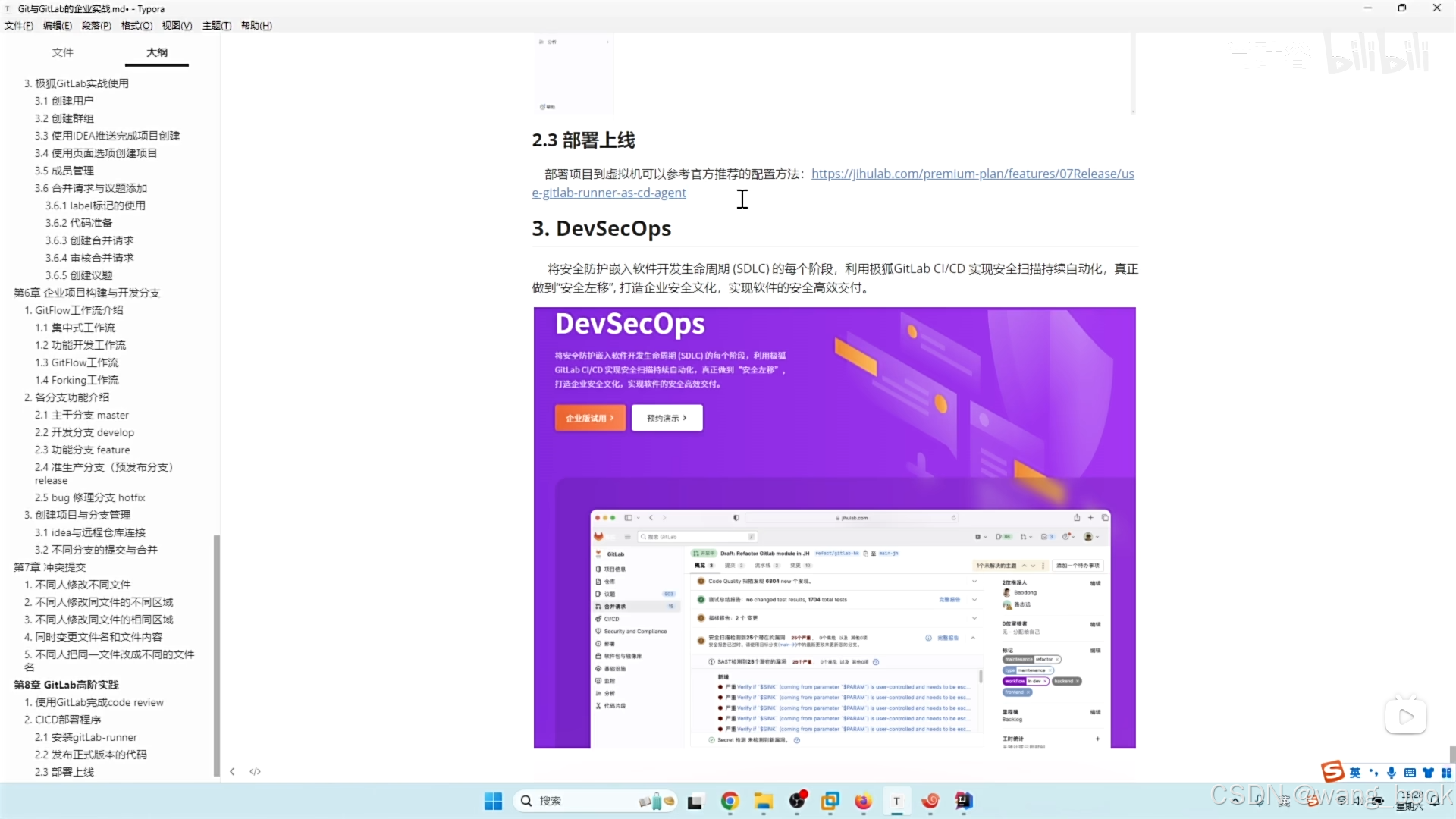
部署上线

在这里插入图片描述

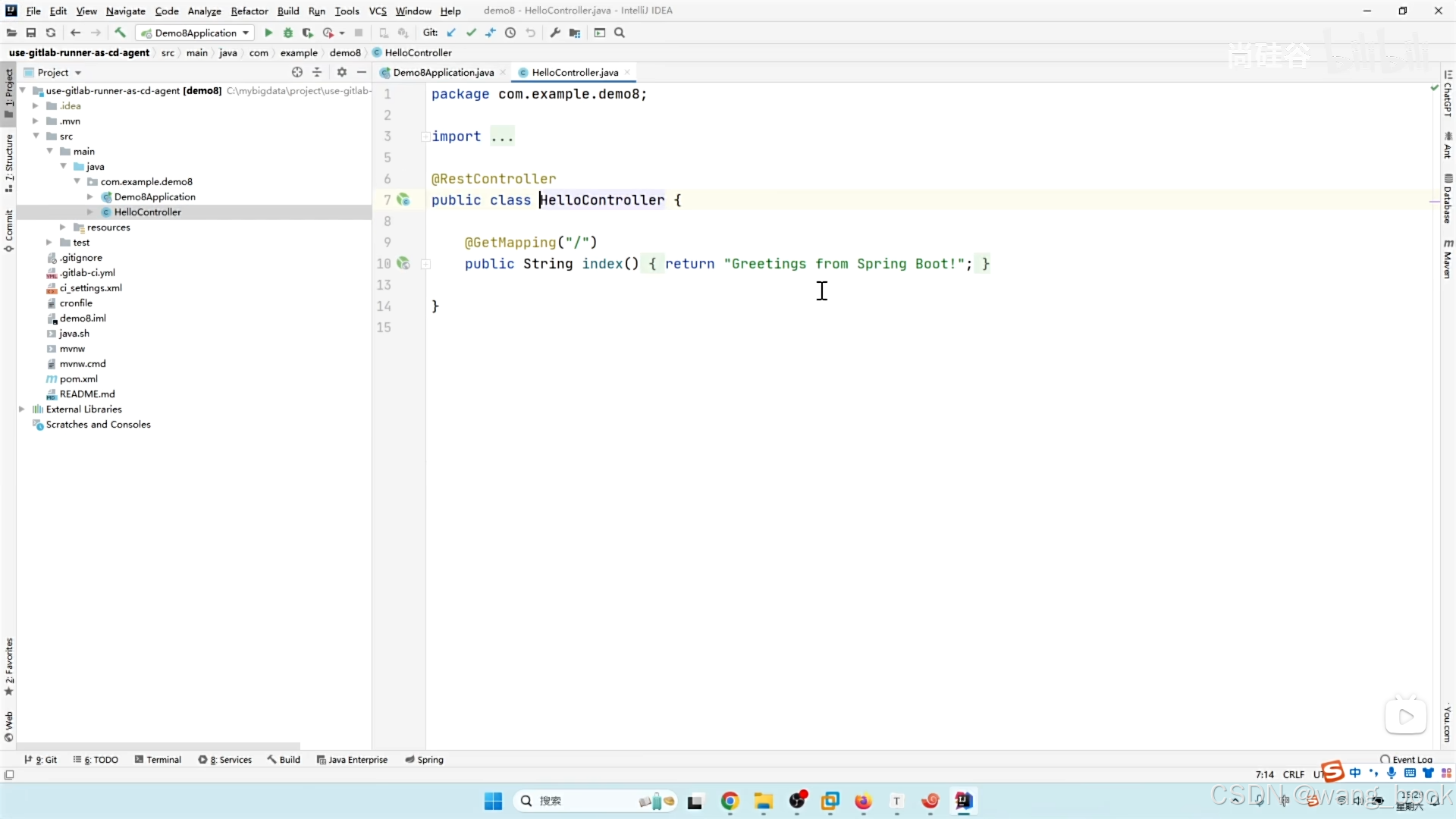
我们这里拉取一个测试用的springboot项目
在这里插入图片描述

在这里插入图片描述
运行之后的效果
在这里插入图片描述

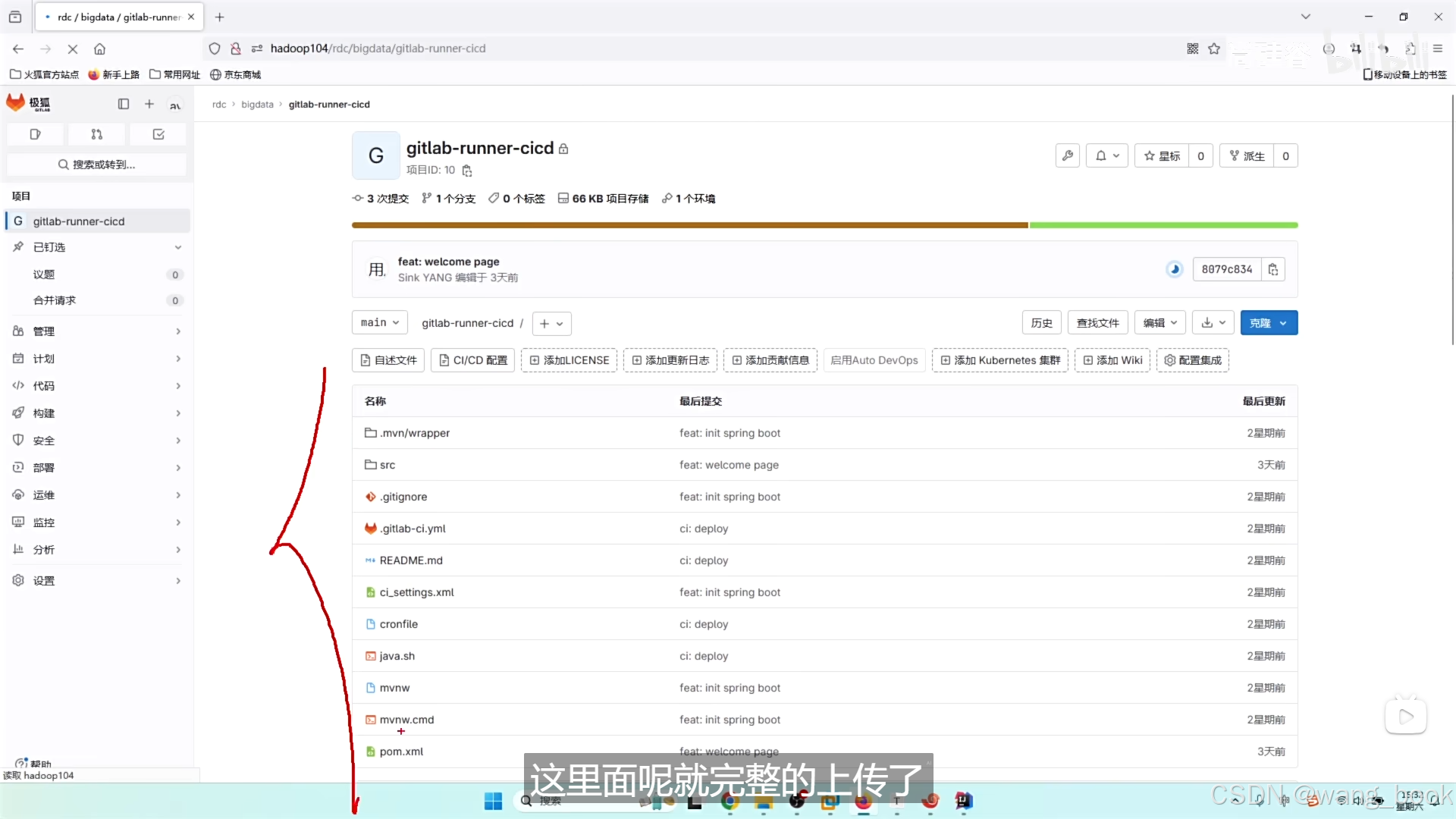
部署到gitlab上
在这里插入图片描述

在这里插入图片描述

在这里插入图片描述

部署
在这里插入图片描述


### 如何在 Visual Studio 中解决 GitLab 提交冲突 当本地Git存储库和远端Git存储库中的同一个文件不匹配时,通常会在拉取、提取、同步或推送过程中遇到冲突[^2]。以下是具体的操作方法: #### 使用命令行工具处理冲突 如果通过命令行来解决问题,则可以按照如下方式操作: 1. 更新远程更改至本地分支并尝试合并最新版本的项目代码。 ```bash git pull origin main ``` 2. 如果存在冲突,`git status`会显示哪些文件有冲突。 3. 打开这些文件,在其中可以看到标记为冲突的部分。编辑它们以消除差异。 4. 修改完成后保存文件,并将已修改的文件添加到暂存区。 ```bash git add . ``` 5. 完成上述步骤之后提交更改。 ```bash git commit -m "Resolved conflicts" ``` 6. 推送更新后的分支回到远程服务器上。 ```bash git push origin main ``` #### 在 Visual Studio Code 中处理冲突 对于更直观的方式,可以在Visual Studio Code中完成相同的工作流程[^3]: - 当检测到冲突时,左侧源控制面板会有提示。 - 单击该图标查看具体的冲突情况;双击受影响的文件将在编辑器内打开它。 - 编辑器里展示三个区域:“Ours”,即当前分支的内容,“Incoming Changes”代表即将被集成进来的新改动以及“Common Ancestor”。用户可以选择保留某一方或者自定义融合两者的不同之处。 - 处理好所有的冲突后点击“接受我们的变更(Accept Our Change)”、“接受传入的变 更 (Accept Incoming Change)” 或者 “接受两者 (Accept Both Changes)”。 一旦解决了所有冲突,记得再次运行 `git add .` 和 `git commit` 来记录所做的调整。最后再执行一次 `git push` 将最新的状态上传给GitLab仓库。
评论
添加红包

请填写红包祝福语或标题

红包个数最小为10个

红包金额最低5元

当前余额3.43前往充值 >
需支付:10.00
成就一亿技术人!
领取后你会自动成为博主和红包主的粉丝 规则
hope_wisdom
发出的红包
实付
使用余额支付
点击重新获取
扫码支付
钱包余额 0

抵扣说明:

1.余额是钱包充值的虚拟货币,按照1:1的比例进行支付金额的抵扣。
2.余额无法直接购买下载,可以购买VIP、付费专栏及课程。

余额充值