IDEA如何设置背景为自定义照片
最新推荐文章于 2025-04-01 13:24:13 发布


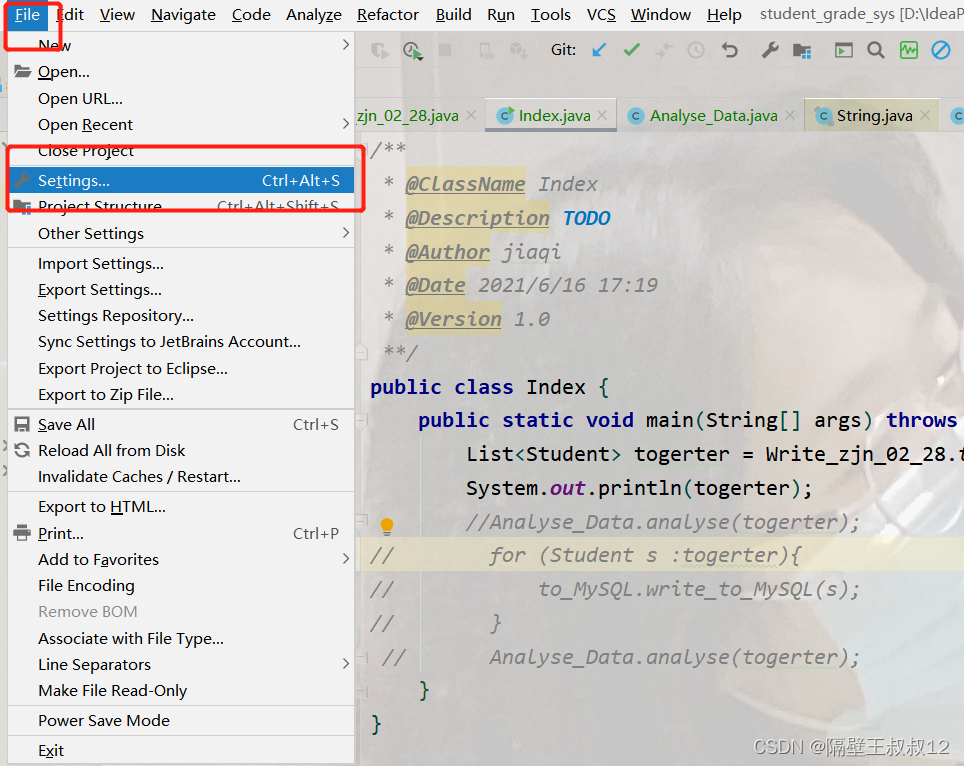
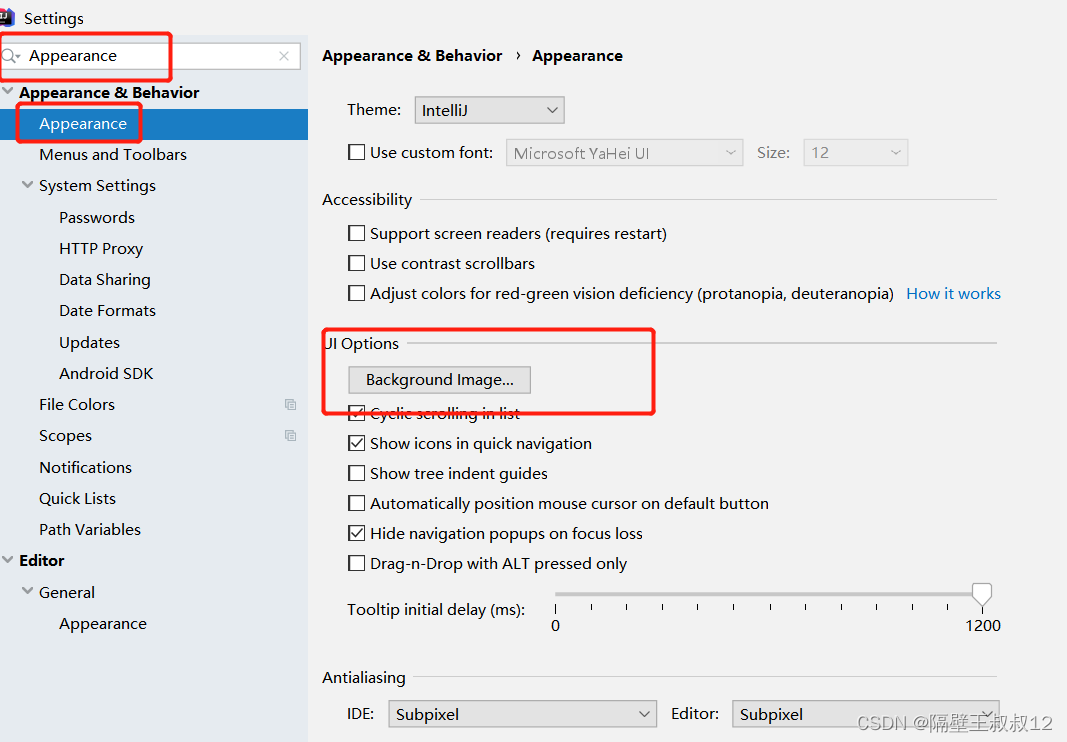
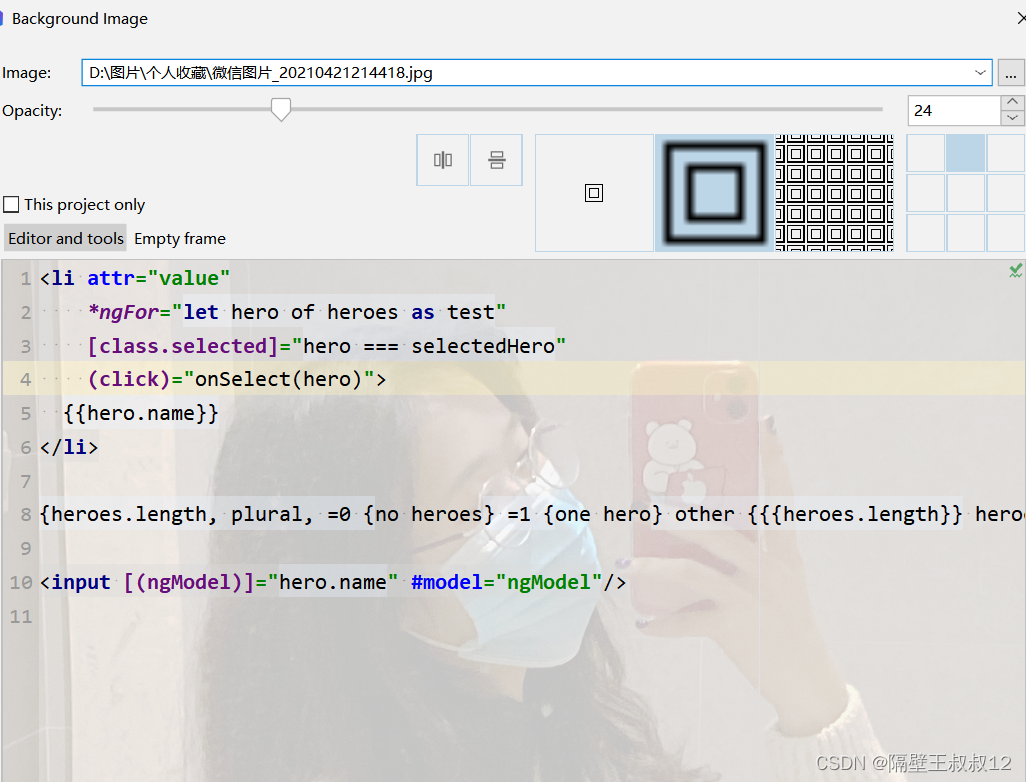
 本文介绍了在IntelliJ IDEA中设置自定义背景图片的步骤。首先打开IDEA,然后进入File-Settings,搜索Appearance找到Background Image。接着选择电脑上的图片,调整透明度,并选择图片显示方式,预览效果满意后点击OK即可完成设置。
本文介绍了在IntelliJ IDEA中设置自定义背景图片的步骤。首先打开IDEA,然后进入File-Settings,搜索Appearance找到Background Image。接着选择电脑上的图片,调整透明度,并选择图片显示方式,预览效果满意后点击OK即可完成设置。
本文介绍了在IntelliJ IDEA中设置自定义背景图片的步骤。首先打开IDEA,然后进入File-Settings,搜索Appearance找到Background Image。接着选择电脑上的图片,调整透明度,并选择图片显示方式,预览效果满意后点击OK即可完成设置。
 7518
1192
1625
1981
7518
1192
1625
1981






 扫一扫
扫一扫


 到【灌水乐园】发言



