


 本文深入解析Android中Scroller的工作原理,包括其构造函数、startScroll方法及computeScrollOffset方法,阐述如何通过Scroller控制View滑动。同时,详细分析View的事件分发机制,包括点击事件的分发、拦截与处理过程。
从源码解析Scroller
Scroller的构造函数
/**
  * Create a Scroller with the default duration and interpolator.
  */
 public Scroller(Context context) {
     this(context, null);
 }

 /**
  * Create a Scroller with the specified interpolator. If the interpolator is
  * null, the default (viscous) interpolator will be used. "Flywheel" behavior will
  * be in effect for apps targeting Honeycomb or newer.
  */
 public Scroller(Context context, Interpolator interpolator) {
     this(context, interpolator,
             context.getApplicationInfo().targetSdkVersion >= Build.VERSION_CODES.HONEYCOMB);
 }

 /**
  * Create a Scroller with the specified interpolator. If the interpolator is
  * null, the default (viscous) interpolator will be used. Specify whether or
  * not to support progressive "flywheel" behavior in flinging.
  */
 public Scroller(Context context, Interpolator interpolator, boolean flywheel) {
     mFinished = true;
     if (interpolator == null) {
         mInterpolator = new ViscousFluidInterpolator();
     } else {
         mInterpolator = interpolator;
     }
     mPpi = context.getResources().getDisplayMetrics().density * 160.0f;
     mDeceleration = computeDeceleration(ViewConfiguration.getScrollFriction());
     mFlywheel = flywheel;

     mPhysicalCoeff = computeDeceleration(0.84f); // look and feel tuning
 }
拥有三个构造函数,一般使用第一种,第二种需要差值器Interpolator。
Scroller的startScroll方法
public void startScroll(int startX, int startY, int dx, int dy, int duration) {
      mMode = SCROLL_MODE;
      mFinished = false;
      mDuration = duration;
      mStartTime = AnimationUtils.currentAnimationTimeMillis();
      mStartX = startX;
      mStartY = startY;
      mFinalX = startX + dx;
      mFinalY = startY + dy;
      mDeltaX = dx;
      mDeltaY = dy;
      mDurationReciprocal = 1.0f / (float) mDuration;
  }
其方法并没有调用类似滑动的方式,而是保存了进来的各种参数:
startX和startY表示滑动开始的起点,dx和dy表示滑动的距离,duration则表示滑动持续的时间
所以此方式只是用作前期准备的,并不能使view滑动。
调用invalidate()方法重绘View,View的重绘会调用View的draw()方法,draw()方法又会调用View的computeScroll()方法:在这里插入代码片
@Override
  public void computeScroll() {
      super.computeScroll();
      if(mScroller.computeScrollOffset()){
          ((View) getParent()).scrollTo(mScroller.getCurrX(),mScroller.getCurrY());
           //通过不断的重绘不断的调用computeScroll方法
          invalidate();
      }
  }
Scroller的computeScrollOffset方法
public boolean computeScrollOffset() {
       if (mFinished) {
           return false;
       }
       //动画持续的时间
       int timePassed = (int)(AnimationUtils.currentAnimationTimeMillis() - mStartTime);

       if (timePassed < mDuration) {
           switch (mMode) {
           case SCROLL_MODE:
               final float x = mInterpolator.getInterpolation(timePassed * mDurationReciprocal);
               //根据插值器来算出timePassed这段时间移动的距离
               mCurrX = mStartX + Math.round(x * mDeltaX);
               mCurrY = mStartY + Math.round(x * mDeltaY);
               break;
           case FLING_MODE:
               final float t = (float) timePassed / mDuration;
               final int index = (int) (NB_SAMPLES * t);
               float distanceCoef = 1.f;
               float velocityCoef = 0.f;
               if (index < NB_SAMPLES) {
                   final float t_inf = (float) index / NB_SAMPLES;
                   final float t_sup = (float) (index + 1) / NB_SAMPLES;
                   final float d_inf = SPLINE_POSITION[index];
                   final float d_sup = SPLINE_POSITION[index + 1];
                   velocityCoef = (d_sup - d_inf) / (t_sup - t_inf);
                   distanceCoef = d_inf + (t - t_inf) * velocityCoef;
               }

               mCurrVelocity = velocityCoef * mDistance / mDuration * 1000.0f;

               mCurrX = mStartX + Math.round(distanceCoef * (mFinalX - mStartX));
               // Pin to mMinX <= mCurrX <= mMaxX
               mCurrX = Math.min(mCurrX, mMaxX);
               mCurrX = Math.max(mCurrX, mMinX);

               mCurrY = mStartY + Math.round(distanceCoef * (mFinalY - mStartY));
               // Pin to mMinY <= mCurrY <= mMaxY
               mCurrY = Math.min(mCurrY, mMaxY);
               mCurrY = Math.max(mCurrY, mMinY);

               if (mCurrX == mFinalX && mCurrY == mFinalY) {
                   mFinished = true;
               }

               break;
           }
       }
       else {
           mCurrX = mFinalX;
           mCurrY = mFinalY;
           mFinished = true;
       }
       return true;
   }
动画持续的时间timePassed,动画持续时间小于我们设置的滑动持续时间mDuration,则执行Swich语句,因为在startScroll()方法中mMode为SCROLL_MODE所以执行分支语句SCROLL_MODE,然后根据插值器Interpolator来计算出在该时间段里面移动的距离,赋值给mCurrX和mCurrY,这样我们就能通过Scroller来获取当前的ScrollX和ScrollY了。另外,computeScrollOffset()的返回值如果为true则表示滑动未结束,false则表示滑动结束,所以如果滑动未结束我们就得持续的调用scrollTo()方法和invalidate()方法来进行View的滑动。
从源码解析View的事件分发机制
处理点击事件的方法
- View的层级
我们知道View的结构是树形的结构,View可以放在ViewGroup中,这个ViewGroup也可以放到另一个ViewGroup中,这样层层的嵌套就组成了View的层级。
- 什么是点击事件分发
当我们点击屏幕,就产生了触摸事件,这个事件被封装成了一个类:MotionEvent。而当这个MotionEvent产生后,那么系统就会将这个MotionEvent传递给View的层级,MotionEvent在View的层级传递的过程就是点击事件分发。
点击事件分发的重要方法点击事件有三个重要的方法它们分别是:
- dispatchTouchEvent(MotionEvent ev):
用来进行事件的分发
- onInterceptTouchEvent(MotionEvent ev):
用来进行事件的拦截,在dispatchTouchEvent()中调用,需要注意的是View没有提供该方法
- onTouchEvent(MotionEvent ev):
用来处理点击事件,在dispatchTouchEvent()方法中进行调用
点击事件分发的传递规则
点击事件分发的这三个重要方法的关系,用伪代码来简单表示就是:
public boolean dispatchTouchEvent(MotionEvent ev) {
boolean result=false;
if(onInterceptTouchEvent(ev)){
      result=onTouchEvent(ev);

 }else{
      result=child.dispatchTouchEvent(ev);
}
return result;
点击事件由上而下的传递规则
- 点击事件产生后会由Activity来处理在传递给Window再传递给顶层的ViewGroup,一般在事件传递中只考虑ViewGroup的onInterceptTouchEvent()方法,因为一般情况我们不会去重写dispatchTouchEvent()方法。
- 对于根ViewGroup,点击事件首先传递给它的dispatchTouchEvent()方法,如果该ViewGroup的onInterceptTouchEvent()方法返回true,则表示它要拦截这个事件,这个事件就会交给它的onTouchEvent()方法处理,如果onInterceptTouchEvent()方法返回false,则表示它不拦截这个事件,则交给它的子元素的dispatchTouchEvent()来处理,如此的反复下去。如果传递给最底层的View,View是没有子View的,就会调用View的dispatchTouchEvent()方法,一般情况下最终会调用View的onTouchEvent()方法。
点击事件由下而上的传递规则
点击事件传给最底层的View,如果他的onTouchEvent()方法返回true,则事件由最底层的View消耗并处理了,如果返回false则表示该View不做处理,则传递给父View的onTouchEvent()处理,如果父View的onTouchEvent()仍旧返回返回false,则继续传递给改父View的父View处理,如此的反复下去。
点击事件传递时的其他问题
- OnTouchListener的优先级要比onTouchEvent()要高
- View的OnTouchEvent()方法默认都会返回true,除非它是不可点击的也就是CLICKABLE和LONG_CLICKABLE都为false。
从源码解析Activity的构成
图解Activity的构成
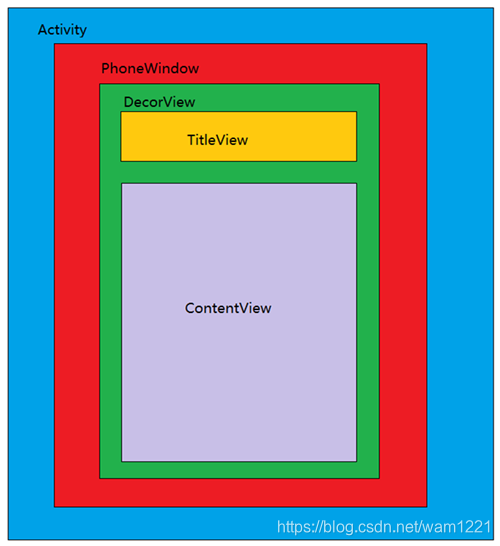
从源码解析View的measure流程
简单来说,就是用measure、layout和draw。measure用来测量View的宽高,layout用来确定View的位置,draw则用来绘制View。
- MeasureSpec类
帮助我们来测量View,它是一个32位的int值,高两位为specMode
(测量的模式),低30位为specSize (测量的大小),测量模式分为三种:
UNSPECIFIED:未指定模式,View想多大就多大,父容器不做限制,一般用于系统内部的测量。
AT_MOST:最大模式,对应于wrap_comtent属性,只要尺寸不超过父控件允许的最大尺寸就行。
EXACTLY:精确模式,对应于match_parent属性和具体的数值,父容器测量出View所需要的大小,也就是specSize的值。
自定义View
简介
按照笔者划分,分为自定义View与自定义ViewGroup。其中自定义View又分为继承View和继承系统控件两种
继承系统控件的自定义View
这种自定义View在系统控件的基础上进行拓展,一般是添加新的功能或者修改显示的效果,一般情况下我们在onDraw()方法中进行处理
继承View的自定义View
继承View的自定义View实现起来要稍微复杂一些,不只是要实现onDraw()方法,而且在实现过程中还要考虑到wrap_content属性以及padding属性的设置
-自定义属性
android系统的控件以android开头的比如android:layout_width,这些都是系统自带的属性,为了方便配置RectView的属性,我们也可以自定义属性





 扫一扫
扫一扫


 1042
1042

 被折叠的 条评论
为什么被折叠?
被折叠的 条评论
为什么被折叠?
 到【灌水乐园】发言





