Spyder 布局设置恢复初始设置

本文介绍如何在Spyder中调整和初始化工作区布局。通过View标签和Window Layouts选项可以轻松改变布局;此外,也可直接使用Reset Spyder Settings来快速恢复默认设置。

很多人在操作失误后,会将Spyder的页面布局弄乱,下面说一下改变布局的方面以及直接初始化。

第一步:打开Spyder中view标签。
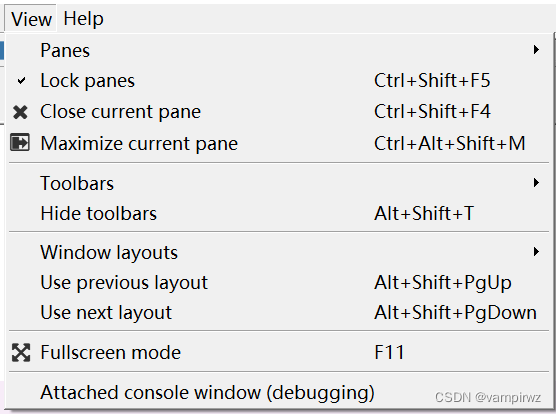
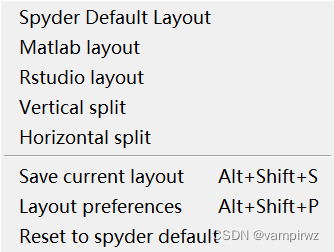
 第二步:在Window layouts里面选择相应的选项。
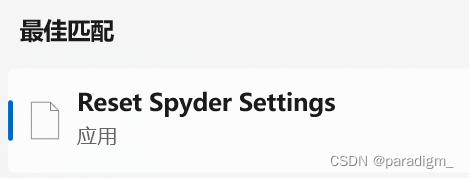
 还有一种更加直接的方法就是将Spyder直接初始化。

在windows搜索框内搜索Reset Spyder Settings直接点击即可恢复初始化。
 

<think>嗯,用户想了解如何在Spyder设置编译环境。我先看看给引用的资料内容:引用1谈到用condaupdate升级Spyder的方法,引用2提到卸载不干净时的清理方法,引用3说明Spyder是Anaconda自带的IDE,引用4提供了一个解决代码提示功能的方案,引用5则展示了在Spyder中绘图的方法。用户之前的问题似乎是关于编译环境配置的,而我的回答里已经覆盖了Python解释器、环境变量、启动项等设置。用户现在应该更关注具体配置步骤,可能在使用Spyder时遇到了环境选择问题。我想到用户可能需要这些帮助:切换虚拟环境最实用,特别是用conda管理的环境;解决代码提示失灵很常见,引用4给的enum34和jedi方案值得收录;环境变量设置对高级用户有用;启动项配置可能被忽略但很重要。为了确保完整,我要确认覆盖所有配置维度:基础设置(环境选择)、诊断和修复(如代码提示故障)、定制功能(如环境变量)、性能优化(启动配置)。引用2提到的卸载问题虽然相关度不高,但可以放在疑难解答里备用。用户可能是科研工作者,引用5展示的matplotlib绘图暗示了使用场景,应该强调科学计算相关的环境配置细节。最后生成的问题要针对常见痛点:环境切换、插件管理、多项目管理。</think> 在Spyder中配置编译环境主要涉及解释器设置、环境变量管理和插件配置。以下是详细操作步骤: ### 🛠️ 一、设置Python解释器 1. **打开Spyder** > 顶部菜单栏选择 **`工具(Tools)`** > **`首选项(Preferences)`** 2. 左侧选择 **`Python解释器(Python interpreter)`** 3. **选择环境**: - **Conda环境**:在`Use the following interpreter`路径中选择`.../envs/your_env_name/python.exe` - 直接指定解释器路径(适用于virtualenv等非Conda环境) 4. 点击 **`应用(Apply)`** 后重启Spyder生效[^1][^3] ### ⚙️ 二、管理代码提示功能 若出现代码提示失效(如无自动补全): ```shell conda activate your_env_name # 激活目标环境 conda uninstall enum34 # 卸载冲突库 conda install jedi=0.11.0 # 安装特定版本 conda install parso=0.1.0 ``` 重启Spyder即可恢复[^4] ### 🔧 三、配置环境变量 1. **`工具(Tools)`** > **`首选项(Preferences)`** > **`Python解释器`** 2. 在 **`环境变量(Environment variables)`** 区域: - 添加路径(如`PATH=/new/path:$PATH`) - 设置专用变量(如`TF_CPP_MIN_LOG_LEVEL=3`) 3. 勾选 **`使用系统环境变量(Use system environment variables)`** 继承全局变量[^1] ### 🚀 四、调整启动选项 在 **`运行(Run)`** 选项卡中: - **执行范围**:选择 **`整个文件(Execute in current console)`** 或 **`选区(Execute in dedicated console)`** - 勾选 **`清除所有变量(Clear all variables before execution)`** 避免变量冲突 - 设置 **`工作目录(Working directory)`** 为项目路径[^5] ### 🚨 五、疑难解答 1. **Spyder无法启动**: - 检查Python环境冲突:`conda list` 查看重复安装包 - 彻底卸载残留:手动删除 `Anaconda/Scripts/spyder*` 后重装[^2] 2. **库导入错误**: ```python import sys print(sys.executable) # 验证当前解释器路径 ``` > **重要提示**:每次修改环境配置后需重启Spyder才能生效。推荐通过Anaconda Navigator切换环境更直观。 ```mermaid graph TD A[启动Spyder] --> B{配置步骤} B --> C[解释器设置] B --> D[环境变量] B --> E[启动选项] C --> F[选择Python.exe路径] D --> G[添加PATH/专用变量] E --> H[设置工作目录] F --> I[重启生效] G --> I H --> I ```
评论
添加红包

请填写红包祝福语或标题

红包个数最小为10个

红包金额最低5元

当前余额3.43前往充值 >
需支付:10.00
成就一亿技术人!
领取后你会自动成为博主和红包主的粉丝 规则
hope_wisdom
发出的红包
实付
使用余额支付
点击重新获取
扫码支付
钱包余额 0

抵扣说明:

1.余额是钱包充值的虚拟货币,按照1:1的比例进行支付金额的抵扣。
2.余额无法直接购买下载,可以购买VIP、付费专栏及课程。

余额充值



