Mac的外接键盘设置习惯

在这里插入图片描述

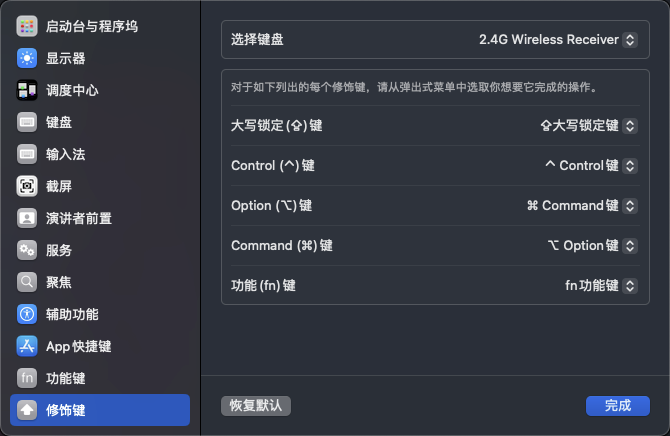
<think>好的,用户遇到了Windows键盘Mac上使用时Command键不兼容的问题,想要进行按键映射。首先,我需要回顾一下之前提供的引用内容,看看有哪些解决方案已经被提到过。 根据引用[2]和引用[3],用户提到使用Karabiner-Elements这个软件可以实现按键映射,尤其是将Windows键映射为Command键。引用[4]和引用[5]也提到了使用Karabiner-Elements进行更复杂的定制,比如将Command键映射为F17等功能键。此外,引用[3]还提到了BetterTouchTool这个收费软件,但用户可能更倾向于免费方案。 接下来,我需要考虑用户的具体需求。用户可能已经连接了Windows键盘Mac,发现Command键的位置和标识不同,导致快捷键操作不便。例如,Windows键盘的Alt键可能对应Mac的Option键,而Windows键可能对应Command键,但用户可能需要调整这些映射,使其更符合Mac的使用习惯。 首先,系统自带的设置可能可以解决部分问题。MacOS的系统偏好设置中有键盘设置,允许用户修改修饰键,比如将Caps Lock键改为Command键,或者交换Control和Command键。这可能是一个快速简单的解决方法,但功能有限,无法处理复杂的映射需求。 如果系统自带功能不够,就需要第三方软件。Karabiner-Elements是一个强大的工具,支持复杂的键盘映射,而且是免费的。用户需要下载并安装这个软件,然后在配置文件中添加规则,将Windows键盘的某个键(比如左Windows键)映射为Mac的Command键。引用[5]中提到将左边的Command键映射为F17,这可能是一个例子,但用户需要的是相反的映射,即把Windows键映射为Command。这需要编写相应的JSON配置文件,或者使用软件提供的图形界面进行设置。 另外,用户可能还想了解如何测试映射是否生效,以及如何处理其他按键的映射问题。比如,右边的Alt键是否需要映射为Option,或者是否有其他特殊功能键需要调整。此外,用户可能需要知道如何保存和备份配置,以防系统更新或更换设备时需要重新设置。 还需要考虑用户的技术水平。如果用户不熟悉JSON配置,可能需要推荐图形界面工具,比如Karabiner-Elements的图形界面,或者其他的第三方软件如BetterTouchTool,虽然它是收费的,但可能更易于使用。不过根据引用[3],用户倾向于免费方案,所以重点应放在Karabiner-Elements的配置上。 最后,需要提醒用户注意权限问题,安装这类软件通常需要授予系统权限,比如辅助功能权限,确保软件能够正确运行。同时,建议用户测试映射后的快捷键是否与其他软件冲突,以及是否影响原有功能。 总结解决方案步骤:1. 使用系统偏好设置调整修饰键;2. 安装Karabiner-Elements并配置映射规则;3. 测试并调整其他按键设置。同时提供相关的问题,帮助用户深入理解其他可能的调整和优化。</think>### 分步解决方案 **问题**:如何将Windows键盘的按键映射为Mac的Command键? **目标**:通过软件或系统设置,使Windows键盘的Ctrl/Win/Alt等按键与Mac的Command键功能对应,解决快捷键操作不兼容的问题。 #### 步骤1:使用Mac系统自带的修饰键调整 1. **打开系统偏好设置**:进入`系统偏好设置 > 键盘 > 键盘 > 修饰键`。 2. **选择外接键盘**:在顶部下拉菜单中选择已连接的Windows键盘。 3. **修改键位映射**: - 将`Option键`映射为`Command`。 - 将`Command键`映射为`Option`(根据习惯调整)[^2]。 - 例如,若希望Win键作为Command键,可将`Win键`对应选项改为`Command`。 此方法适合简单映射,但功能有限(例如无法将非修饰键映射为Command键)。 #### 步骤2:使用Karabiner-Elements(免费工具) 1. **下载并安装**:访问[Karabiner-Elements官网](https://karabiner-elements.pqrs.org/)下载安装。 2. **配置基础映射规则**: - 打开软件,进入`Simple Modifications`标签页。 - 选择外接键盘,将`left_control`或`left_gui`(即Win键)映射为`left_command`[^3][^4]。 3. **高级自定义(可选)**: - 在`Complex Modifications`中添加规则,例如: ```json { "description": "Map Win to Command", "manipulators": [ { "type": "basic", "from": { "key_code": "left_gui" }, "to": [ { "key_code": "left_command" } ] } ] } ``` - 支持将多个按键组合映射为特定功能(如`Win+C`映射为`Command+C`)。 #### 步骤3:验证映射效果 1. 测试快捷键:尝试`Win+C/V`是否实现复制/粘贴功能。 2. 调整冲突:若与其他快捷键冲突,返回Karabiner-Elements修改规则。 #### 其他工具(备用方案) - **BetterTouchTool**(收费):支持键盘映射、手势操作等高级功能[^3]。 - **SharpKeys**(Windows环境):修改注册表实现硬件级映射,但需在Windows系统中预先配置[^1]。 ---
评论
添加红包

请填写红包祝福语或标题

红包个数最小为10个

红包金额最低5元

当前余额3.43前往充值 >
需支付:10.00
成就一亿技术人!
领取后你会自动成为博主和红包主的粉丝 规则
hope_wisdom
发出的红包
实付
使用余额支付
点击重新获取
扫码支付
钱包余额 0

抵扣说明:

1.余额是钱包充值的虚拟货币,按照1:1的比例进行支付金额的抵扣。
2.余额无法直接购买下载,可以购买VIP、付费专栏及课程。

余额充值