


 本文指导读者如何在Windows/Mac系统上配置Unity编辑器,包括使用Unity HUB管理不同版本,以及针对Visual Studio Community、VSCode的安装和代码补全设置。针对不同场景提供详细步骤,解决初学者常见问题。
基本说明:
-
中国 Unity 官网下载地址:https://unity.cn/releases
-
请下载 Unity HUB 来管理和安装你的 Unity 各种版本
场景一:
Windows系统 |Unity 2020之前的版本 |Visual Studio Community编辑器
-
电脑中 没有任何代码编辑器 的情况下,请使用 Unity HUB 安装 Unity 的时候勾选 Visual Studio Community 这样 HUB 会帮你自动下载安装并配置好 Visual Studio 作为你的代码编辑器 (强烈推荐)
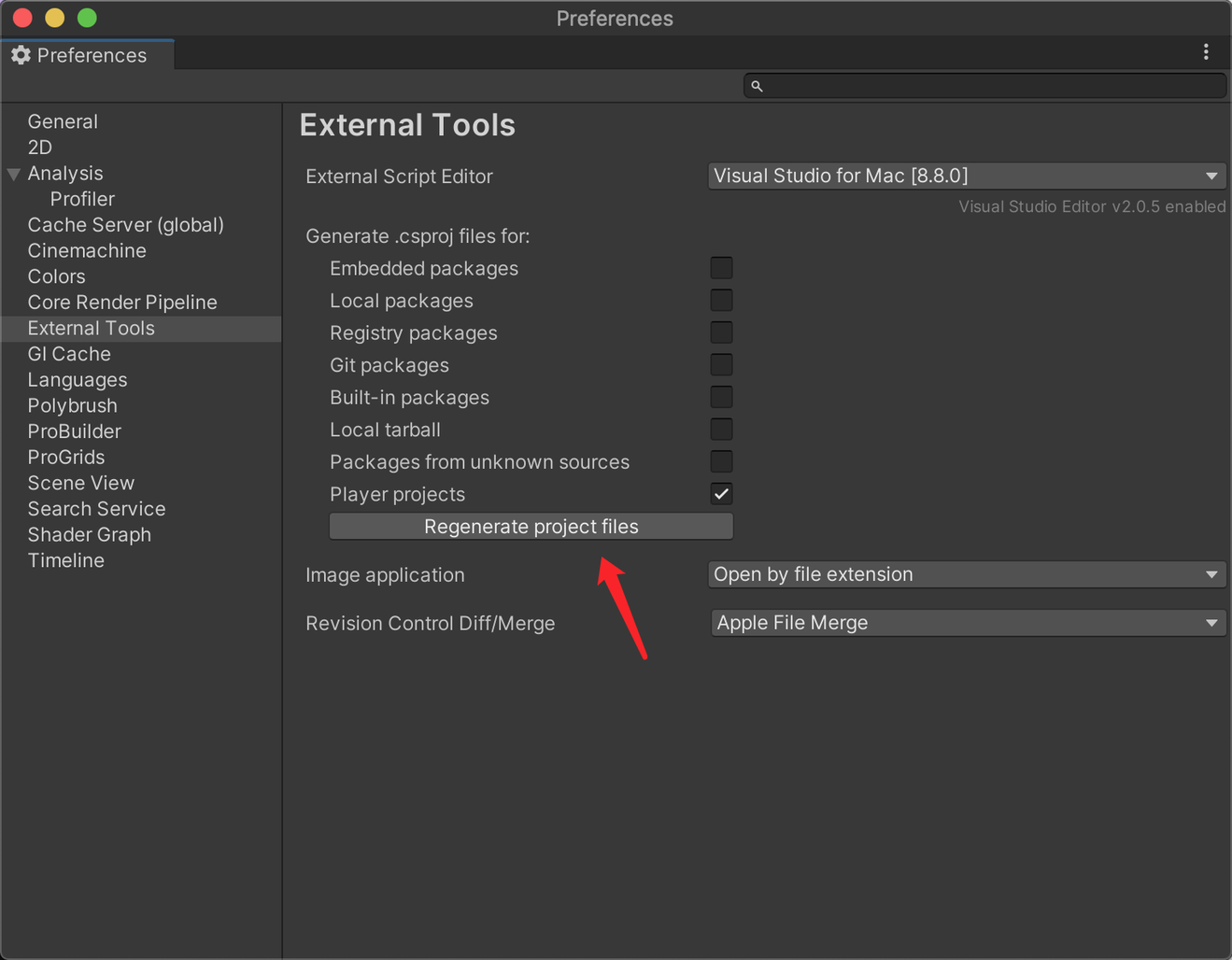
进入 Unity 后找到
Preferences
(Windows 在 Edit 菜单下/ Mac 在 Unity 菜单下) 找到
External Tools
将
External Script Editor
设置为 Visual Studio 或其他你想使用的编辑器
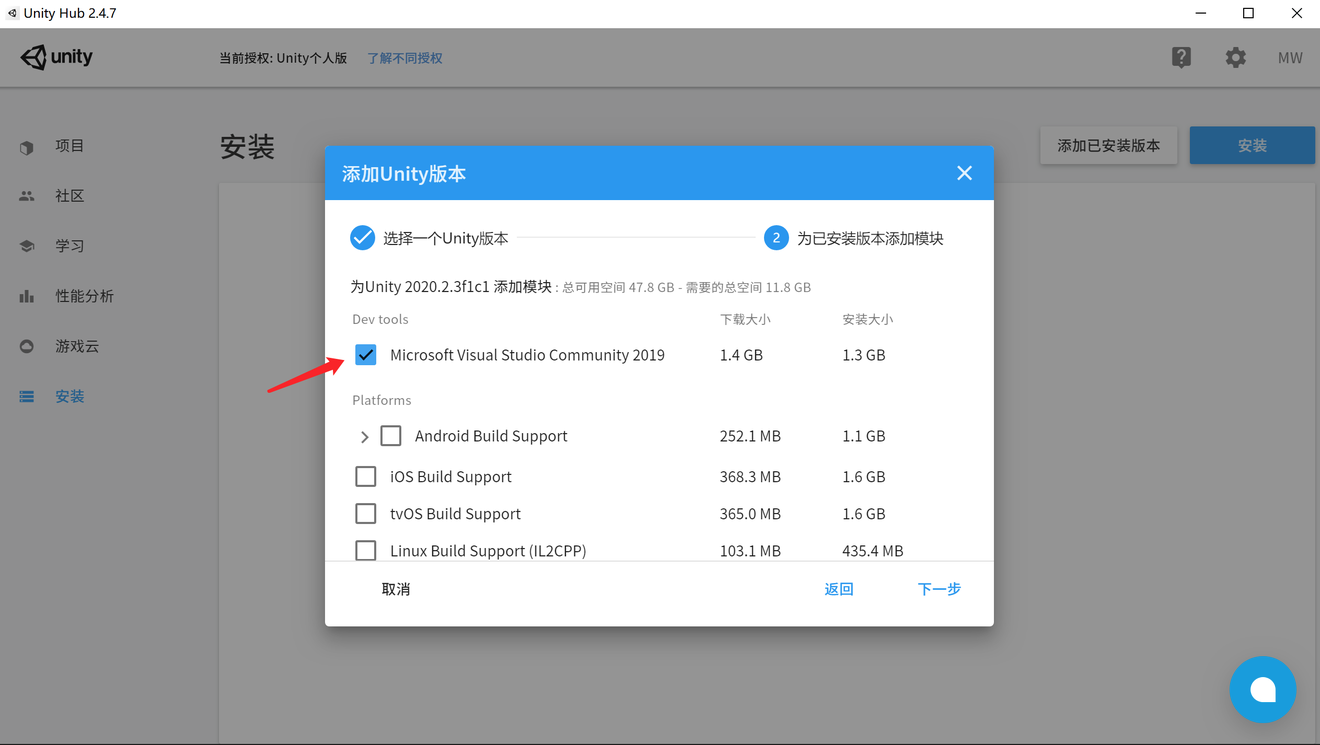
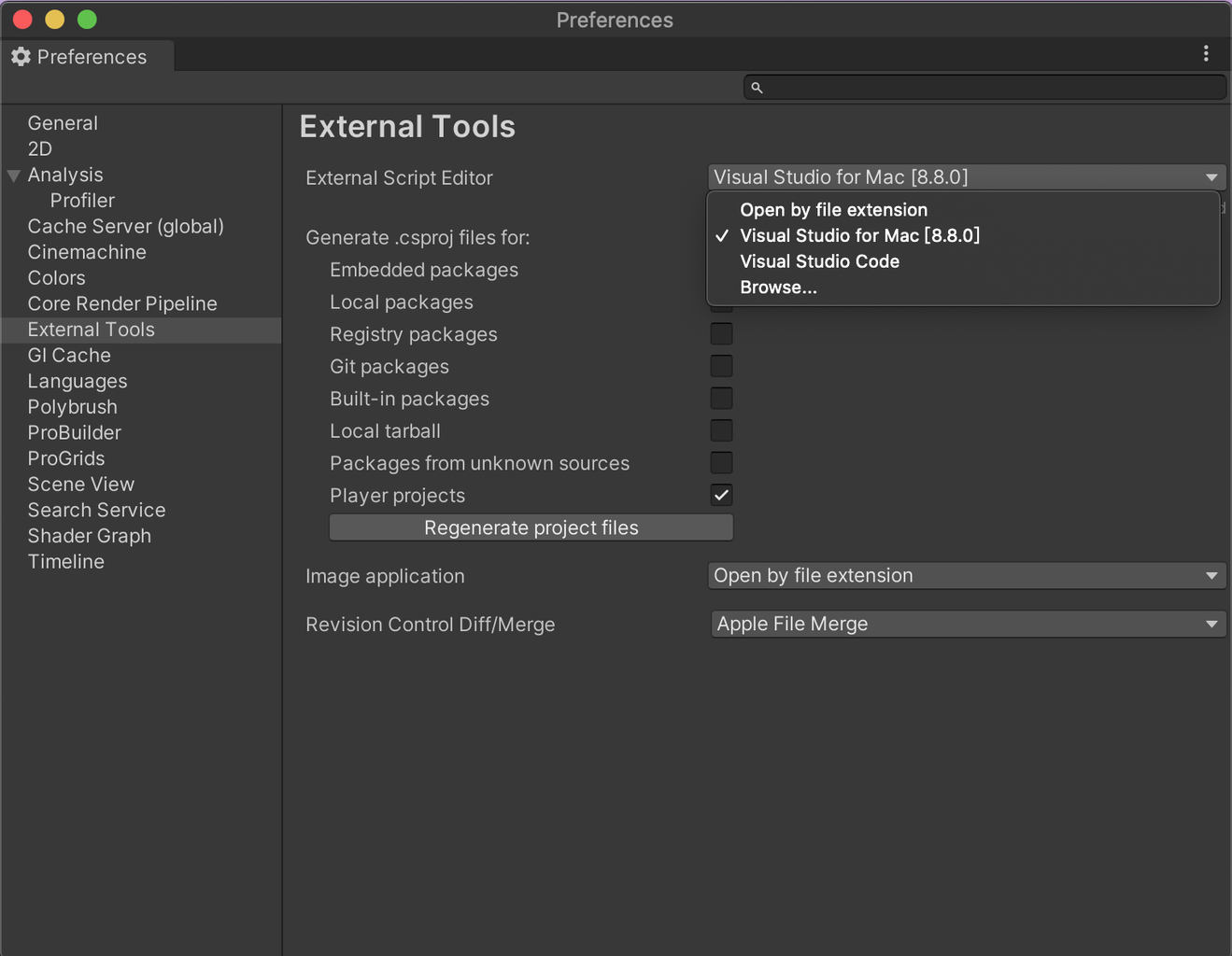
这是最简单也最方便的方法,希望刚入门的小伙伴选择这种方法。Mac平台直接在 HUB 中安装 VS 即可
-
电脑中由于自己曾经学习过其他变成语言 安装过 Visual Studio 不想删除重新安装 怎么办?
-
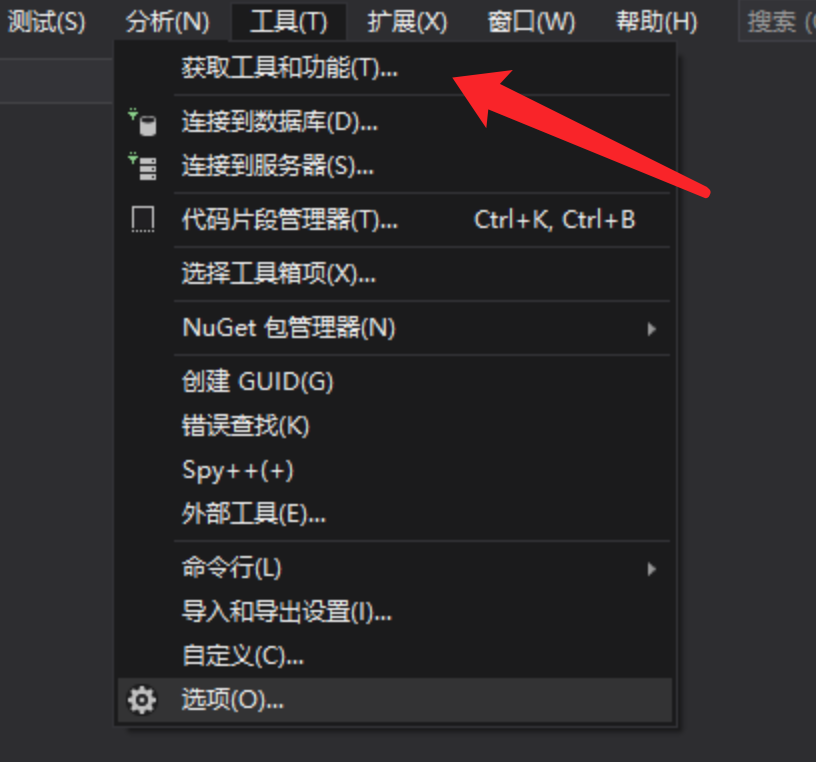
打开你的 Visual Studio 找到 工具 - 获取工具和功能 (如图)
-
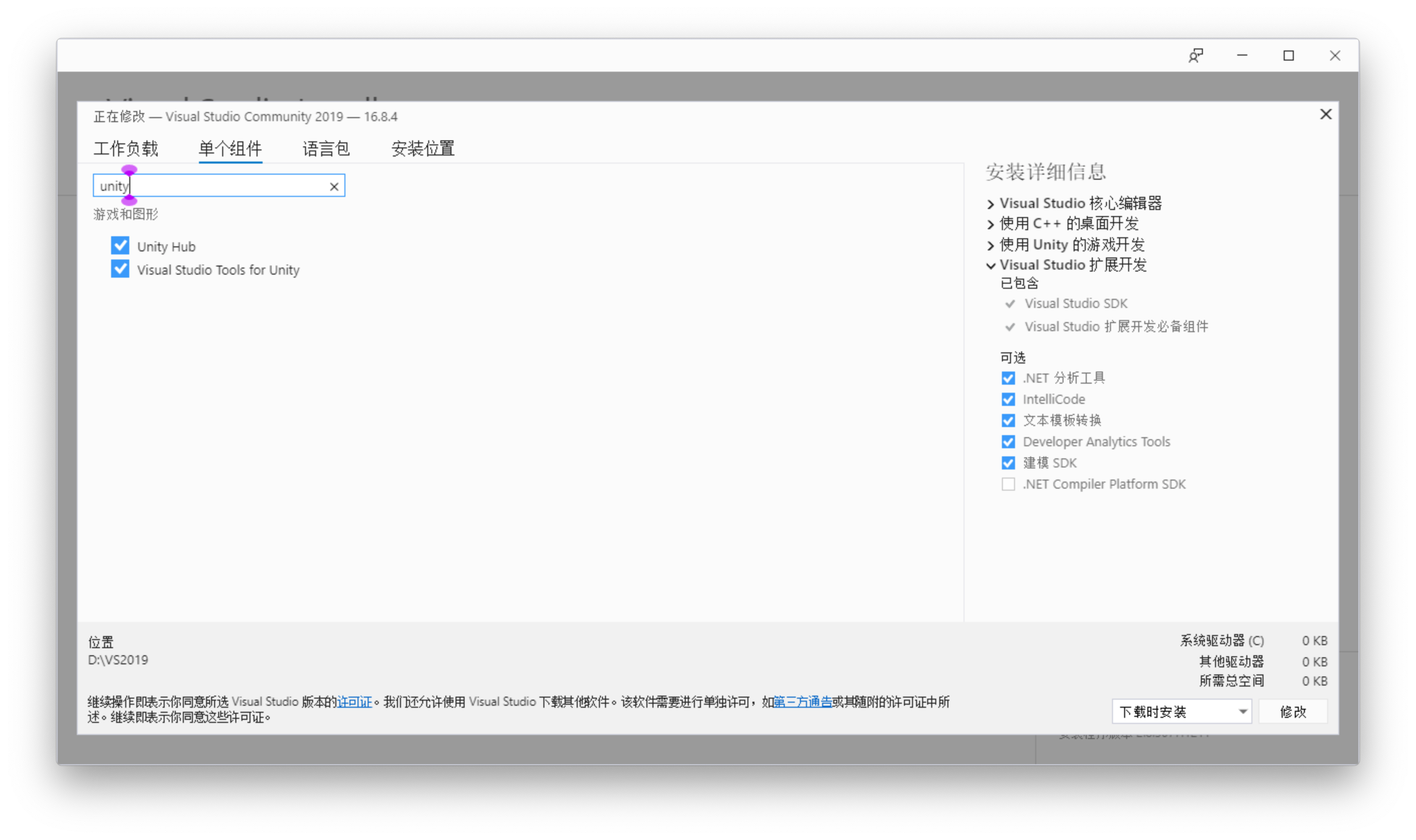
在打开的窗口中点击 单个组件 然后搜索 Unity 安装所有跟 Unity 相关的组件
-
重复上一个情况中设置编辑器的界面点击 Regenerate project files 只会 卡一帧 不需要额外的其他确定操作就可以使用了
场景二:
Windows系统 |Unity 2020.x版本 |Visual Studio Community编辑器
-
如果你按照场景一的步骤已经实现在 Unity2019.x 中正常编辑代码有补全,那么理论上你正常升级到 2020.x 也是可以自动补全的。
-
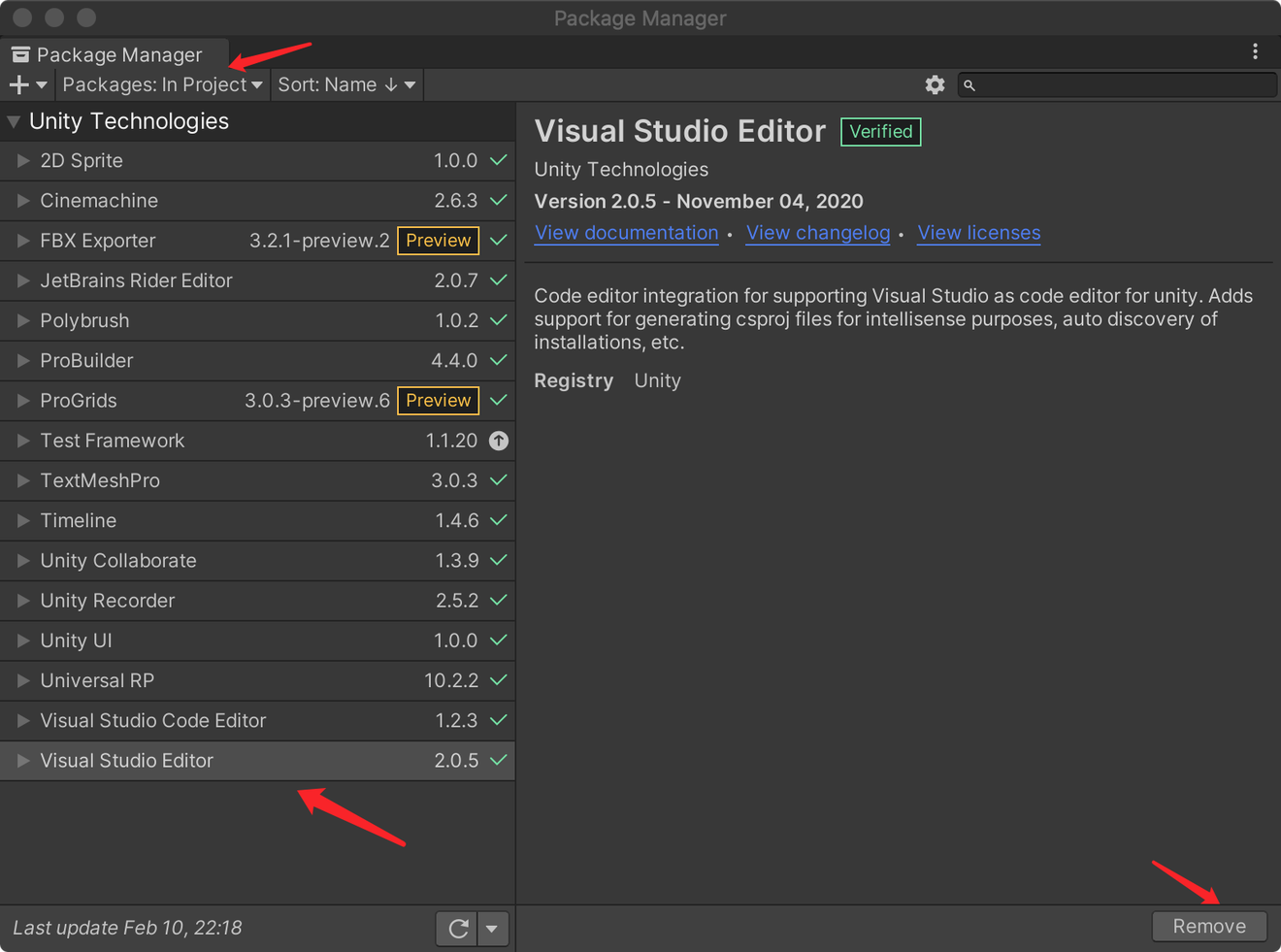
如果你发现不能补全,请去到 Window - Package Manager 在 In Project 中找到 Visual Studio Editor 选择 Remove 移除即可实现 代码补全|双击代码打开VS
场景三:
Windows & MacOS 系统 |Unity 任何版本 |Visual Studio Code编辑器
-
首先请确保你能正常使用 VS 进行代码编辑
-
不建议新人折腾 Visual Studio Code 特别是 Windows 的小伙伴(外貌协会除外)
-
详细步骤跟随 微软官方指南 :https://code.visualstudio.com/docs/other/unity
注意事项:
-
重复场景一中的步骤将 Visual Studio Code 设置为默认编辑器后,点击 Regenerate project files
-
找到 Package Manger 确保 Visual Studio Code Editor 为 最新版本
-
视频介绍内容参考我曾经出过的教程: 点击跳转
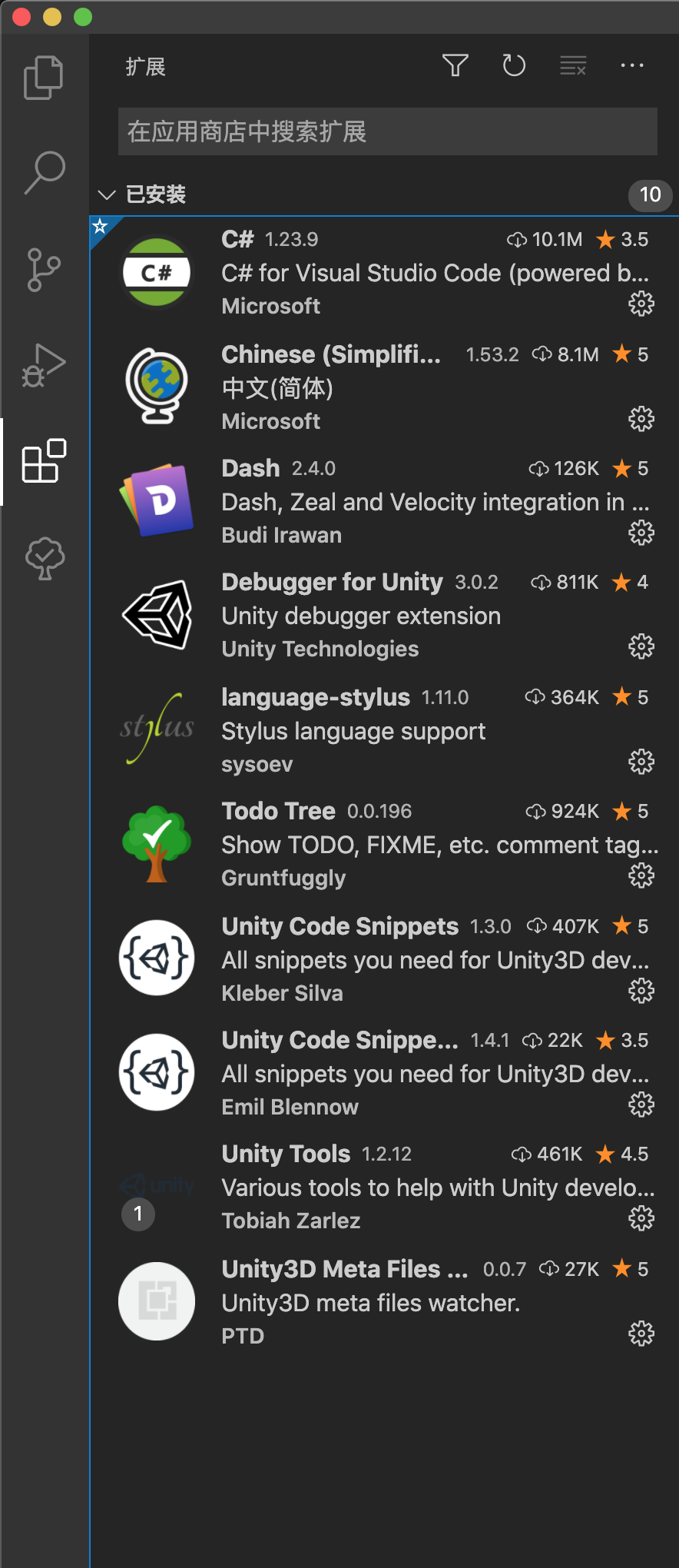
需要安装的 Visual Studio Code 插件参考:(基本必装)
希望你能成功配置好你的编译环境跟着我一起学习Unity。如果你也觉得这些很有用,请 点赞 收藏 并且 分享 给其他同样需要帮助的小伙伴!
感谢大家的支持!





 扫一扫
扫一扫


 1万+
1万+

 被折叠的 条评论
为什么被折叠?
被折叠的 条评论
为什么被折叠?
 到【灌水乐园】发言





