


 本文介绍了在Unity中自定义Shader实现颜色相乘混合的效果,并展示了如何定义材质球菜单路径、属性和不同数据类型。通过Shader代码示例,解释了颜色混合原理以及如何使用滑块、颜色选择器等属性类型。此外,还提到了数据类型如float、half、int、fixed在Shader中的应用。
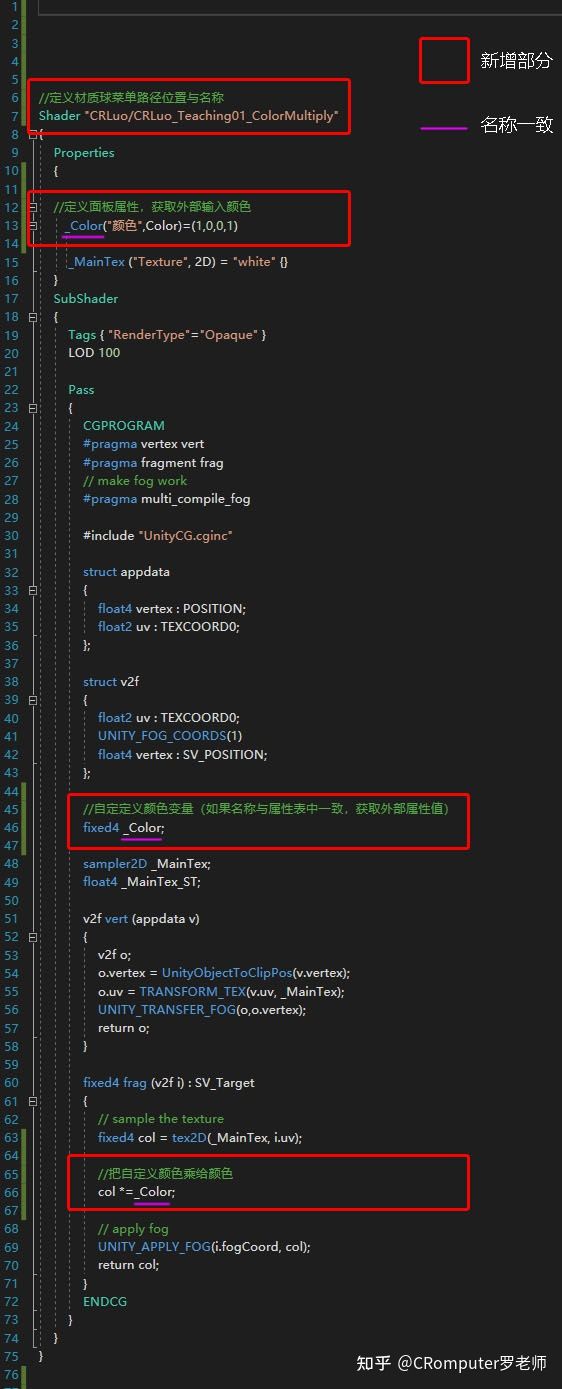
//定义材质球菜单路径位置与名称
Shader "CRLuo/CRLuo_Teaching01_ColorMultiply"
{
    Properties
    {

    //定义面板属性,获取外部输入颜色
       _Color("颜色",Color)=(1,0,0,1)

        _MainTex ("Texture", 2D) = "white" {}
    }
    SubShader
    {
        Tags { "RenderType"="Opaque" }
        LOD 100

        Pass
        {
            CGPROGRAM
            #pragma vertex vert
            #pragma fragment frag
            // make fog work
            #pragma multi_compile_fog

            #include "UnityCG.cginc"

            struct appdata
            {
                float4 vertex : POSITION;
                float2 uv : TEXCOORD0;
            };

            struct v2f
            {
                float2 uv : TEXCOORD0;
                UNITY_FOG_COORDS(1)
                float4 vertex : SV_POSITION;
            };

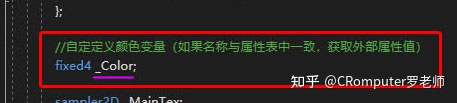
            //自定定义颜色变量(如果名称与属性表中一致,获取外部属性值)
            fixed4 _Color;

            sampler2D _MainTex;
            float4 _MainTex_ST;

            v2f vert (appdata v)
            {
                v2f o;
                o.vertex = UnityObjectToClipPos(v.vertex);
                o.uv = TRANSFORM_TEX(v.uv, _MainTex);
                UNITY_TRANSFER_FOG(o,o.vertex);
                return o;
            }

            fixed4 frag (v2f i) : SV_Target
            {
                // sample the texture
                fixed4 col = tex2D(_MainTex, i.uv);

                //把自定义颜色乘给颜色
                col *=_Color;

                // apply fog
                UNITY_APPLY_FOG(i.fogCoord, col);
                return col;
            }
            ENDCG
        }
    }
}
创建材质球
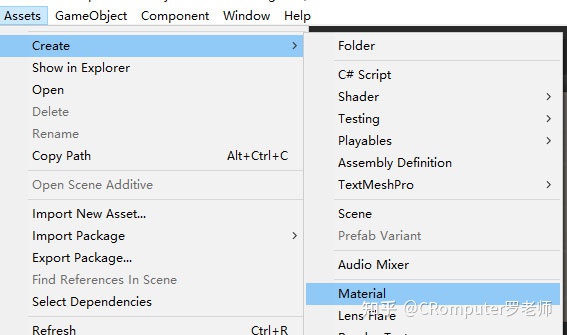
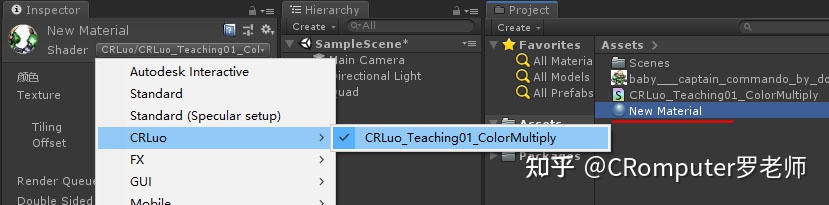
指向自定义Shader
使用效果
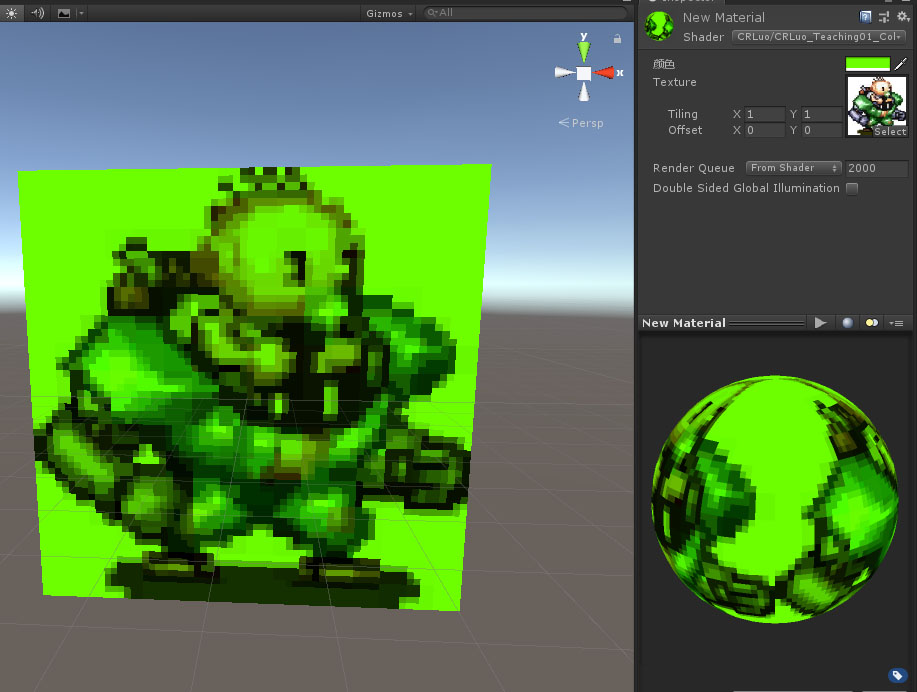
这里使用了相乘的方法完成了颜色混合。
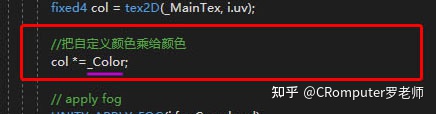
混合的常用算法是 “+” 和 “*”,“+”对应灯光类发光物体,“*”对应油墨类,不发光物体。
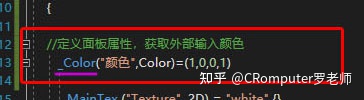
第二个红框中新加了一个 颜色 Color类型属性。其余所有属性为:
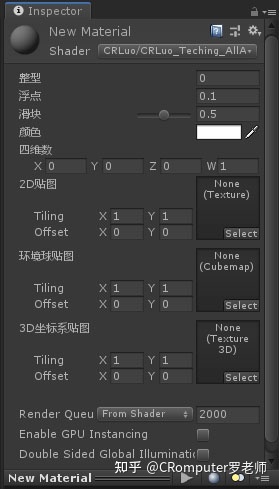
Shader "CRLuo/CRLuo_Teaching02_AllAttribute"{
 Properties{
  //数据
 _Int ("整型",Int)=0
 _Float("浮点",Int)=0.1
 _Range("滑块",Range(0.0,1.0))=0.5
 _Color("颜色",Color)=(1,1,1,1)
 _Vector("四维数",Vector)=(0,0,0,1)
 //贴图
 _2D ("2D贴图",2D)="white"{}
_Cube ("环境球贴图",Cube)="white"{}
 _3D ("3D坐标系贴图",3D)="black"{}
 }
 //无定义时使用的备用Shader
 FallBack "Diffuse"
}
使用结果:
定义数据时使用了 fixed(短浮点数)来定义颜色,因为颜色都是0~1的数据,节省显卡数据空间的开销。
所有数据类型
1、float,32位浮点数据
2、half,16位浮点数据
3、int,32位整形数据
4,fixed,12位浮点数
5、bool,布尔数据
6、sampler,纹理对象的句柄,分为sampler、sampler1D、sampler2D、sampler3D、samplerCUBE和samplerRECT。





 扫一扫
扫一扫


 被折叠的 条评论
为什么被折叠?
被折叠的 条评论
为什么被折叠?
 到【灌水乐园】发言





