


YOLOv8(You Only Look Once version 8)是一个深度学习框架,用于实现实时对象检测。它是 YOLO 系列的最新迭代,旨在提供更高的准确性和速度。YOLOv8 继承了前代模型的优点,并在此基础上进行了多项改进,包括更复杂的网络架构、更优化的训练流程和更强大的特征提取能力。这些改进共同作用,使得 YOLOv8 在多个标准数据集上达到了前所未有的检测性能。
YOLOv8 的特点:
实时性能: YOLOv8 继续保持 YOLO 系列的实时检测特性,即使在较低的硬件配置上也能达到很高的帧率(FPS)。
高准确度: 通过更深更复杂的网络结构和改进的训练技巧,YOLOv8 在保持高速度的同时,也大幅提高了检测的准确度。
多尺度预测: YOLOv8 引入了改进的多尺度预测技术,可以更好地检测不同大小的对象。
自适应锚框: 新版在自适应调整锚框方面做了优化,可以更准确地预测对象的位置和大小。
一、环境安装
1.1 miniconda安装(可选,可用anaconda也可直接用pip)
1.1.1miniconda安装
- 下载地址:链接
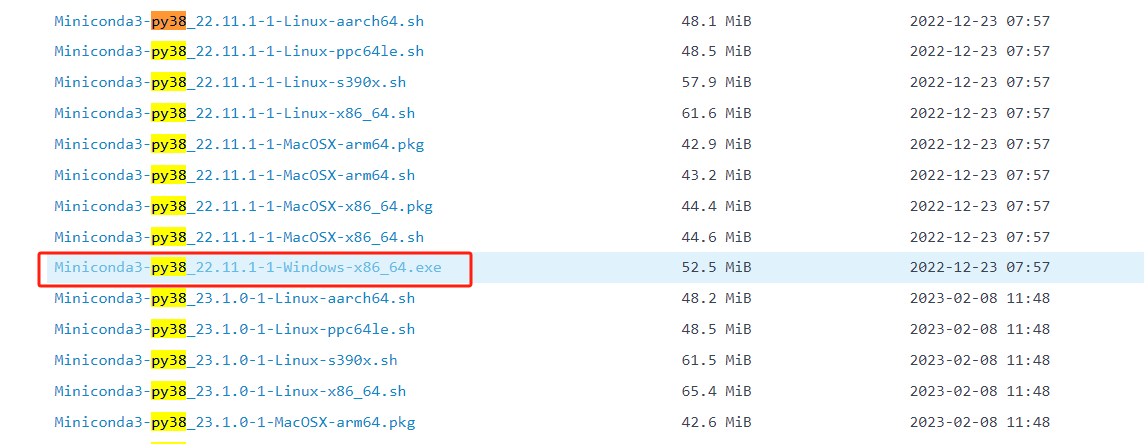
- 如果C盘有空间,最好安装在C盘,且安装目录不要有中文
- 勾选将其添加到Path
1.1.2 conda环境创建
#创建命令。明确指定版本,否则可能会因为版本过高导致有包安装不上
conda create -n yolov8 python=3.9

#激活环境
conda activate yolov8

#查看环境列表
conda env list
1.1.3 pip配置国内源(阿里源)
pip config set global.index-url https://mirrors.aliyun.com/pypi/simple/
pip config set global.trusted-host mirrors.aliyun.com
#查看pip镜像源
pip config list1.2 pytorch安装
1.2.1 pytorch安装
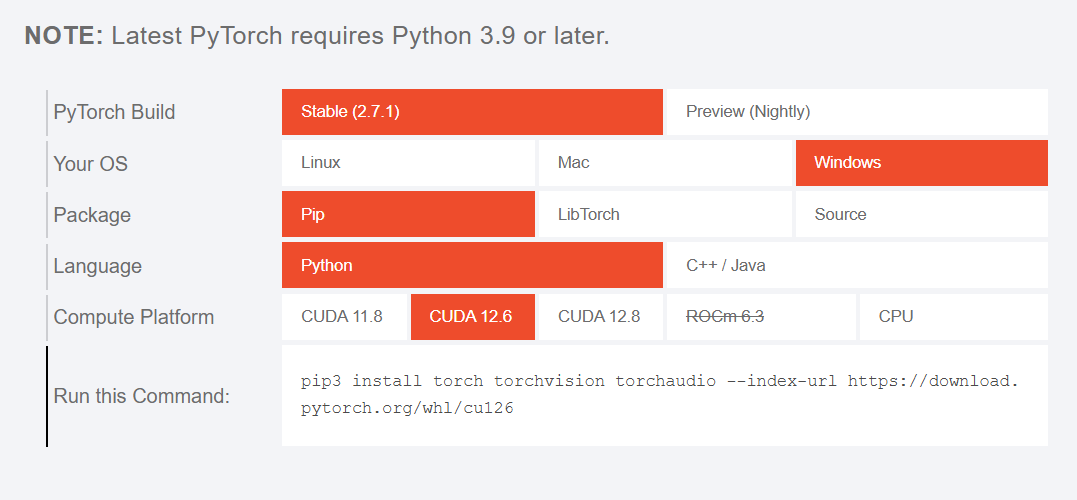
- 官网地址:链接
- 在一个单独的环境中,能使用pip就尽量使用pip,实在有问题的情况,例如没有合适的编译好的系统版本的安装包,再使用conda进行安装,不要来回混淆
- 根据你自己的情况选择版本与安装方式
1.2.2 CUDA是否需要安装
如果只需要训练、简单推理,则无需单独安装CUDA,直接安装pytorch,如果有部署需求,例如导出TensorRT模型,则需要进行CUDA安装
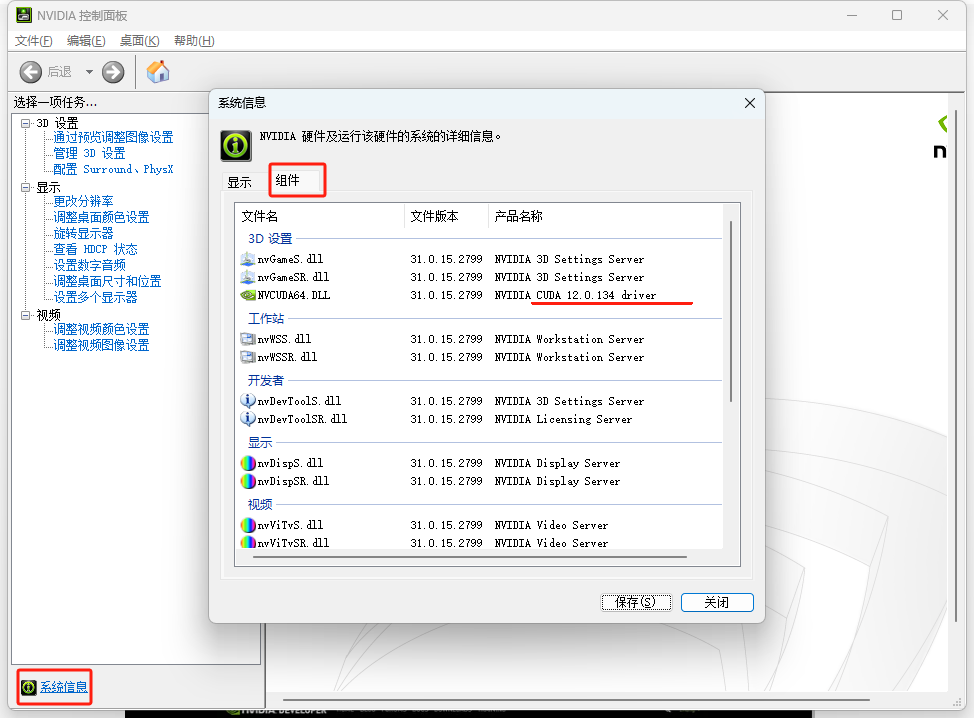
1.2.2.1 首先查看自身电脑的是否有NVIDIA硬件环境
在电脑桌面右键,打开NVIDIA的控制面板
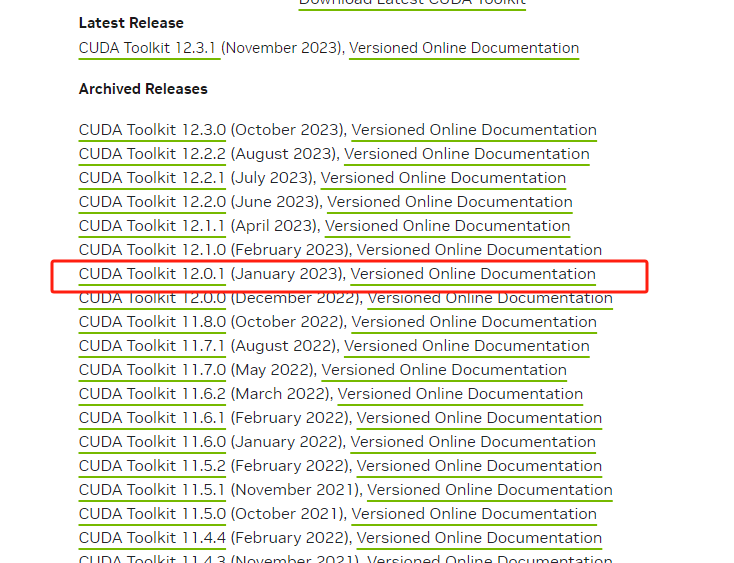
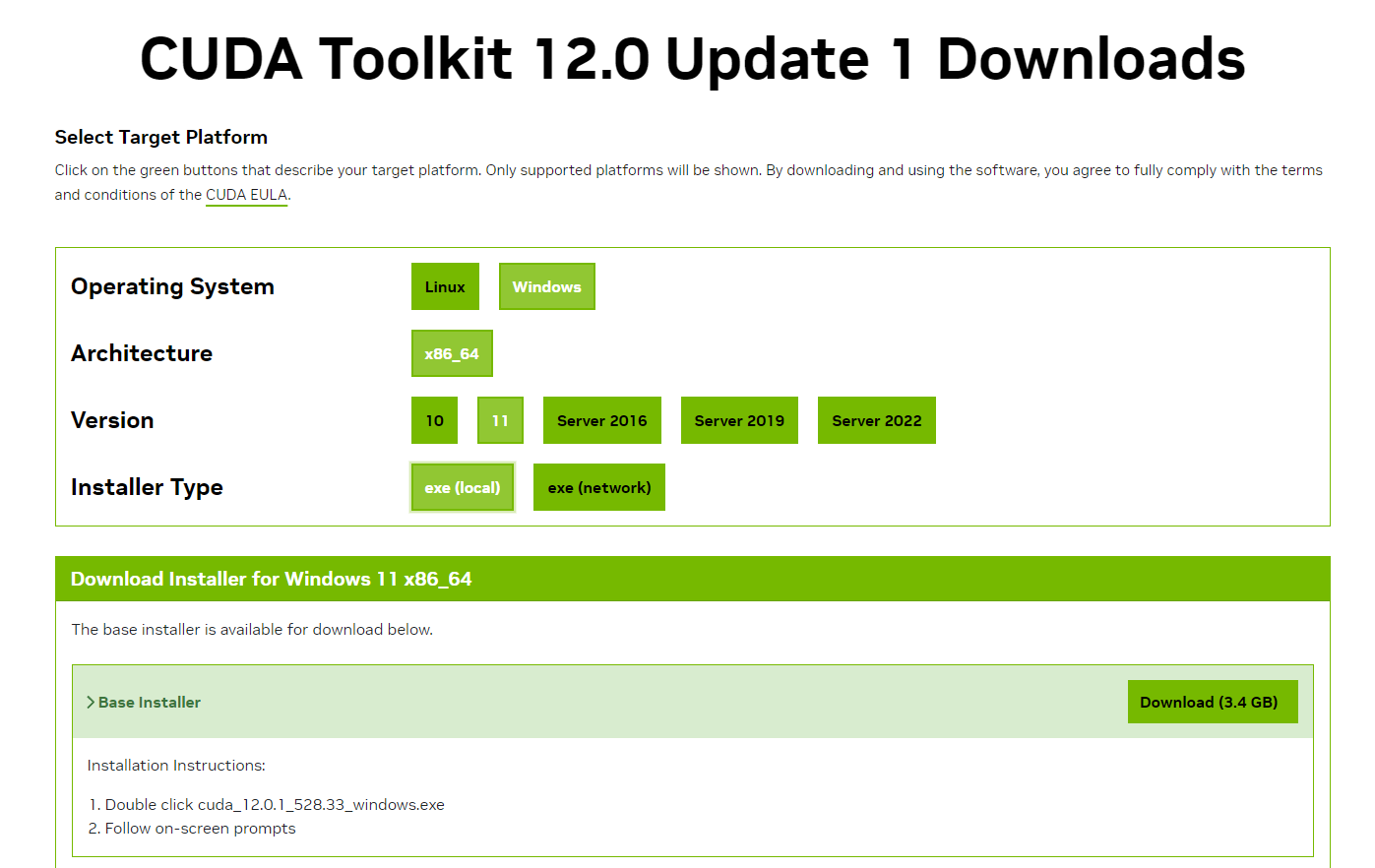
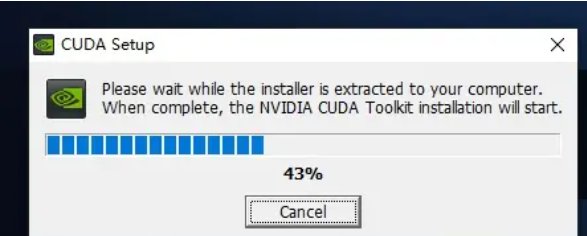
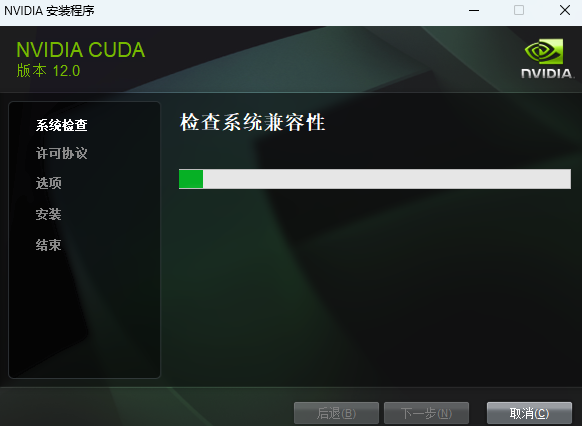
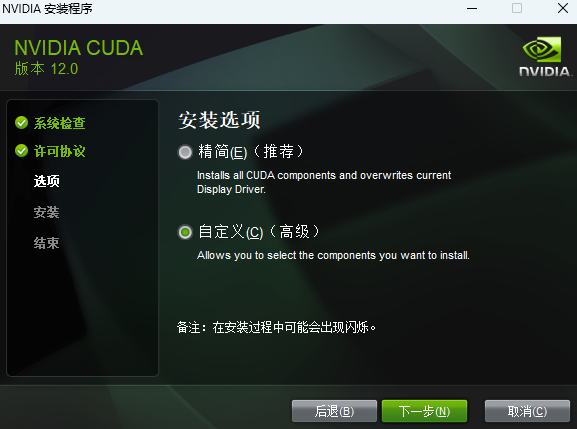
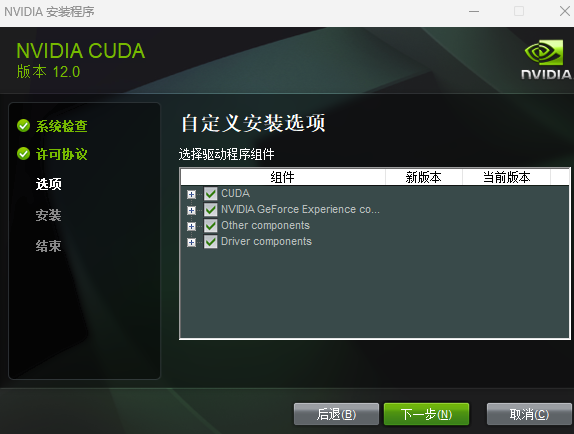
1.2.2.2 下载对应cuda版本的驱动
下载地址:链接
选择自己对应的版本下载
1.2.2.3 下载安装cuDNN
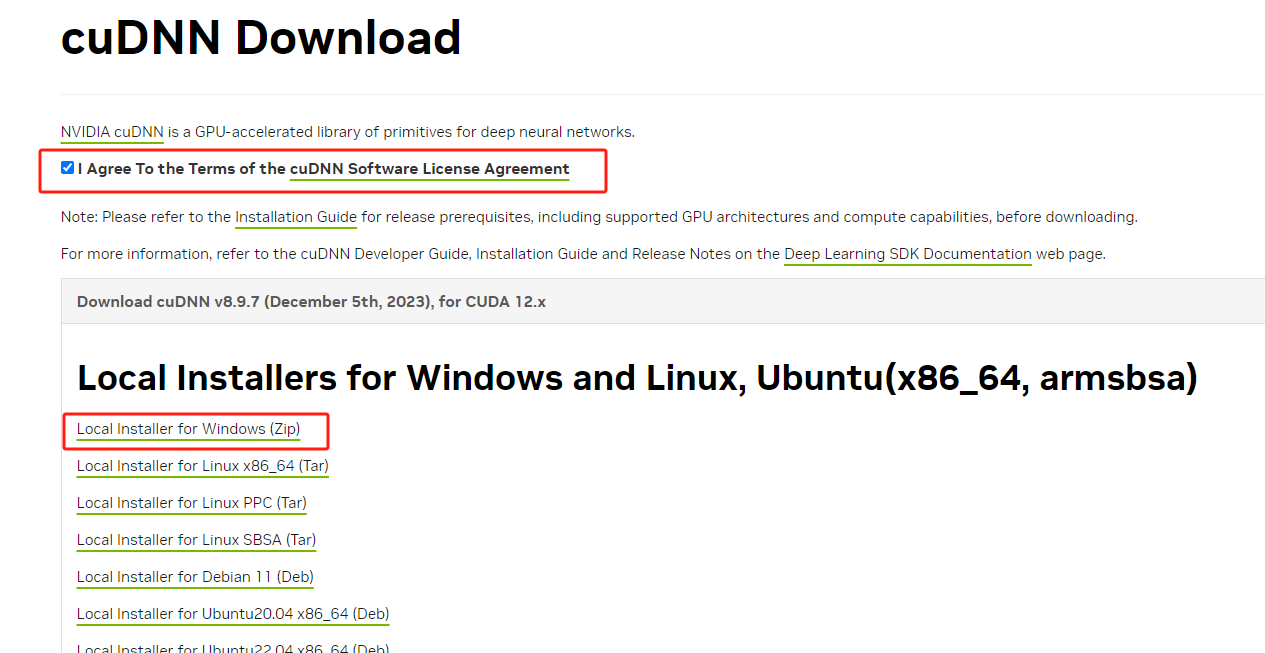
http官网地址 https://developer.nvidia.com/cudnn-downloads 点我跳转
下载cuDNN是需要登录英伟达开发者账户的,注册一个并填写问卷就行了,很简单。
注意:必须选择和你安装的CUDA匹配的版本,我这里选中12.0.1版本的。
- 将cuDNN解压到D盘
- 将三个文件夹拷贝到到cuda的安装目录下。默认的安装路径为
C:\Program Files\NVIDIA GPU Computing Toolkit\CUDA\v12.0 - 添加环境变量
-
1 C:\Program Files\NVIDIA GPU Computing Toolkit\CUDA\v12.0\bin
2 C:\Program Files\NVIDIA GPU Computing Toolkit\CUDA\v12.0\include
3 C:\Program Files\NVIDIA GPU Computing Toolkit\CUDA\v12.0\lib
4 C:\Program Files\NVIDIA GPU Computing Toolkit\CUDA\v12.0\libnvvp
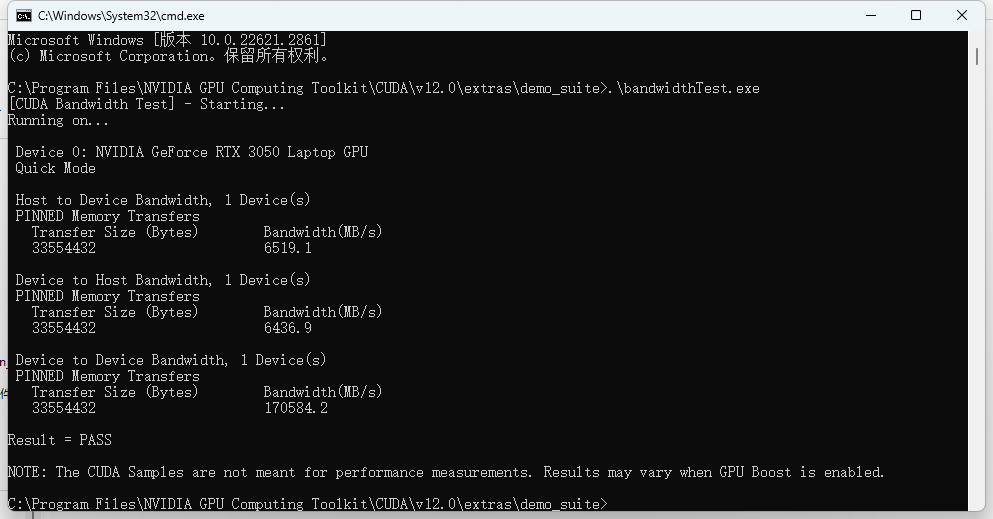
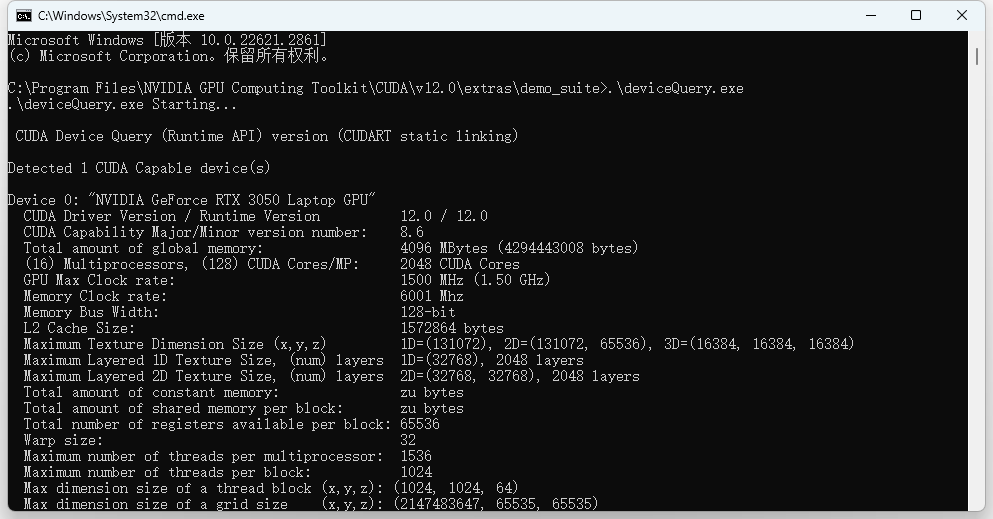
-验证: win+R cmd进入安装目录下,再进入到 extras\demo_suite下,执行.\bandwidthTest.exe和.\deviceQuery.exe,得到下图。
1.2.3Pytorch安装注意事项
- 16XX的显卡,安装cu102版本,否则可能训练出现问题
- 30xx、40xx显卡,需要安装cu111以上版本,否则无法运行
- 这里我的显卡事3050的,使用的安装命令是
pip install torch==1.13.1+cu116 torchvision==0.14.1+cu116 torchaudio==0.13.1 --extra-index-url https://download.pytorch.org/whl/cu116
1.3 ultralytics(YOLOv8)安装
- 直接使用源码(不是很推荐,无法使用命令行工具) github地址
- pip直接安装(官方推荐,个人不是很推荐)
- pip源码安装(个人推荐)
1.下载github源码
2.解压源码
3.进入解压的ultralytics-main文件夹
4.执行pip install -e .  (-e . 参数必须要有,否则后续修改代码无效)
安装好之后,使用 pip list 查看
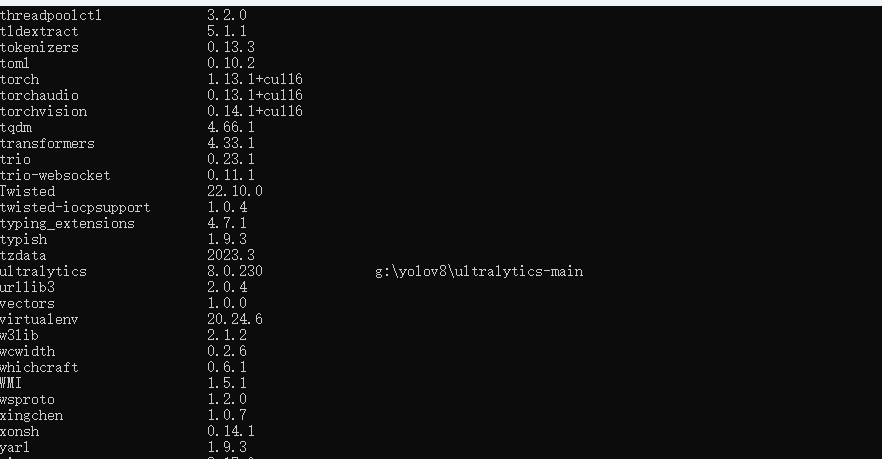
后边的后缀表示这个包的源码在哪个位置
可能会出现的问题:ERROR: Cannot uninstall ‘TBB’. It is a distutils installed project and thus we cannot accurately determine which files belong to it which would lead to only a partial uninstall.
- 执行pip - V (大写V),会出现一个目录
- 进入目录 Lib\site-packages 删除文件夹:“llvmlite”
- 然后执行 conda uninstall TBB 中间需要输入一次Y
- 然后再重新安即可装
1.3.1 测试
先进入ultralytics-main目录,然后激活环境
conda activate yolov8再执行命令
#这个命令需要下载模型,网络不稳定可能需要科学上网
yolo predict model=yolov8n.pt source=ultralytics/assets/bus.jpg
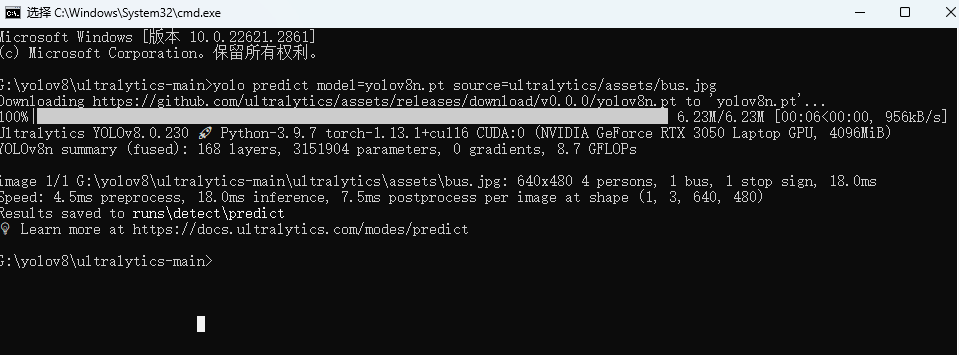
1.4 正确使用windows中的终端
因为此前已经创建过虚拟环境了,激活环境
conda activate yolov8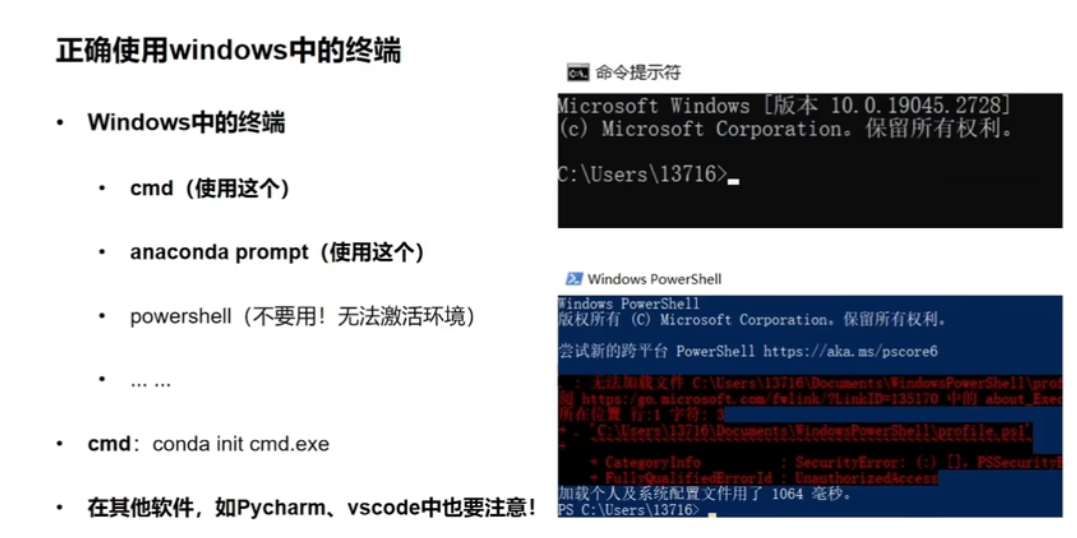
二、模型预测
环境验证(可选)
import torch

print(torch.__version__)#输出PyTorch版本
print(torch.cuda.is_available())#这个理论输出True
print(torch.version.cuda)#这个应该输出CUDA版本
print(torch.backends.cudnn.version())#输出CUDNN版本
print(torch.cuda.device_count())#这个应该输出GPU数量
2.1 模型预测的基本使用
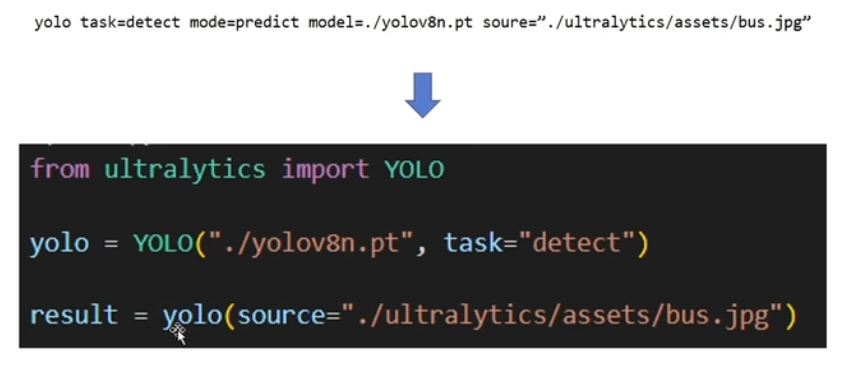
from ultralytics import YOLO
yolo = YOLO("./yolov8n.pt" ,task = "detect")
# result=yolo(source="./ultralytics/assets/bus.jpg")#对图片进行检测/这里也可以是视频
# result=yolo(source="screen")#对屏幕进行检测
# result=yolo(source=0)#对摄像头进行检测
# result=yolo(source="./ultralytics/assets/bus.jpg",save=True)#save=True 对 最低0.47元/天 解锁文章






 扫一扫
扫一扫


 8万+
8万+

 被折叠的 条评论
为什么被折叠?
被折叠的 条评论
为什么被折叠?
 到【灌水乐园】发言





