



注:本文为 “Wireshark 使用教程” 教程合辑。
图片清晰度受引文原图所限。
略作重排,如有内容异常,请看原文。
超详细的 Wireshark 抓包使用教程
普通网友 于 2024-05-07 发布
Wireshark 是一款广泛使用的网络封包分析软件,能够截取各种网络数据包并显示其详细信息。它在开发测试过程中常用于问题定位。本文主要内容包括:
- Wireshark 软件的下载、安装及主界面介绍。
- Wireshark 简单抓包示例,包括抓包操作及基本的数据包查看与分析方法。
- Wireshark 过滤器的使用,涵盖抓包过滤器和显示过滤器的设置与应用。
Wireshark 软件安装
软件下载路径为 Wireshark 官网。根据系统版本选择相应版本下载,并按照软件提示完成安装。
说明:对于 Windows 10 系统,安装完成后若选择抓包但不显示网卡,需下载 Win10pcap 兼容性安装包。
Wireshark 开始抓包示例
本节通过一个使用 Wireshark 抓取 ping 命令操作的示例,介绍抓包的具体过程。
-
打开 Wireshark 2.6.5,主界面如下:

-
选择菜单栏中的 Capture → Option,勾选 WLAN 网卡(根据各自电脑网卡使用情况选择,可参考 IP 对应的网卡)。点击 Start 启动抓包。

-
Wireshark 启动后,处于抓包状态。

-
执行需要抓包的操作,例如在命令提示符窗口下执行
ping www.baidu.com。 -
操作完成后,相关数据包已被抓取。为避免其他无关数据包影响分析,可在过滤栏设置过滤条件进行数据包列表过滤。例如,
ip.addr == 119.75.217.26 and icmp表示仅显示 ICMP 协议且源主机 IP 或目标主机 IP 为 119.75.217.26 的数据包。注意协议名称需小写。
-
Wireshark 抓包完成。关于 Wireshark 显示过滤条件、抓包过滤条件以及如何查看数据包中的详细内容将在后续部分介绍。
Wireshark 抓包界面介绍

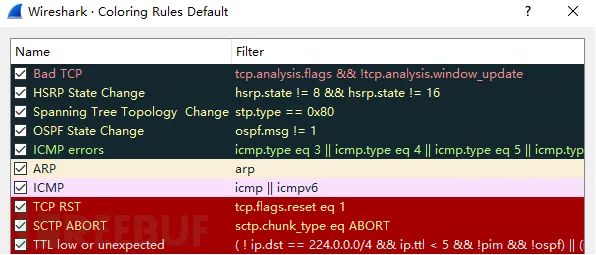
说明:数据包列表区中,不同协议使用不同颜色区分。协议颜色标识可在菜单栏 View → Coloring Rules 中设置。
Wireshark 主要界面组成
-
Display Filter(显示过滤器):用于设置过滤条件进行数据包列表过滤。菜单路径为 Analyze → Display Filters。

-
Packet List Pane(数据包列表):显示捕获到的数据包,每个数据包包含编号、时间戳、源地址、目标地址、协议、长度以及数据包信息。不同协议的数据包使用不同颜色区分显示。

-
Packet Details Pane(数据包详细信息):在数据包列表中选择指定数据包后,此面板将显示数据包的所有详细信息内容。它是分析协议字段的关键部分,信息行包括:
- Frame:物理层的数据帧概况。
- Ethernet II:数据链路层以太网帧头部信息。
- Internet Protocol Version 4:互联网层 IP 包头部信息。
- Transmission Control Protocol:传输层 TCP 数据段头部信息。
- Hypertext Transfer Protocol:应用层 HTTP 协议信息。

-
Dissector Pane(数据包字节区):显示数据包的字节内容。
Wireshark 过滤器设置
初学者使用 Wireshark 时,可能会捕获到大量冗余数据包,难以找到所需部分。Wireshark 提供了两种过滤器,帮助用户在大量数据中快速定位所需信息。
1. 抓包过滤器
抓包过滤器的菜单路径为 Capture → Capture Filters,用于在捕获数据包前设置过滤规则。
使用方法:在捕获数据包前设置过滤条件。例如,ip host 60.207.246.216 and icmp 表示仅捕获主机 IP 为 60.207.246.216 的 ICMP 数据包。
2. 显示过滤器
显示过滤器用于在捕获数据包后设置过滤条件,以便对数据包进行筛选。通常在捕获条件较宽泛或未设置过滤规则时使用。
示例:在未设置捕获规则的情况下,直接通过网卡捕获所有数据包后,使用 ip.addr == 211.162.2.183 and icmp 过滤条件提取分析信息。
Wireshark 过滤器表达式规则
1. 抓包过滤器语法和实例
抓包过滤器包含以下元素:类型(Type,如 host、net、port)、方向(Dir,如 src、dst)、协议(Proto,如 ether、ip、tcp、udp、http、icmp、ftp 等)以及逻辑运算符(&& 与、|| 或、!非)。
-
协议过滤:直接在抓包过滤框中输入协议名。例如:
tcp:仅显示 TCP 协议的数据包。http:仅显示 HTTP 协议的数据包。icmp:仅显示 ICMP 协议的数据包。
-
IP 过滤:
host 192.168.1.104:捕获与 192.168.1.104 相关的所有数据包。src host 192.168.1.104:仅捕获源地址为 192.168.1.104 的数据包。dst host 192.168.1.104:仅捕获目标地址为 192.168.1.104 的数据包。
-
端口过滤:
port 80:捕获端口为 80 的数据包。src port 80:仅捕获源端口为 80 的数据包。dst port 80:仅捕获目标端口为 80 的数据包。
-
逻辑运算符:
src host 192.168.1.104 && dst port 80:捕获源地址为 192.168.1.104 且目标端口为 80 的数据包。host 192.168.1.104 || host 192.168.1.102:捕获主机地址为 192.168.1.104 或 192.168.1.102 的数据包。!broadcast:不捕获广播数据包。
2. 显示过滤器语法和实例
-
比较操作符:包括
==(等于)、!=(不等于)、>(大于)、<(小于)、>=(大于等于)、<=(小于等于)。 -
协议过滤:直接在过滤框中输入协议名,注意协议名称需小写。例如:
tcp:仅显示 TCP 协议的数据包。http:仅显示 HTTP 协议的数据包。icmp:仅显示 ICMP 协议的数据包。
-
IP 过滤:
ip.src == 192.168.1.104:显示源地址为 192.168.1.104 的数据包。ip.dst == 192.168.1.104:显示目标地址为 192.168.1.104 的数据包。ip.addr == 192.168.1.104:显示源 IP 地址或目标 IP 地址为 192.168.1.104 的数据包。
-
端口过滤:
tcp.port == 80:显示源主机或目标主机端口为 80 的数据包。tcp.srcport == 80:仅显示 TCP 协议的源主机端口为 80 的数据包。tcp.dstport == 80:仅显示 TCP 协议的目标主机端口为 80 的数据包。
-
Http 模式过滤:
http.request.method == "GET":仅显示 HTTP GET 方法的数据包。
-
逻辑运算符:
and、or、not。例如,ip.addr == 192.168.1.104 and icmp表示获取 IP 地址为 192.168.1.104 的 ICMP 数据包。 -
数据包内容过滤:假设需要根据 ICMP 层的内容进行过滤,可单击选中界面中的码流,在下方进行选中数据。右键单击选中后,选择 Select,在过滤器中显示条件表达式。例如,过滤出数据包中包含
"abcd"内容的数据流,条件表达式为contains "abcd"。
Wireshark 抓包分析 TCP 三次握手
1. TCP 三次握手连接建立过程
- Step 1:客户端发送一个
SYN=1、ACK=0标志的数据包给服务端,请求建立连接。 - Step 2:服务端收到请求并允许连接后,发送一个
SYN=1、ACK=1标志的数据包给客户端,告知可以通信,并要求客户端发送确认数据包。 - Step 3:客户端发送一个
SYN=0、ACK=1的数据包给服务端,确认连接已建立,TCP 连接成功,开始通信。
2. Wireshark 抓包获取访问指定服务端数据包
- Step 1:启动 Wireshark 抓包,打开浏览器输入
www.huawei.com。 - Step 2:使用
ping www.huawei.com获取 IP 地址。 - Step 3:输入过滤条件
ip.addr == 211.162.2.183获取待分析数据包列表。
从图中可以看到,Wireshark 截获了三次握手的三个数据包。第四个包才是 HTTP 数据包,这表明 HTTP 确实是通过 TCP 建立连接的。
第一次握手数据包
客户端发送一个 TCP 数据包,标志位为 SYN,序列号为 0,表示客户端请求建立连接。
关键属性:
- SYN:标志位,表示请求建立连接。
- Seq = 0:初始建立连接值为 0,数据包的相对序列号从 0 开始,表示当前尚未发送数据。
- Ack = 0:初始建立连接值为 0,表示尚未接收到数据。
第二次握手的数据包
服务器发回确认包,标志位为 SYN, ACK,将确认序号设置为客户端的初始序列号加 1,即 0+1=1。
关键属性:
- [SYN + ACK]:标志位,表示同意建立连接并回送
SYN+ACK。 - Seq = 0:初始建立值为 0,表示尚未发送数据。
- Ack = 1:表示当前端成功接收的数据位数。虽然客户端尚未发送任何有效数据,但确认号仍被加 1,因为包含
SYN或FIN标志位的包不携带有效数据。
第三次握手的数据包
客户端再次发送确认包(ACK),SYN 标志位为 0,ACK 标志位为 1。客户端将服务器发来的 ACK 序号字段加 1,并将其放在确认字段中发送给对方。
关键属性:
- ACK:标志位,表示已收到记录。
- Seq = 1:表示当前已发送 1 个数据。
- Ack = 1:表示当前端成功接收的数据位数。虽然服务端尚未发送任何有效数据,但确认号仍被加 1,因为包含
SYN或FIN标志位的包不携带有效数据。
通过 TCP 三次握手,连接建立成功,开始进行数据交互。
数据交互过程的数据包说明
数据包关键属性:
- Seq: 1:表示当前已发送 1 字节数据。
- Ack: 1:表示当前共收到 1 字节数据。
- Seq: 1:表示当前已发送 1 字节数据。
- Ack: 951:表示服务端共收到 951 字节数据。
在 TCP 层,FLAGS 字段包含以下标识:SYN、FIN、ACK、PSH、RST、URG。其中,日常分析中常用的字段为前五个,其含义如下:
- SYN:表示建立连接。
- FIN:表示关闭连接。
- ACK:表示响应。
- PSH:表示有数据传输。
- RST:表示连接重置。
Wireshark 分析常用操作
调整数据包列表中时间戳的显示格式。调整方法为 View → Time Display Format → Date and Time of Day。调整后的格式如下:

这么详细的 Wireshark 的抓包和分析,工作中是没人告诉你的!
小杰的网工专栏 原创于 2024-09-13 13:48:52 发布
引言
Wireshark 是一款功能强大的网络封包分析软件,广泛应用于网络封包和流量分析领域。它通过捕获网络封包并展示详细的封包信息,为网络工程师和分析师提供了深入分析网络通信的工具。本文将详细介绍 Wireshark 的使用方法,包括主界面介绍、简单抓包示例以及过滤器的使用。
Wireshark 主界面介绍
Wireshark 的主界面是用户与软件交互的主要场所。打开 Wireshark 后,用户将看到如下界面:
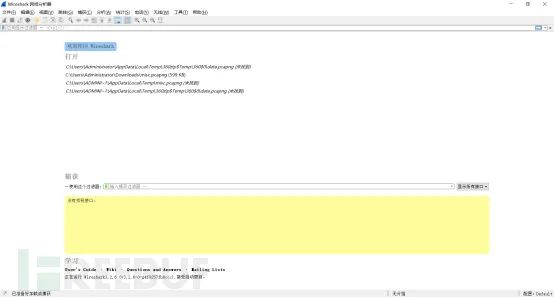
在主界面中,用户可以通过选择菜单栏中的 Capture → Option 来配置抓包选项。例如,用户可以根据自身需求选择对应的网卡(如 WLAN),并点击 Start 启动抓包过程。
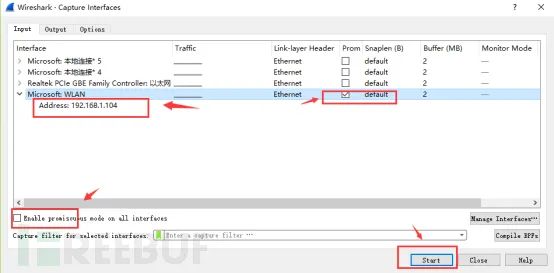
启动抓包后,Wireshark 将进入抓包状态,实时显示网络中的数据包信息。

Wireshark 简单抓包示例
为了帮助用户快速上手,以下是一个简单的抓包示例。通过该示例,用户可以学习如何捕获数据包并进行基本的查看与分析。
- 执行抓包操作:用户可以执行如
ping www.baidu.com的命令,以生成可捕获的数据包。 - 数据包过滤:为了便于分析,用户可以在过滤栏中设置过滤条件。例如,使用
ip.addr == 119.75.217.26 and icmp来筛选出特定 IP 地址和协议的数据包。
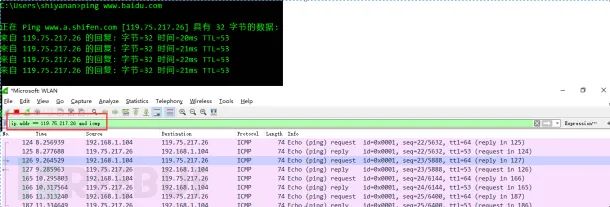
通过上述步骤,用户可以快速捕获并筛选出所需的数据包,为进一步的分析打下基础。
Wireshark 抓包界面详解
Wireshark 的抓包界面由多个部分组成,每个部分都有其特定的功能和用途。
数据包列表区
数据包列表区以不同颜色区分不同协议的数据包,便于用户快速识别。用户可以通过菜单栏的 View → Coloring Rules 来查看和修改颜色规则。
主要界面组件
Wireshark 的主要界面组件包括:
-
显示过滤器(Display Filter):用于设置过滤条件,以便从数据包列表中筛选出特定的数据包。菜单路径为 Analyze → Display Filters。

-
数据包列表(Packet List Pane):显示捕获到的数据包,每个数据包包含编号、时间戳、源地址、目标地址、协议、长度以及数据包信息。

-
数据包详细信息(Packet Details Pane):显示选定数据包的所有详细信息,是分析协议字段的关键部分。信息行包括:
- Frame:物理层的数据帧概况。
- Ethernet II:数据链路层以太网帧头部信息。
- Internet Protocol Version 4:互联网层 IP 包头部信息。
- Transmission Control Protocol:传输层 TCP 数据段头部信息。
- Hypertext Transfer Protocol:应用层 HTTP 协议信息。
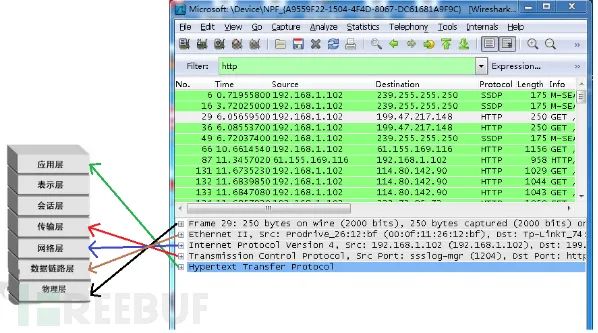
-
数据包字节区(Dissector Pane):显示数据包的字节内容,便于用户查看原始数据。
Wireshark 过滤器设置
Wireshark 提供了两种类型的过滤器,帮助用户在大量数据中快速找到所需信息。
抓包过滤器
抓包过滤器用于在捕获数据包之前设置过滤条件。用户可以通过菜单栏的 Capture → Capture Filters 来配置抓包过滤器。
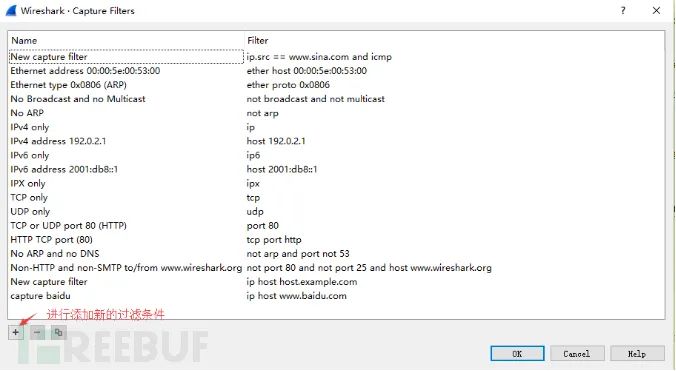
例如,使用 ip host 60.207.246.216 and icmp 可以仅捕获特定主机的 ICMP 数据包。
显示过滤器
显示过滤器用于在捕获数据包后设置过滤条件,以便从大量数据中筛选出特定的数据包。用户可以在捕获数据包时设置较宽泛的条件,然后使用显示过滤器进行进一步筛选。
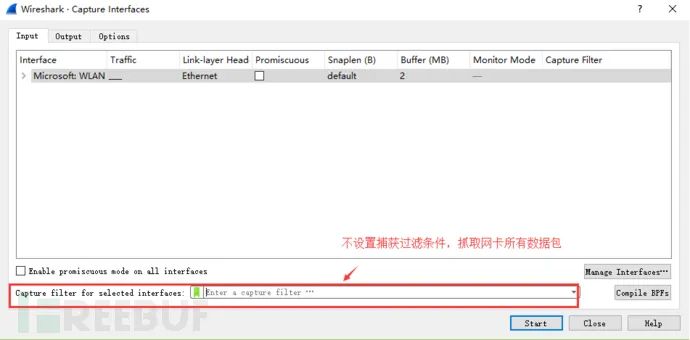
例如,使用 ip.addr == 211.162.2.183 and icmp 可以筛选出特定 IP 地址和协议的数据包。
过滤器语法与实例
Wireshark 的过滤器语法包括以下几种类型:
-
抓包过滤器语法:
- 协议过滤:直接输入协议名,如
tcp、http、icmp。 - IP 过滤:如
host 192.168.1.104、src host 192.168.1.104。 - 端口过滤:如
port 80、src port 80。 - 逻辑运算符:如
&&(与)、||(或)、!(非)。
- 协议过滤:直接输入协议名,如
-
显示过滤器语法:
- 比较操作符:如
==(等于)、!=(不等于)、>(大于)。 - 协议过滤:输入协议名,注意使用小写,如
tcp、http、icmp。 - IP 过滤:如
ip.src == 192.168.1.104、ip.dst == 192.168.1.104。 - 端口过滤:如
tcp.port == 80、tcp.srcport == 80。 - 逻辑运算符:如
and、or、not。
- 比较操作符:如
通过合理使用过滤器,用户可以高效地筛选出所需的数据包,提高分析效率。
Wireshark 抓包分析 TCP 三次握手
TCP 三次握手是建立 TCP 连接的标准过程。以下是 Wireshark 捕获的 TCP 三次握手过程的分析。
TCP 三次握手过程
- 第一次握手:客户端发送一个带有
SYN=1和ACK=0标志的数据包给服务端,请求建立连接。 - 第二次握手:服务端收到请求后,发送一个带有
SYN=1和ACK=1标志的数据包给客户端,表示同意建立连接。 - 第三次握手:客户端发送一个带有
SYN=0和ACK=1标志的数据包给服务端,确认连接已建立。
抓包分析
通过 Wireshark 捕获的数据包,可以清晰地看到 TCP 三次握手的三个数据包。以下是具体的分析步骤:
- 启动 Wireshark:打开 Wireshark 并开始抓包。
- 访问目标网站:通过浏览器访问目标网站,如
www.huawei.com。 - 获取 IP 地址:使用
ping www.huawei.com获取目标网站的 IP 地址。 - 设置过滤条件:输入过滤条件
ip.addr == 211.162.2.183,以筛选出与目标 IP 地址相关的数据包。
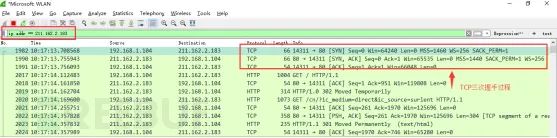
通过上述步骤,用户可以清晰地看到 TCP 三次握手的三个数据包,从而确认 HTTP 连接是通过 TCP 建立的。
数据包关键属性
每个数据包的关键属性如下:
-
第一次握手数据包:
- SYN:标志位,表示请求建立连接。
- Seq = 0:初始建立连接值为 0,数据包的相对序列号从 0 开始。
- Ack = 0:初始建立连接值为 0,表示尚未接收到数据。
-
第二次握手数据包:
- [SYN + ACK]:标志位,表示同意建立连接。
- Seq = 0:初始建立值为 0。
- Ack = 1:表示已成功接收一个数据位。
-
第三次握手数据包:
- ACK:标志位,表示已收到记录。
- Seq = 1:表示已发送 1 个数据。
- Ack = 1:表示已成功接收一个数据位。
通过 TCP 三次握手,连接成功建立,随后开始数据交互。
Wireshark 分析常用操作
Wireshark 提供了许多实用的分析工具和功能,帮助用户更高效地进行网络分析。
调整时间戳显示格式
用户可以通过 View → Time Display Format → Date and Time of Day 调整数据包列表中时间戳的显示格式。

其他常用操作
Wireshark 还可以与主流厂家的模拟器配合使用,以实现更准确的项目配置。
结语
Wireshark 是一款功能强大的网络封包分析工具,通过本文的介绍,用户可以快速掌握其基本使用方法,包括主界面操作、简单抓包示例以及过滤器的使用。希望本文能够帮助用户在实际工作中更好地应用 Wireshark,提高网络分析的效率和准确性。
Wireshark 抓取 HTTPS 数据包
Sun@Python 于 2023-01-11 修改
1. Wireshark 抓包为什么不显示 HTTPS 数据?
Wireshark 是基于网络层的抓包工具,通过捕获通信双方的 TCP/IP 包实现内容提取。对于应用层的数据,如果应用层协议是公开的,则可以直接显示数据。然而,处理 HTTPS 协议时,由于无法获取客户端和服务端的私钥,因此对应的数据不可见。如果 Wireshark 能够获取私钥,则可以显示 HTTPS 的通信数据。
2. 利用 Chrome 浏览器实现对 HTTPS 的抓包
-
配置环境变量:设置环境变量
SSLKEYLOGFILE为C:\Users\Sun\sslkey.log。注意:此环境变量需根据个人电脑配置进行设置。使用时添加,不使用时删除,以免在其他程序运行时引发异常,例如
OPENSSL_Uplink(XX……XX,08): no OPENSSL_Applink。 -
重启谷歌浏览器,检查指定位置是否生成了
sslkey.log文件。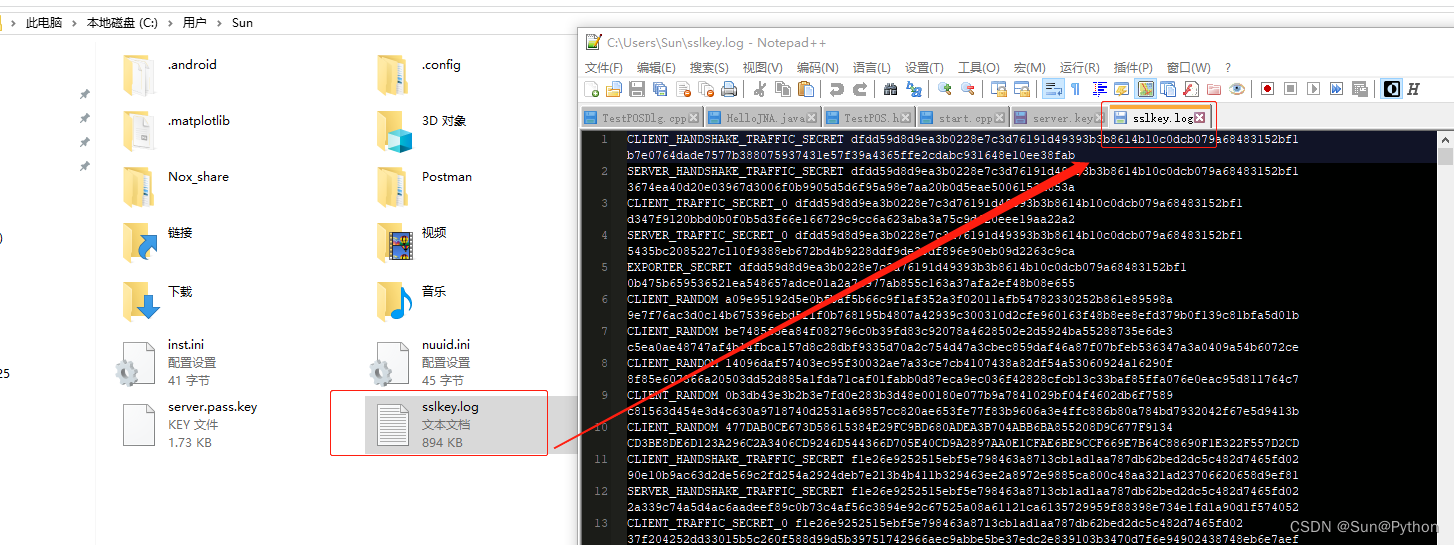
-
配置 Wireshark:进入 Edit → Preferences → Protocols → TLS,在 “(Pre)-Master-Secret log filename” 中填入
sslkey.log的完整路径。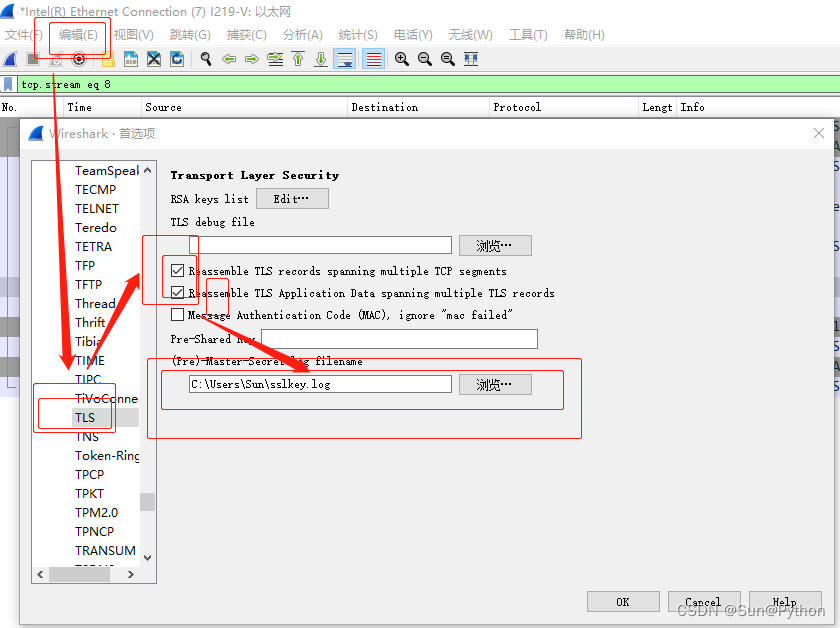
-
抓取 HTTPS 数据包:使用谷歌浏览器访问 HTTPS 网站,或在浏览器控制台发送请求。
备注:
-
打开控制台(或右键页面选择 检查,切换到 Console 控制台)。
-
在控制台输入以下代码:
fetch(new Request('url 地址', {method: 'POST'})).then((resp) => {console.log(resp)})其中,
url 地址是需要访问的接口路径。如果需要传递参数,可将请求参数添加到 URL 后面(与 GET 请求方式相同)。 -
完成后,按 回车。在地址请求栏中可以看到接口的请求信息。

如果解密失败,将显示以下内容:
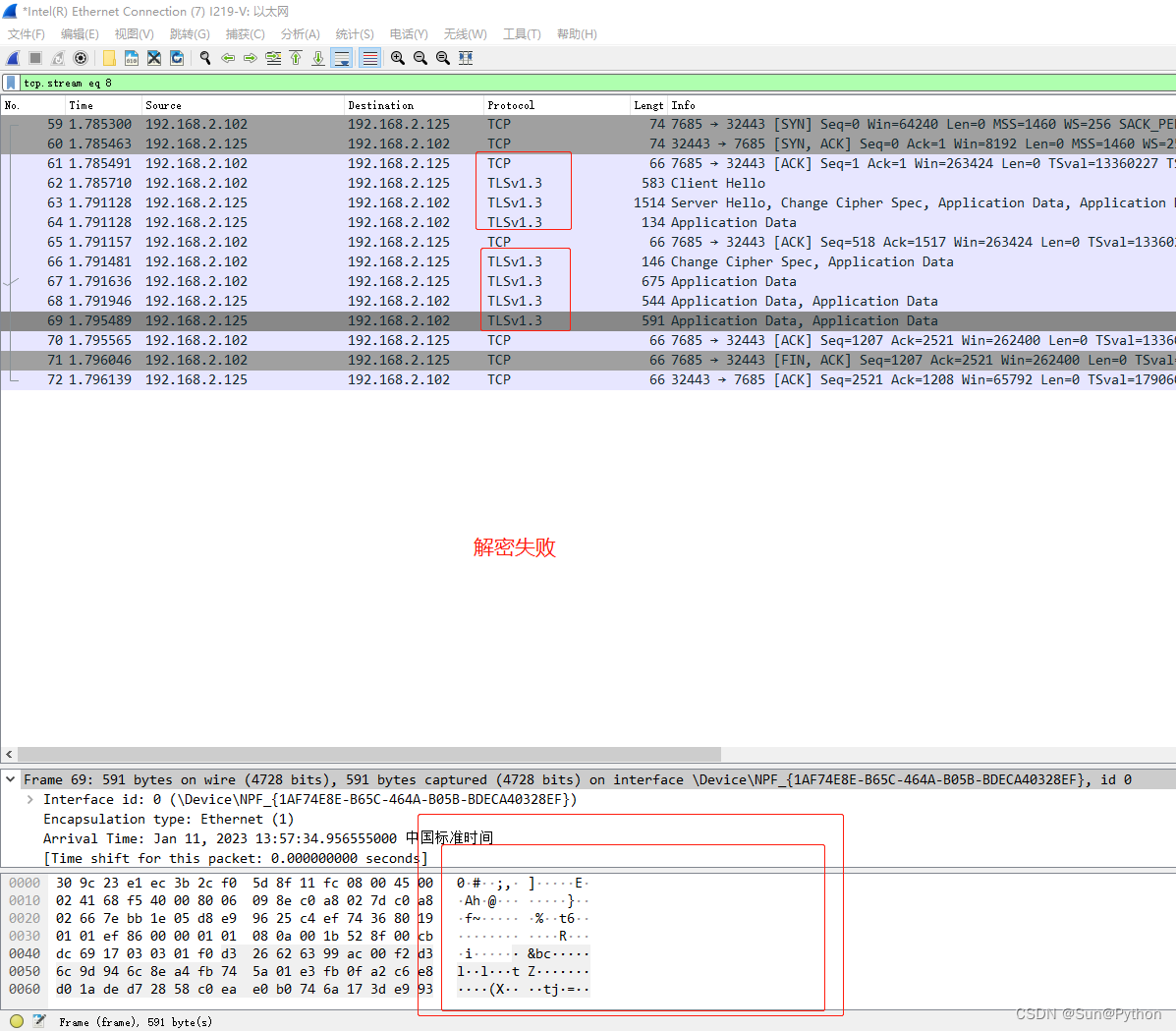
注意:不使用时,务必删除配置的路径,因为
C:\Users\Sun\sslkey.log文件会不断增大,影响其他程序的运行。 -
Wireshark 抓取 HTTPS 明文并提取其资源内容的配置和操作流程
xingrun 于 2025-06-05 发布
1. Wireshark 抓取 HTTPS 明文报文的配置与操作流程
原理:通过获取 HTTPS 会话的 TLS 预主密钥,Wireshark 可以解密流量。需要配置浏览器或系统导出密钥日志文件。
步骤:
-
设置环境变量(导出密钥日志),二选一:
-
Windows (CMD/PowerShell):
set SSLKEYLOGFILE=D:\Program\WiresharkPortable64\sslkey.log -
Windows (图形界面操作):
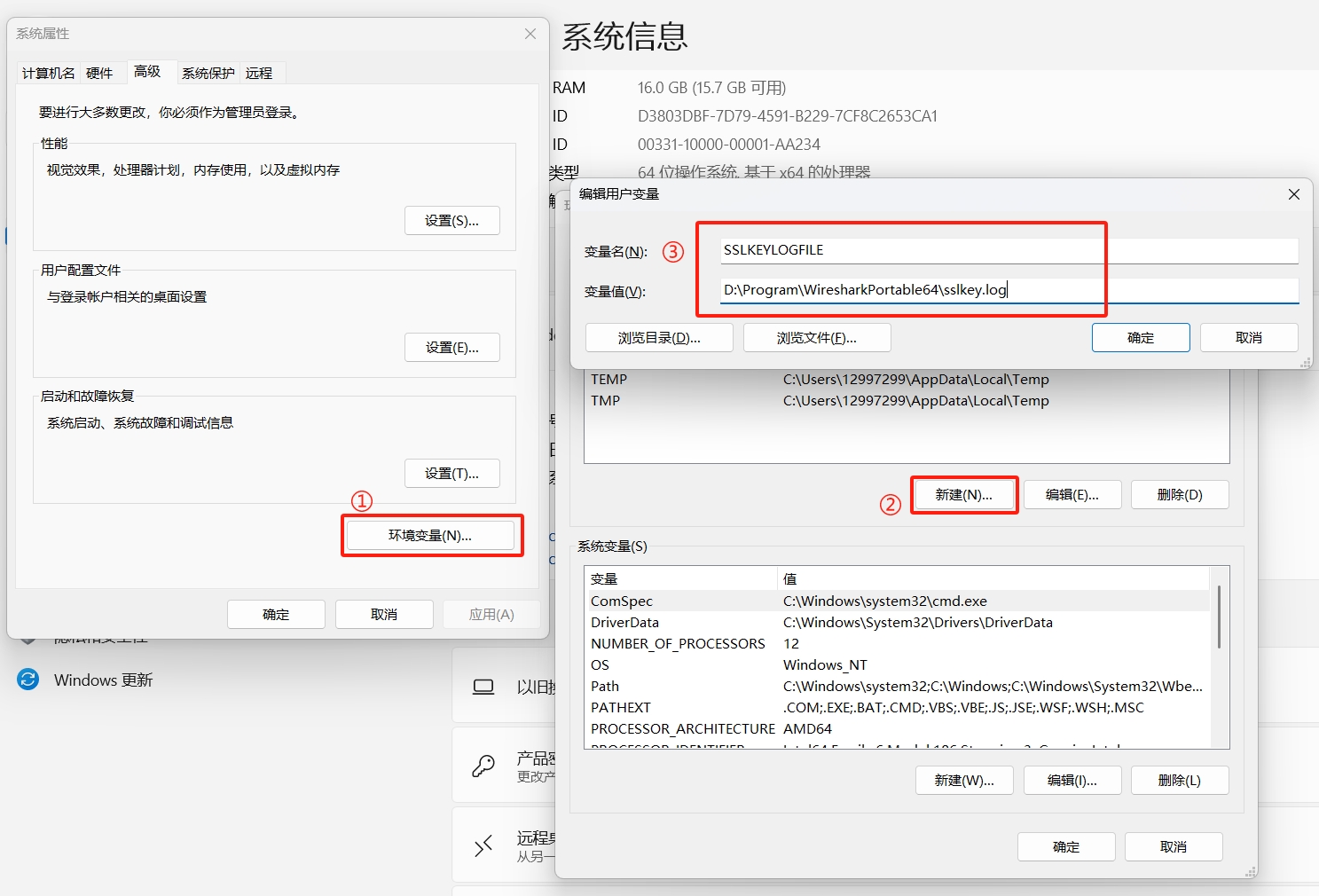
-
-
配置浏览器使用该环境变量:
-
Firefox:启动时自动读取环境变量。
-
Chrome/Edge:需从配置了环境变量的终端启动:
# Linux/macOS
google-chrome

# Windows(在已设置环境变量的 CMD 中启动)
start chrome.exe
如果通过图形界面设置环境变量,重启 Chrome 浏览器即可。
检查文件
D:\Program\WiresharkPortable64\sslkey.log中是否已存储 TLS 密钥信息。
-
-
配置 Wireshark 解析密钥:
-
打开 Wireshark → Edit → Preferences → Protocols → TLS。
-
在 “(Pre)-Master-Secret log filename” 中填入
sslkey.log的完整路径。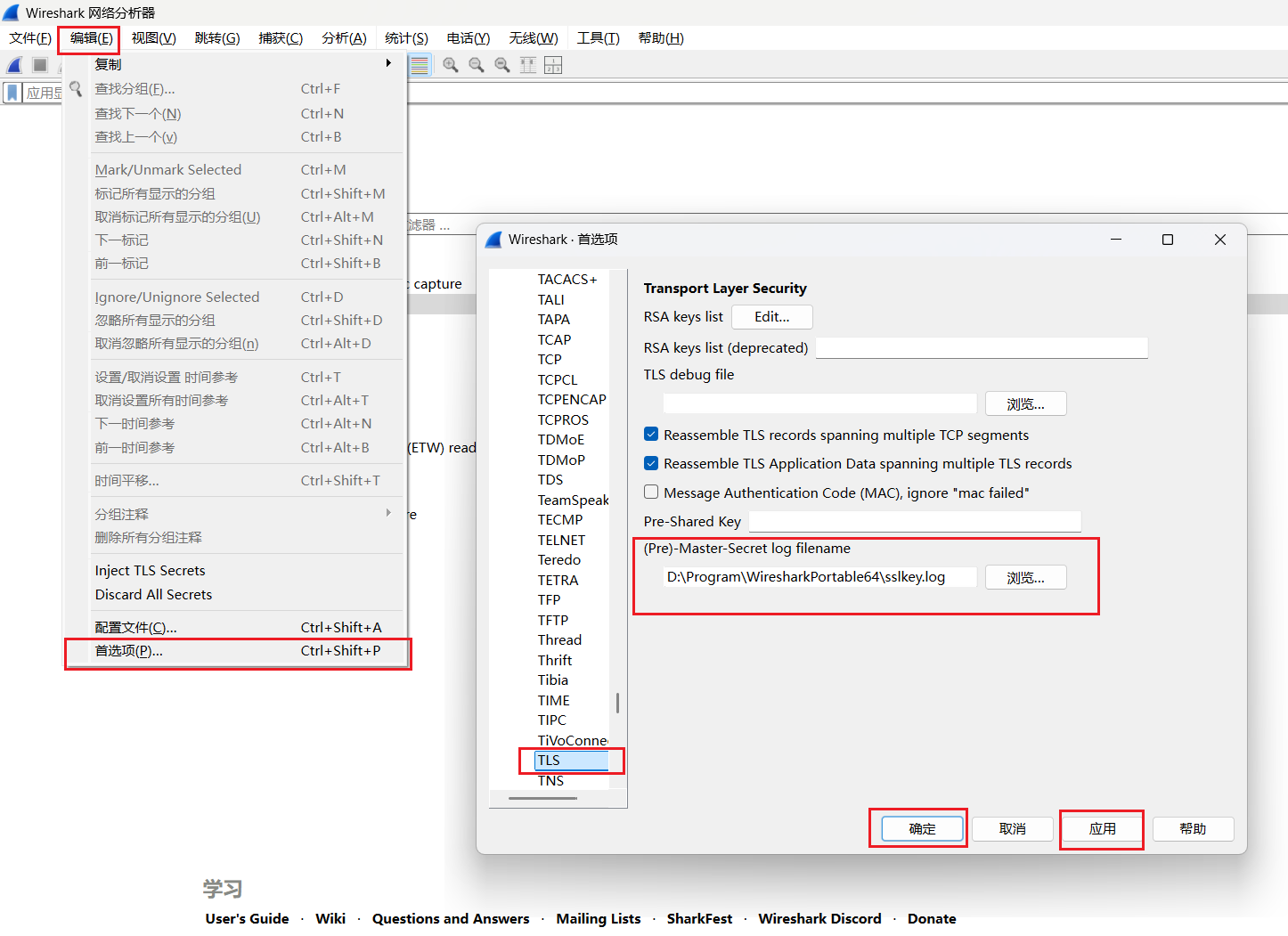
-
-
抓包与验证:
- 开始抓包,访问 HTTPS 网站(如
https://www.baidu.com)。 - 若配置成功,HTTPS 流量(如
TLSv1.2/1.3)将被自动解密,显示为HTTP协议。 - 关键检查:
- 数据包详情中的协议是否为
HTTP而非TLS。 - 右键点击数据包,选择 Follow → HTTP Stream,可查看明文请求和响应。
- 数据包详情中的协议是否为
- 开始抓包,访问 HTTPS 网站(如
2. 提取 Wireshark 数据包中的 PNG 资源的方法
方法一:使用 Wireshark 内置功能(推荐)
适用场景:通过 HTTP 等明文协议完整传输的 PNG、JPEG 等文件。
操作流程:
- 过滤 HTTP 流量:
http.content_type contains "image/png"。 - 定位携带文件的响应包(
HTTP 200 OK)。 - 右键点击该数据包,选择 Follow → HTTP Stream。
- 在弹出窗口中:
- 查看右侧 “Show and save data as”,选择 “Raw”。
- 点击 “Save as…”,保存为
.png文件。
方法二:手动导出 TCP 流重组文件
适用场景:非 HTTP 协议传输的图片(如 WebSocket、自定义 TCP)。
操作流程:
- 定位包含图片数据的 TCP 包(可通过
tcp.payload contains "\x89PNG"过滤 PNG 头)。 - 右键点击该包,选择 Follow → TCP Stream。
- 设置显示格式为 “Raw”,点击 “Save as…”,保存为
.bin文件。 - 重命名文件后缀为
.png。
方法三:VSCode 十六进制编辑(原始数据包提取)
适用场景:需精确提取碎片化传输的图片数据。
操作流程:
- 在 Wireshark 中找到包含图片数据的应用层数据包(如 HTTP 包)。
- 展开数据包详情,选中应用层载荷(如
Media Type: image/png)。 - 右键点击,选择 Export Packet Bytes,保存为
raw.bin。 - 使用 VSCode 安装十六进制编辑器插件(如 Hex Editor)。
- 打开
raw.bin文件,检查文件头和尾:- PNG 头:
89 50 4E 47 0D 0A 1A 0A - PNG 尾:
00 00 00 00 49 45 4E 44 AE 42 60 82
- PNG 头:
- 删除多余字节(如 HTTP 头部),仅保留从
89PNG到IEND的数据。 - 保存为
.png文件。
注意事项
-
HTTPS 解密前提:
- 必须捕获完整的 TLS 握手过程(如
ClientHello、ServerHello等)。 - 浏览器需全程使用同一
sslkey.log文件(重启浏览器需重新抓包)。
- 必须捕获完整的 TLS 握手过程(如
-
资源提取技巧:
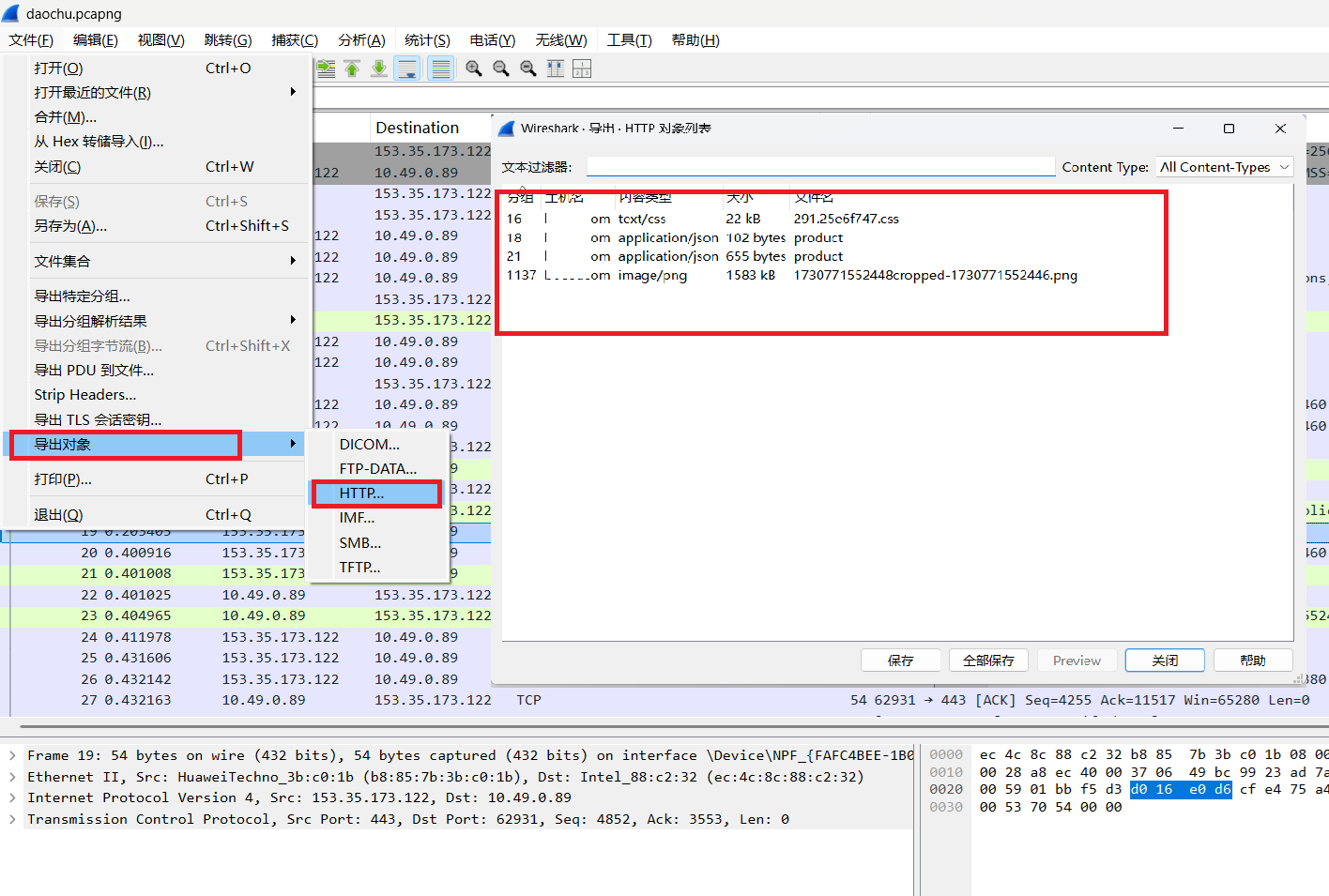
- 使用 Wireshark 的 “Export Objects → HTTP” 功能,可批量提取所有传输的文件(包括图片)。
- 碎片化传输的图片需手动拼接 TCP 流。
- 加密流量(如未解密的 HTTPS)无法直接提取资源。
提示:对于非 PNG 文件(如 JPEG),可替换文件头尾标识:
- JPEG 头:
FF D8 FF - JPEG 尾:
FF D9
方法二和方法三同样适用。
Wireshark 抓取 QQ 数据包实例分析
零壹 于 2020-05-16 发布
实验步骤
-
打开 Wireshark:由于笔记本连接的是 WIFI,因此点击 WLAN。

-
抓取数据包中:

-
停止抓包:点击左上角的正方形角标,停止抓包。在应用显示过滤器中输入
oicq,然后按下 Enter,即可显示 QQ 数据包。
-
过滤 QQ 数据包:按下 Enter,过滤所有 QQ 数据包。

-
查看 OICQ 数据包:

-
数据段中的 QQ 数据为十六进制:


-
网络层次结构:从下到上依次为物理层、数据链路层、网络层、传输层、应用层(图中顺序为从上到下)。

-
时间信息:


-
语音通话数据包:使用电脑登录大号,与手机的小号进行语音通话,抓取的 UDP 包可以显示手机的 IP 地址。


结语
本次抓包实验仅为练手,如有不详尽之处,敬请谅解。此外,由于电脑与手机使用同一局域网,因此成功获取了手机的 IP 地址。
使用 Wireshark 抓取与他人语音聊天或发送文件的数据包时,无法获取对方的 IP 地址,主要是由于以下几个原因:
- NAT 转换:内部 IP 地址被转换为公网 IP 地址。
- 加密通信:数据包内容被加密,无法直接解析。
- 应用层协议封装:数据被封装在特定协议中,隐藏了 IP 地址信息。
- 中间设备影响:数据包经过多个中间设备,可能被进一步处理或转换。
这些因素作用,使得在抓包时难以直接获取对方的原始 IP 地址。
via:
- 超详细的 wireshark 抓包使用教程-优快云 博客
https://blog.youkuaiyun.com/2301_81464130/article/details/138492621 - 这么详细的 Wireshark 的抓包和分析,工作中是没人告诉你的!-优快云 博客
https://blog.youkuaiyun.com/bigbangbangbang1/article/details/142208991 - Wireshark 抓取 HTTPS 明文并提取其资源内容的配置和操作流程_wireshark 提取文件-优快云 博客
https://blog.youkuaiyun.com/xingrun/article/details/148430788 - 如何使用 wireshark 抓取 HTTPS 数据包?-优快云 博客
https://blog.youkuaiyun.com/qq_40267002/article/details/128644305 - Wireshark 抓取 QQ 数据包实例分析_抓取本机 qq 发送文件的数据包,并分析其中数据包的数据链路层、网络层和运输层各参-优快云 博客
https://blog.youkuaiyun.com/qq_43763686/article/details/106166472





 扫一扫
扫一扫


 5万+
5万+

 被折叠的 条评论
为什么被折叠?
被折叠的 条评论
为什么被折叠?
 到【灌水乐园】发言





