



注:本文为 “MathType 公式与 LaTex 公式互转 ” 相关文章合辑。
未整理去重,按需检索。
LaTeX 与 Word 是两种不同类型的文本编辑处理系统,在论文撰写过程中,无需纠结于选择 Word 还是 LaTeX,二者各有优势。
LaTeX 擅长复杂公式和表格,格式由源文件/模板控制。Word 所见即所得。
Word 常规编辑更便捷,LaTeX 更适合学术论文和复杂公式,配合 MathType 转换可提高效率。
MathType 兼容 LaTeX 和 Word,可互相转换公式。
LaTeX 公式与 MathType 公式快速转换
发布时间:2015-11-17 16: 09: 43
有时在 MathType 公式之间要与 LaTex 公式之间相互转换。如果公式比较少时,可以直接利用 MathType 再编辑后进行转换,但是当公式很多时,无法一个个打开编辑后进行转换,那么如何两者进行快速转换呢?
将 MathType 公式转换为 LaTex 公式
在 Word 文档中选中用 MathType 编辑的公式,按住 “Alt+\” 键,可以将 MathType 公式快速转换成 LaTex 格式。
例如:
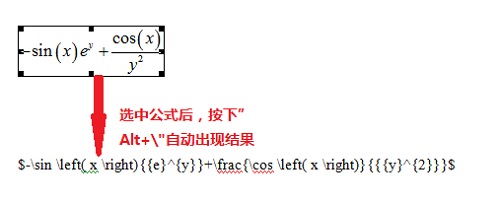
提示:可以在 MathTye 编辑窗口中直接将公式转化为 LaTex。
将 LaTex 公式转换为 MathType 公式
将 Latex 格式的公式代码复制到 Word 中,前后分别加上 “$” 符号,按下 “Alt+\” 键,就将公式切换成 MathType 格式。
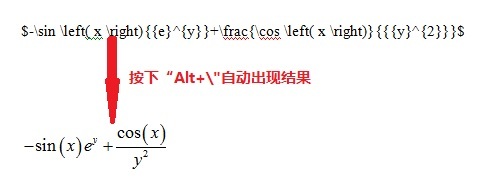
以上内容 LaTex 公式与 MathType 公式相互转换方法,使用了快捷键的组合,操作简单,对于大量需要转换的公式是非常方便的。
MathType 公式转换 LaTeX 代码
发布时间:2015-07-10 10: 28: 21
LaTeX 是一种基于 TeX 的排版系统,在现代印刷行业得到广泛的应用。
将 MathType 公式转换为 LaTeX 代码的三种方法,现归纳如下:
方法一、使用剪切和复制预置,在 txt 文件中显示 LaTeX 代码
- 打开 MathType 编辑软件,编辑好公式后,点击 “预置(P)” 菜单,选择 “剪切和复制预置(C)”。
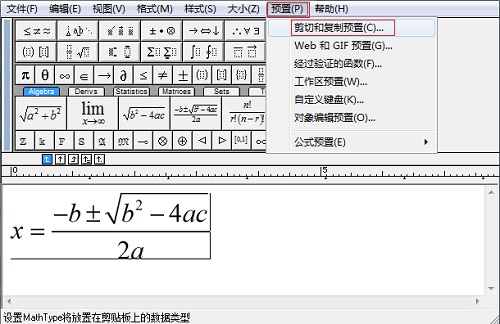
点击预置下的剪切和复制预置(C)
- 弹出剪切和复制预置对话框,点选 “MathML 或 Tex”,并去掉 “在转换中包括 MathType 数据(D)” 前面的勾,点击 “确定”。
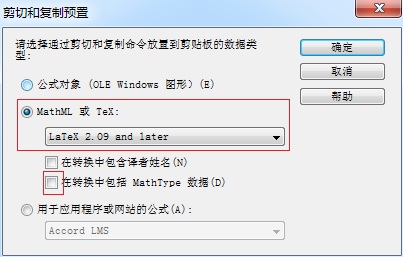
剪切和复制预置窗口进行相应设置
- 回到 MathType,选中公式,按 “Ctrl+C” 复制,然后粘贴到 txt 文件中,公式显示为 LaTex 代码。
方法二、使用 MathType 转换公式(Convert Equations)
-
在 MathType 公式编辑器中输入公式,保存后将其选中。
-
设置转换格式。点击 Word 文档中的 MathType-> 转换公式(Convert Equations),设置转换格式。点击 Convert 即可出现相应的 LaTeX 代码。
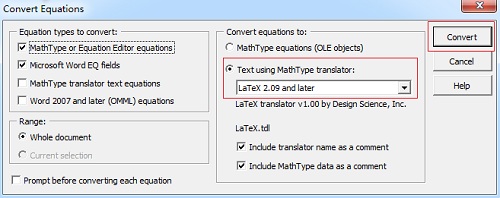
在 Convert Equations 中设置相应的转换格式
方法三、使用发布切换(Toggle MathType/TeX)自动转换
-
使用 Mathtype 公式编辑器编辑好准备转换的公式,保存后将其选中。
-
切换到 Word 中的 MathType 选项卡,单击第六列 “发布” 中的 “切换 TeX” 按钮(相应的英文是 Toggle MathType/TeX),即可自动出现相应的 LaTex 代码。
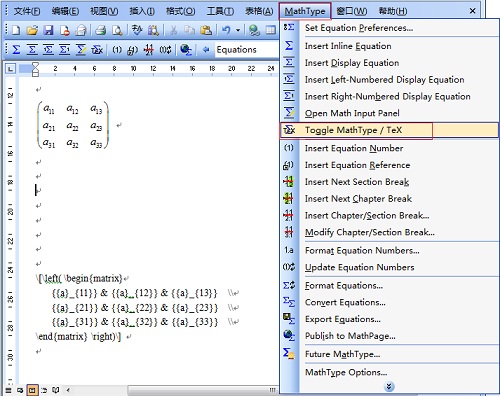
选择切换 LaTex 转换公式(本图是 office 2007 截图,新版 office 截图见下文《 将公式用 MathType 转换导入 LaTex》)
将公式用 MathType 转换导入 LaTex
发布时间:2021-04-29 09: 45: 01
将 MathType 公式转换为 LaTeX 格式
1. 在 Word 中直接进行转换
方法 1:在 word 中选中公式,通过快捷键 “Alt+\” 键,即可将 MathType 公式转换成 Latex 格式。
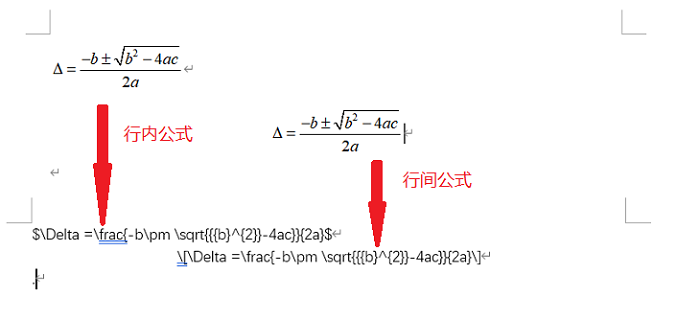
图 1:Word 中转换成 LaTeX 格式
注意:此时转换后的 LaTeX 公式,行内公式是以 “$” 开始和结尾的,行间公式则是以 “[” 和 “]” 开始和结尾的,在我们复制到 LaTeX 编辑器中的时候,需要将开头结尾的这两处删掉。
方法二:选中需要转换的公式之后,直接点击 MathType 选项卡中的 “切换 TEX” 即可来回切换。
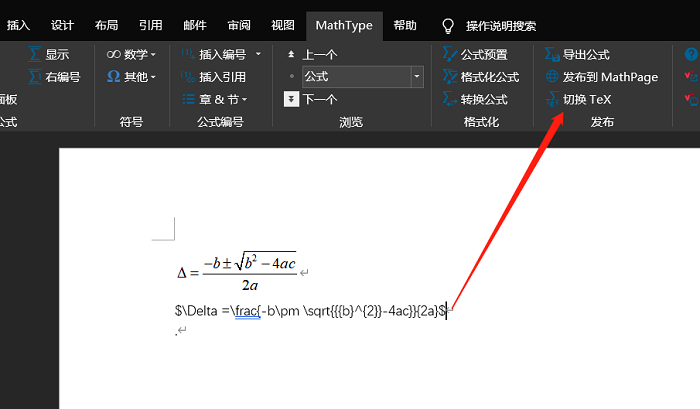
图 2:切换 TeX
方法三:在 MathType 选项卡中 “转换公式” 按钮,可以将 MathType 公式转换成其他格式。
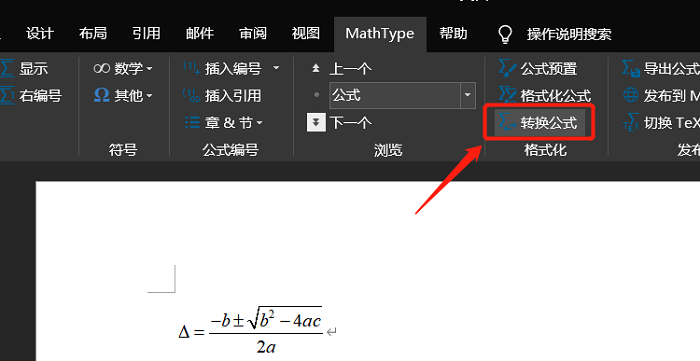
图 3:转换公式按钮
我们在这里可以将 MathType 公式转换成很多其他的公式格式,当然我们常用的还是 “LaTeX 2.09 and later”。
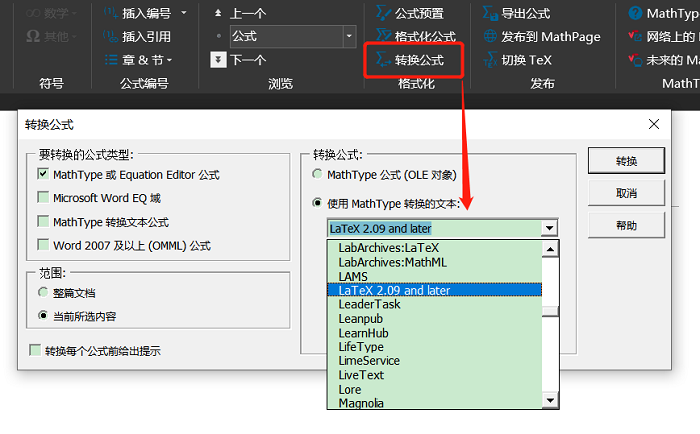
图 4:转换公式的多种选择
在 MathType 中转换成 LaTeX
当我们在其他文档编辑器(如 WPS)上编辑数学公式时,也可以直接在 MathType 的 “预置 - 剪切与复制预置” 中,直接将数学公式转换为 LaTeX 格式。
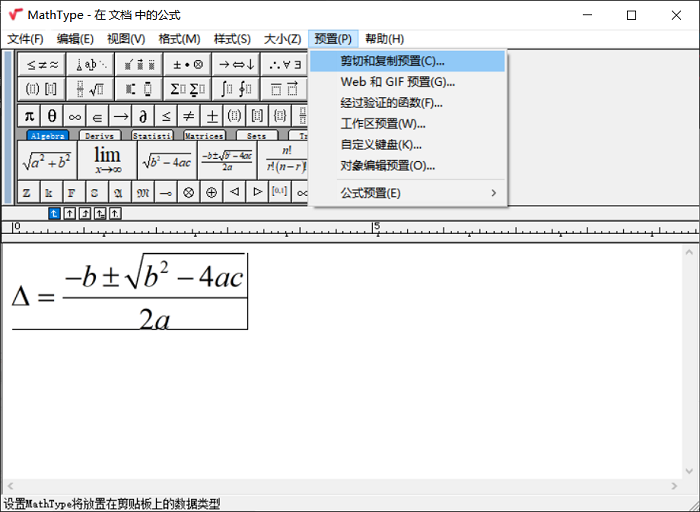
图 5:剪切与复制预置按钮
然后我们同样选择 “LaTeX 2.09 and later” 并点击确定。
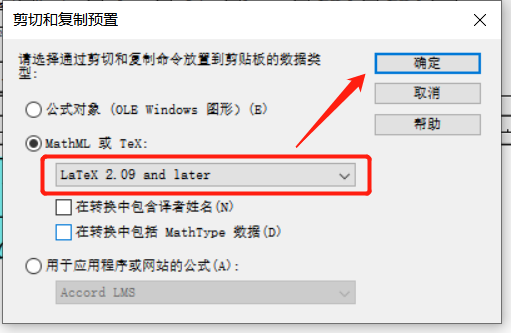
图 6:预置设为 LaTeX 格式
最后我们将 MathType 上的公式选中并复制,再粘贴到 WPS 或 txt 文件上即可。
注意:若在转换或预置中勾选了 “在转换中包括 MathType 数据”,则会包含一串 MathType 的数据信息。
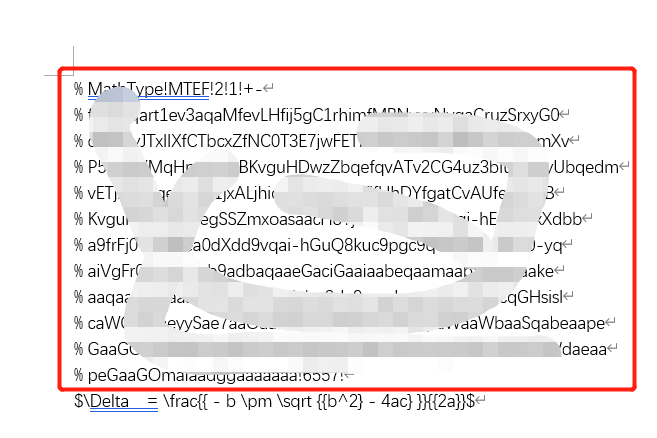
图 7:转换包含 MathType 数据时会有相关信息出来
直接输入 LaTeX
当然,MathType 也支持我们直接输入 LaTeX 语言,我们只需在 “预置 - 工作区预置” 中勾选 “允许从键盘输入 TeX 语言” 即可。
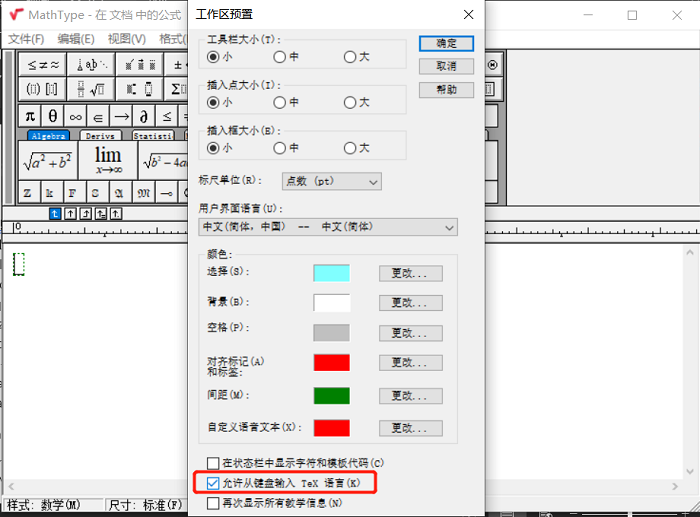
图 8:在 MathType 中直接输入 LaTeX
总结:
行内公式和行间公式都可以从 MathType 公式编辑器直接导入到 LaTex 中,这样就方便,
毕竟投稿的期刊模板格式基本上都设置好了,最后只需要复制粘贴即可,节省时间。
LaTeX 公式与 MathType 公式的快速互相转换
Taosolo 于 2019-09-25 02:04:55 发布
abstract
- 声明:本文只为我闲暇时候学习所做笔记,仅供我无聊时复习所用,若文中有错,误导了读者,敬请谅解!!!
1. LaTeX 在线公式编辑器:
2. MathType 公式编辑器:(链接已……)
3. MathType 公式转 LaTex 公式:
- 在 Word 文档中选中用 MathType 编辑的公式,按住 “
Alt+\” 键,可以将 MathType 公式快速转换成 LaTex 格式。
例:MathType 公式转 LaTex 公式
选中 word 中 MathType 编辑的公式

按下快捷键:Alt + \
当前选中的公式即刻转为两边带 $ 符号的 LaTeX 公式代码

打开在线 LaTeX 公式编辑器

将 word 里 $$ 中间的代码粘贴到在线 LaTeX 公式编辑器中,即可看到 LaTeX 的公式

4. LaTex 公式转 MathType 公式:
- 将 Latex 格式的公式代码复制到 Word 中,前后分别加上 “
$” 符号,按下 “Alt + \” 键,就将公式切换成 MathType 格式。
例 LaTex 公式转 MathType 公式
在 LaTeX 在线公式编辑器中写好 LaTeX 公式代码,复制到剪切板

打开 word,在 word 中输入一对 $$ 符号

将 LaTeX 公式代码粘贴到 $$ 的中间

选中整个公式代码块,按下 Alt + \

LaTeX 公式即刻转换成为 MathType 格式的公式

双击公式即可在 MathType 中打开公式进行编辑

直接用 mathtype 将公式转换为 latex 格式
蔡菜鸡本鸡于 2022-04-22 10:27:33 发布
方法一:
- 首先打开 mathtype 公式编辑器将所要转换的公式复制进去

- 点击预置选项 - 剪切和复制预置选项

- 勾选 MathML 或 TeX 如图,点击确定设置完毕

- 现在就可以直接复制编辑器中的公式了,直接粘贴到记事本中或者 TeXstudio 中就会看到已经切换成 latex 格式

方法二:word 中 MathType 插件

选定公式点击切换 Tex 即可在你的 word 文档内换成 Latex 格式。
MathType 批量修改公式格式
发布时间:2015-03-30 16: 10: 29
MathType 公式格式指的是公式的样式、大小和间隔,有时论文写完需要对格式进行批量修改,一个一个的修改很麻烦还容易出错,本文将详解如何对 MathType 公式格式进行批量修改。
在 MathType 的安装路径下有一个记事本文档,设定了 MathType 公式的格式。依次点击 “\MathType\Preferences\Times+Symbol 12.eqp”,即可打开记事本文档,这个文件规定了 MathType 数学公式编辑器菜单栏中的 “样式”、“大小”、“格式”。
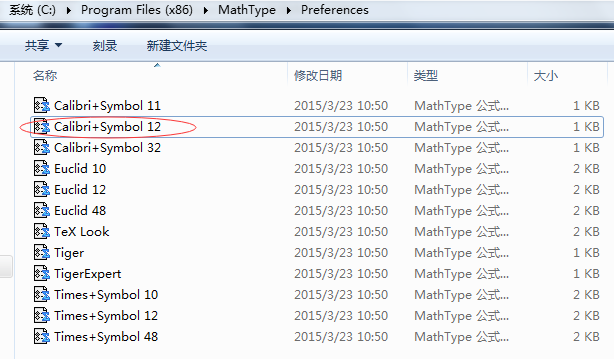
下面将详解如何在 word 选项卡中批量修改 MathType 公式格式。
点击 Word 文档中的 MathType 选项卡,点击第五列中的第二项 “格式化公式”,打开 “格式化” 对话框。
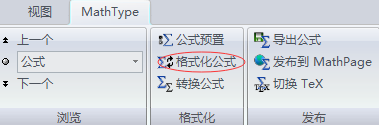
在 “Format equations using preferences from:” 中,选择 “MathType preference file:” 单选按钮,单击 “Browse…” 按钮,选择需要的格式文档,在 “Range:” 框架中,选择 “Whole document” 按钮,最后单击 “OK” 按钮。
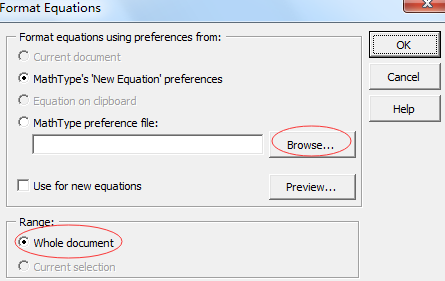
通过以上方法就可以批量修改整篇文档中所有公式的格式。
转换公式为 LaTeX 代码需要注意的问题
发布时间:2015-03-27 17: 12: 52
mathtype 数学公式转换为 LaTeX 代码需要注意以下问题:
-
公式可以一次性多选,同时也可以选中非公式中的文本,甚至直接选中全文。
-
虽然 MathType 可以直接将多行公式转成 LaTex 代码,但是一般需要将代码中的换行去掉后才能被 LaTex 软件或数学网站正常识别。可以考虑,先将其分解成多个单行公式之后再进行转换。
-
生成的代码可分为两大类:
A. 行内公式,这类公式的标志是,其代码以 “$” 开始和结束;
B. 居中显示的公式,这类公式的标志是,其代码以 “[” 开始,以 “]” 结束。对于多行公式,可以将自动生成的代码中的换行去掉,保存为一行代码。
-
这两类公式在起止标记内部没有区别,因此可以手动修改起止标记以进行转换。在论坛中行内公式比较常见。
-
生成的代码可以直接粘贴在各大数学论坛或 LaTex 类软件中,网络中常用的起止标识符一般有两类:
A. 单独一行并居中显示:“\(” 和 “\)”、“[” 和 “]”;
B. 行内公式:“$”、“$$”。
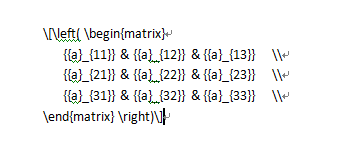
了解以上需要注意的问题,在 mathtype 数学公式转换为 LaTeX 代码时就简便多了。
其它可能出现的问题
Word 中 MathType 公式格式刷后靠上
发布时间:2015-04-21 09: 14: 42
在文档中使用 MathType 编辑大量公式,使用格式刷之后公式会上靠。以下步骤解决 Word 中格式刷过之后公式靠上:
第一步 在 Word 文档中任意选中一个公式,双击进入 MathType 公式编辑器窗口,在弹出的窗口菜单里设置好你想要在论文中使用的格式,包括字体大小、正斜体、行距、间距等等
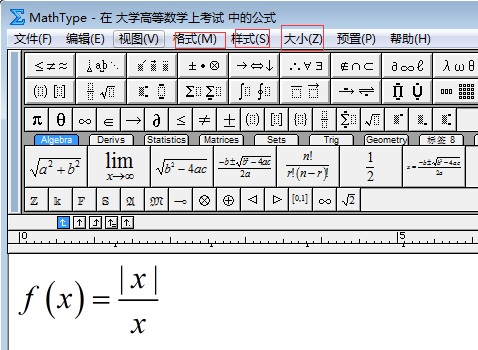
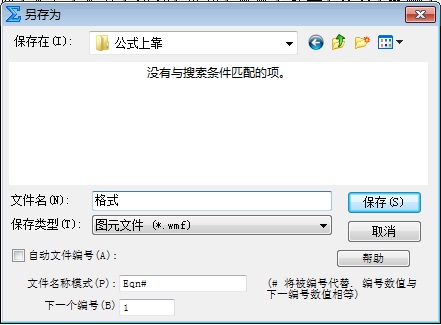
第二步 点击 “文件”,选择 “保存为副本”,把公式保存为一个文件类型
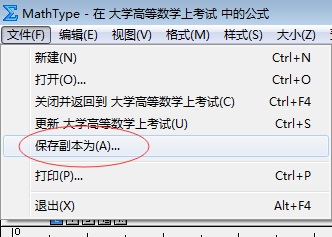
第三步 在弹出的另存为对话框中选择保存路径,命名文件名,然后点击 “保存”,
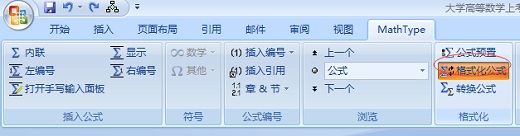
第四步 返回 Word 中,在菜单 Mathtype 中选择 “格式化公式”
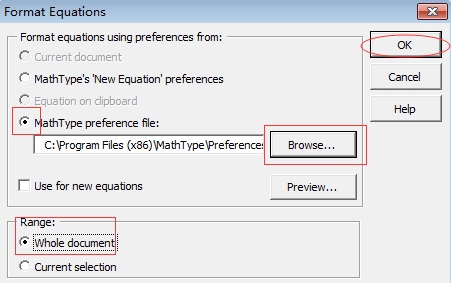
第五步 在弹出的 “Format Equations” 对话框中选择 “MathType preference file”,点击 “Browse…” 按钮选择你刚保存的文件,并选择下面的 whole document 选项,最后点击 “OK”。
MathType 公式 Word 中上浮
发布时间:2015-08-25 20: 26: 17
在 Word 中使用 MathType 编辑公式时发现用编辑的公式会上浮,与正文不在一行,总是会偏上。本文介绍解决Word 中公式上浮的方法。
解决方法有两种,具体操作如下:
方法一、设置 Word 格式字体
- 选中公式,在 Word 中选择 “格式”——“字体”——“字符间距”——“位置”——“标准”。
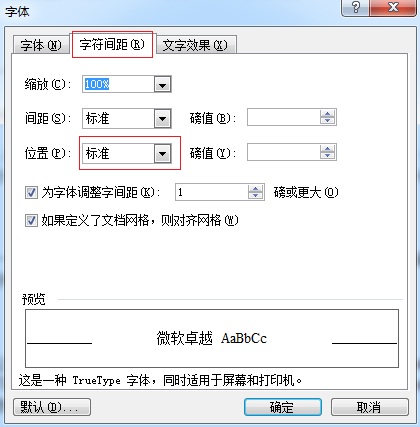
在字体对话框中将 “位置” 修改为标准
- 选择 “格式”——“段落”——“中文版式”,将 “文本对齐方式” 改为 “居中” 即可。
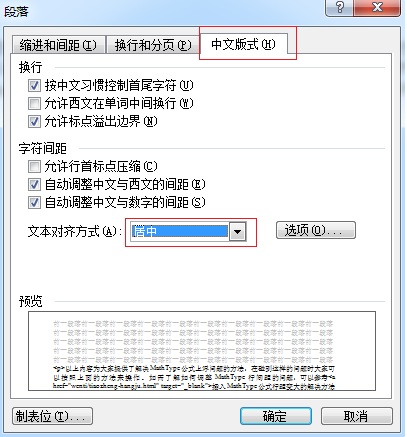
在段落对话框中选择 “中文版式” 将 “文本对齐方式” 修改为 “自动”
也可以右击这一段任意位置,选择“段落”——“中文版式”——“居中”-。
方法二:设置 MathType 格式
- 双击公式打开 Mathtype 公式编辑器,进入编辑状态,点击 “大小”——“定义”——“完整” 对应的 pt 值,一般五号对应 10pt,小四对应 12pt。其他可以自己按照具体要求自行调节。其他默认大小设置不推荐改动。
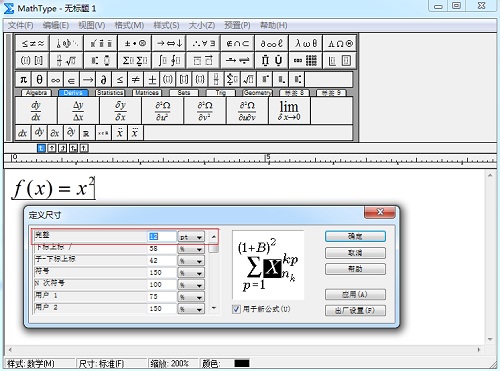
在 MathType 中设置字体的大小
- 点击 “预置”——“公式预置”—— “保存到文件”,存一个与默认配置文件不同的名字,比如 “Test” 然后关闭 Mathtype 回到 Word 文档。
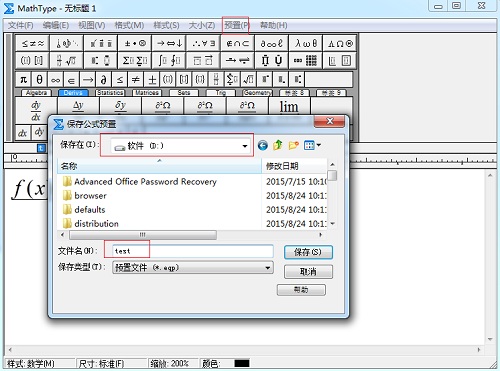
在预置中将公式保存为一个文件
- 点击 Word 界面上的 “Mathtype” ——“Format Equation ”—— MathType preferrencefile 选项下面的 “browse” 按钮,选中刚才存的配置文件 “Test”,点选 “Whole document” 选项,点 OK,就安心等着公式一个个改过来。
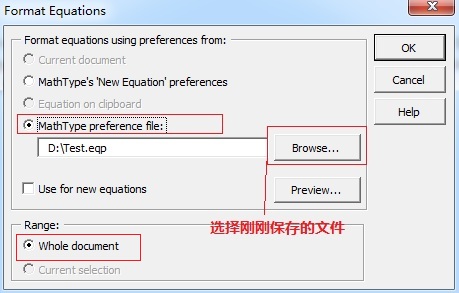
调用已经保存的公式格式文件
提示:
以上两种方法中,第一种方法适合公式比较少时,单个手动修改,第二种方法是批量修改公式的方法,大量修改公式时一般采用此种方法。
Word 中 MathType 公式显示不全
发布时间:2015-06-19 10: 07: 16
MathType 和 Word 可以融合,用 MathType 编辑的公式放在 Word 中有时会显示不全,仅显示其中一部分。
以下教程介绍解决 Word 中 MathType 公式显示不全的方法。
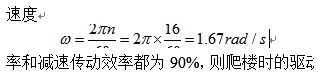
比如就像上图所示的情况,分数显示不全。究其问题所在,是段落选项中的行距设置成了固定值,公式因为纵向过长,仅能显示固定值设定的磅值区域。
方法一 在 Word 中 “段落” “行距” 调整
在 Word 中粘贴完公式后,选中该公式,在工具栏里选择 “段落”,在打开的段落多话框选择 “行距” 为 “单倍行距” 即可。
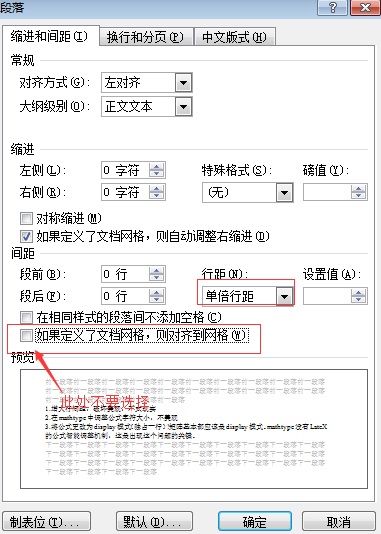
在段落对话框选择行距为单倍行距
注意:
(1)一定是 “选定” 公式后再调整,不是只是把光标点到公式所在行。
(2)不要选择 “如果定义了文档网格……”,可能你的格式占用的比较宽,如果行距设置的是单倍行距,再设置对齐网格的话,公式就会显示不全。
方法二 在 MathType 中调整公式大小
双击公式打开 MathType 公式编辑器,在 “大小” 菜单下选择 “定义”,在弹出的定义尺寸对话框进行修改。
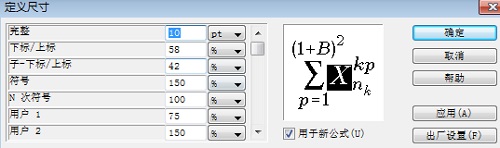
在 MathType 打开定义尺寸对话框进行修改
以上教程详解 Word 中 MathType 公式显示不全的两种解决方法,用户可以根据具体情况选择任一方法。
MathType 公式与文字错位
发布时间:2015-03-31 13: 52: 45
公式与文字对齐的方法主要有三种,分别是清除格式、使用 MathType 按钮、在 word 文档中设置。本文将详解这三种方法的具体运用,彻底解决 MathType 中公式与文字错位的问题。
方法一 清除格式
先选中公式以及文字,清除原先的格式。然后双击公式打开 MathType 软件,使用快捷键 “Ctrl+S” 重新保存公式,关闭 MathType 窗口。
方法二 使用 MathType 按钮
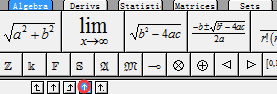
双击公式打开 MathType 软件,然后点击工具栏最后一行的第四个按钮,关闭 MathType 窗口即可。
方法三 在 word 文档中设置
在 Word 文档中,选中公式及其附近的文字,打开段落设置,点击 “中文版式”,将文本对齐方式设置为 “自动设置”。
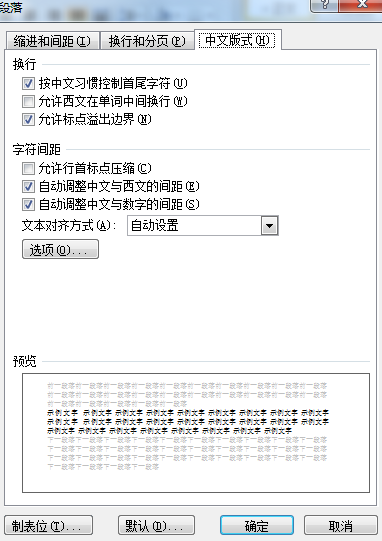
公式与文字错位主要是因为格式引起的错位,通过以上任意三种方法都可以解决问题,公式与文字对齐不仅增加文档的美观,还方便排版,是公式编辑器经常使用的操作。
Word 中 MathType 公式与文字对齐
发布时间:2016-11-30 14: 49: 14
问题
-
在 Word 文档里输入 MathType 写的公式,公式与文字不能很好得对齐问题,上下有偏差;
-
或使用 MathType 编辑的公式直接粘贴到 Word 里面,与 Word 原生的公式格式不兼容。
针对这些问题,下面是使 Word 中公式与文字对齐的方法。
修改文本对齐方式
1、选择所在段落右击鼠标 —— 打开段落。
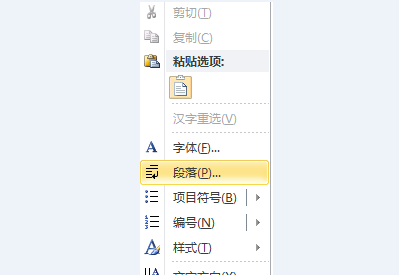
右击打开段落界面
2、找到中文板式 —— 文本对齐方式,选择居中,这时候就已经 ok 了,公式已经和文字对齐了。另外,在 MathType 中编辑公式的时候,有时也会要求两行公式对齐,具体设置教程可参加:MathType 如何对齐公式。
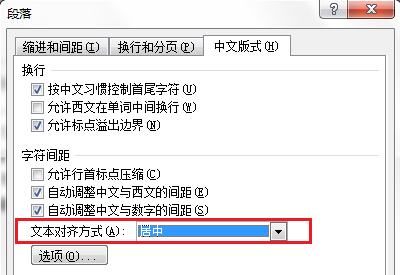
打开段落中的文本对齐界面
3、如果要使公式所在行在其段落中的上下行间距保持相同,不会特别大或小,再找到缩进 —— 间距,取消对齐到网格即可。
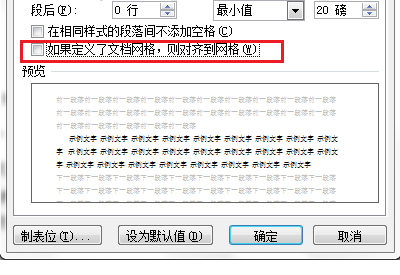
打开段落中的对齐网格界面
4、效果图如下:
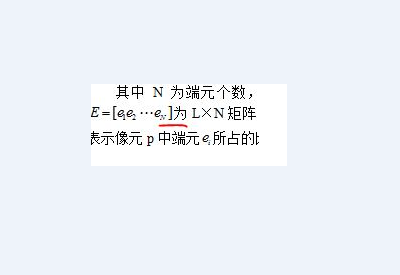
公式效果图界面
以上就是在 Word 中处理公式与文字不对齐问题的方法。
via:
-
via: www.mathtype.cn
-
LaTeX公式与MathType公式的快速互相转换_latex代码转换为公式在线-优快云博客
https://blog.youkuaiyun.com/qq_21774161/article/details/101326619 -
直接用mathtype将公式转换为latex格式_mathtype latex-优快云博客
https://blog.youkuaiyun.com/weixin_44360516/article/details/124339063





 扫一扫
扫一扫


 1万+
1万+

 被折叠的 条评论
为什么被折叠?
被折叠的 条评论
为什么被折叠?
 到【灌水乐园】发言





